Contact Form 7 バージョン 6.1 から、「Cloudflare Turnstile」の連携機能が追加されました。
スパム対策では Google reCAPTCHA が広く使われていますが、サイトの状況によってはキャプチャが機能しなくなる、または有料になる可能性があります。
その代替策としても Cloudflare Turnstile の利用をおすすめします。
Turnstile の連携方法と、reCAPTCHA を使い続けるメリット・デメリットを見ていきましょう。
Contact Form 7 バージョン 6.1 から、「Cloudflare Turnstile」の連携機能が追加されました。
スパム対策では Google reCAPTCHA が広く使われていますが、サイトの状況によってはキャプチャが機能しなくなる、または有料になる可能性があります。
その代替策としても Cloudflare Turnstile の利用をおすすめします。
Turnstile の連携方法と、reCAPTCHA を使い続けるメリット・デメリットを見ていきましょう。
WordPress に Cloudflare Turnstile を導入する方法は、おもに 3 パターンあります。
ここでは、Contact Form 7 のインテグレーション機能を使った設定手順を解説していきます。
Cloudflare Turnstile インテグレーション機能は Contact Form 7 バージョン 6.1 以上で使えます。
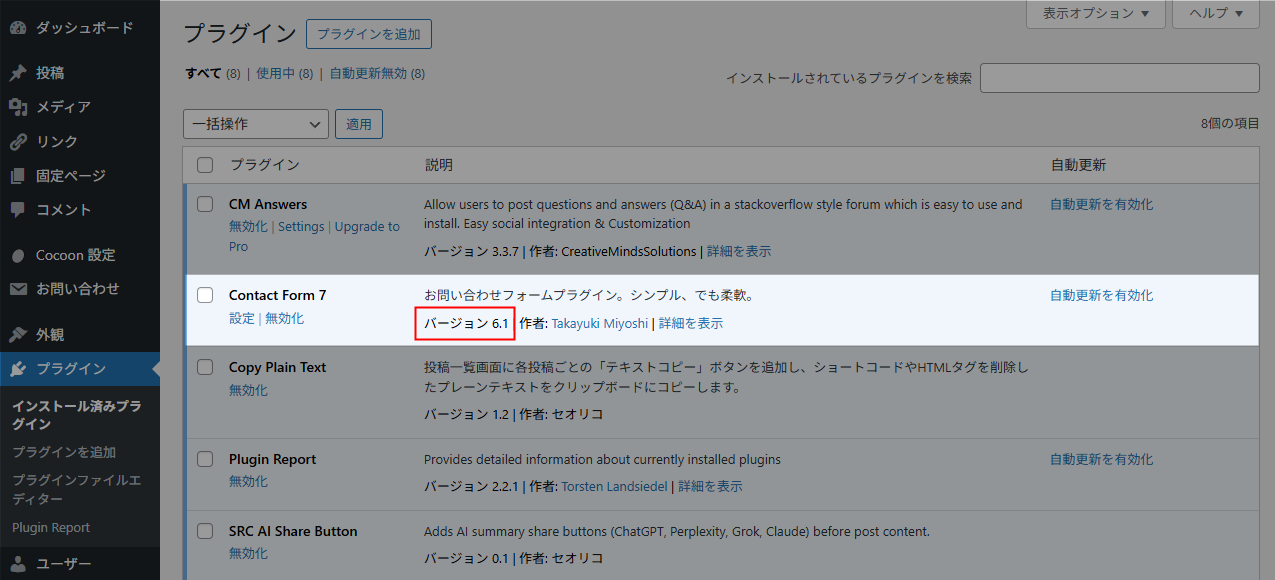
バージョンが 6.1 未満になっている場合は、最新版に更新してください。
WordPress 本体が 6.7 以上になっていないと最新版に更新できません。本体や PHP バージョンがかなり古くなっているなら、すべて更新をおすすめします。
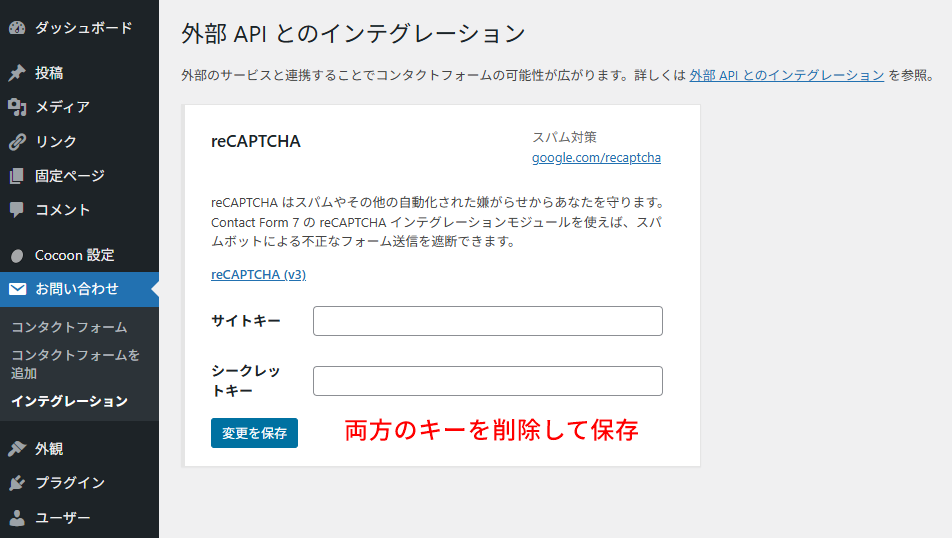
[お問い合わせ]-[インテグレーション]で Google reCAPTCHA と連携していた場合は、解除しておきます。
サイトキーとシークレットキーの両方を削除し、変更を保存してください。
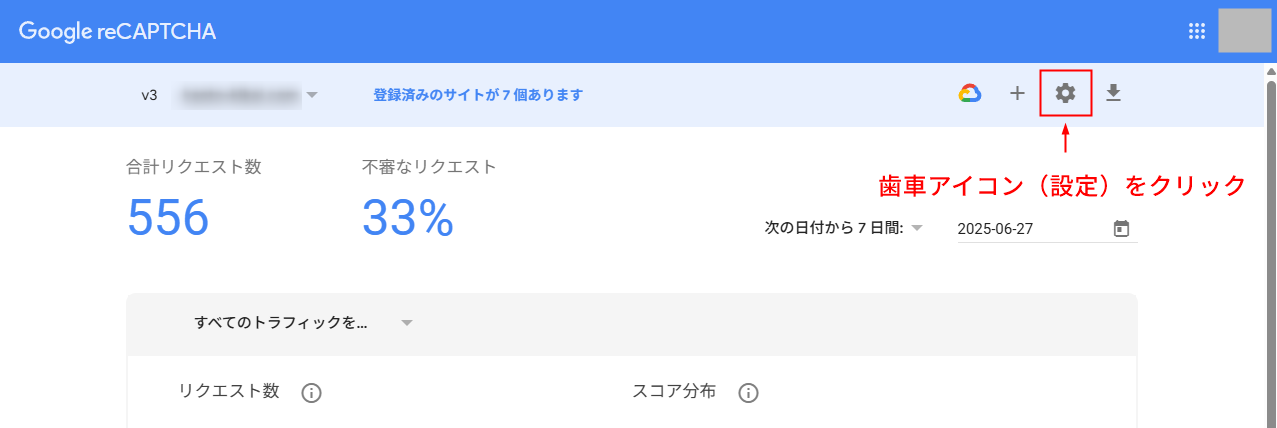
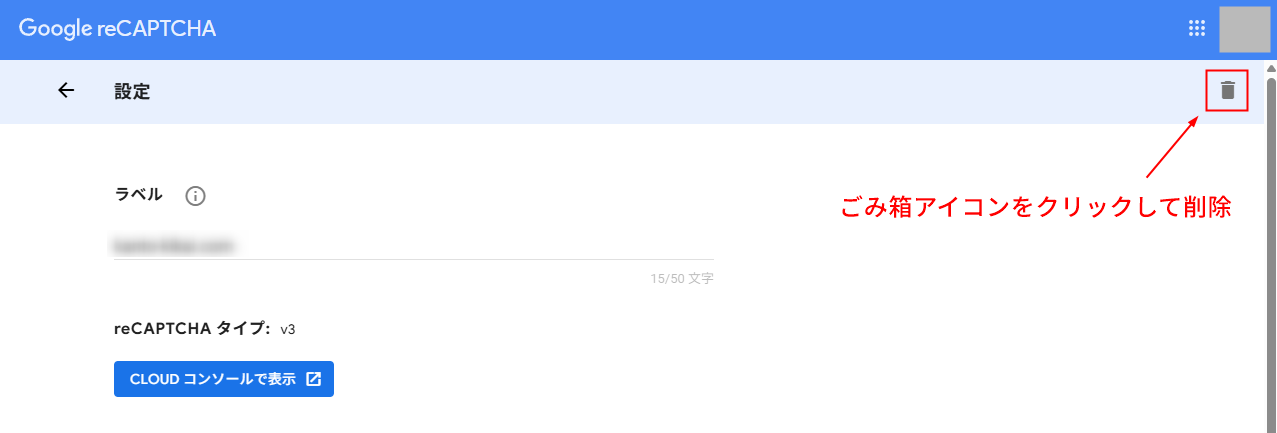
Google reCAPTCHA 側でもサイトを削除しておきます(よくわからない場合は、いったん飛ばしてもかまいません)。
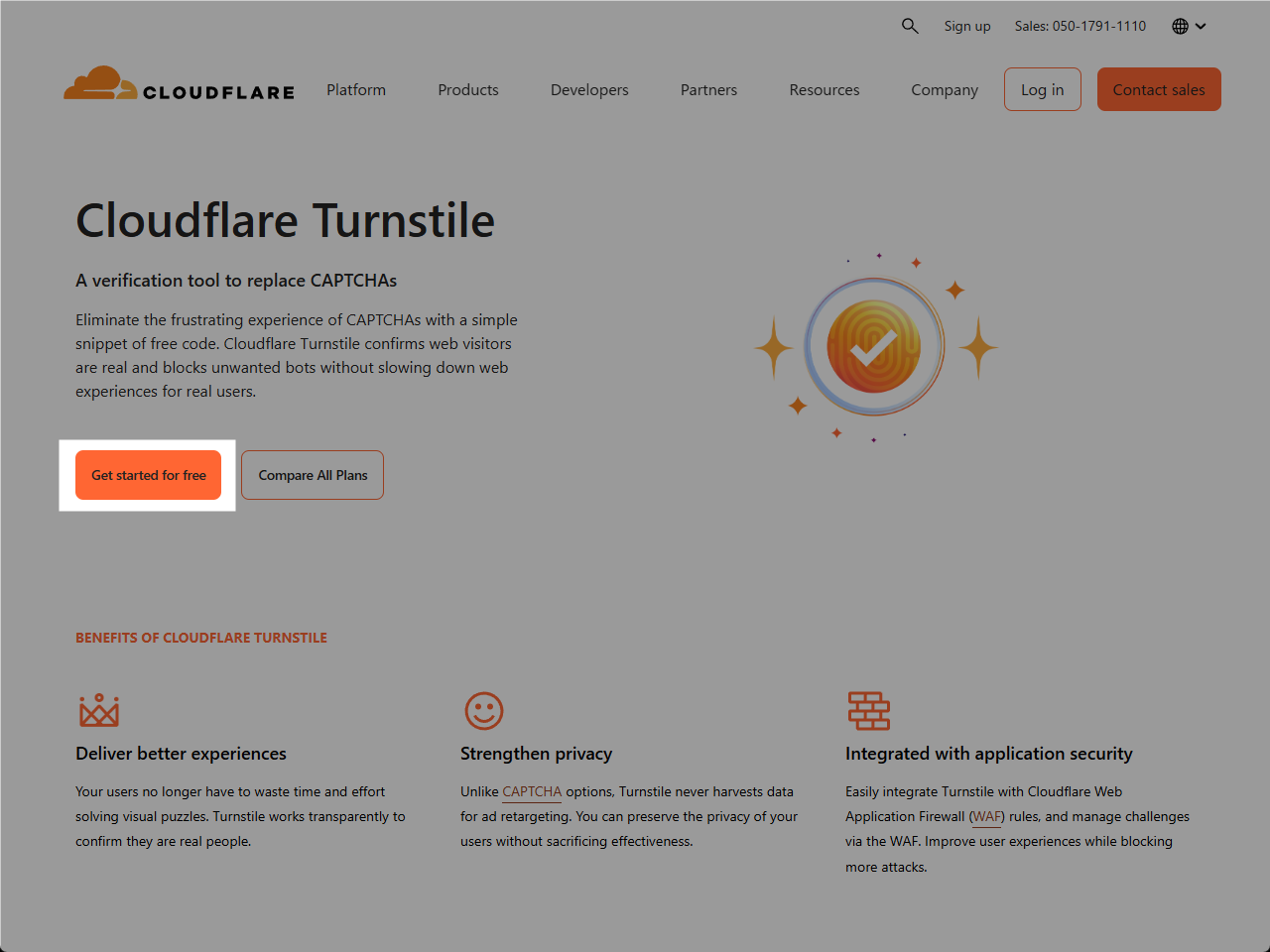
Cloudflare Turnstile のアカウントを作成します。
「Get started for free」をクリック。
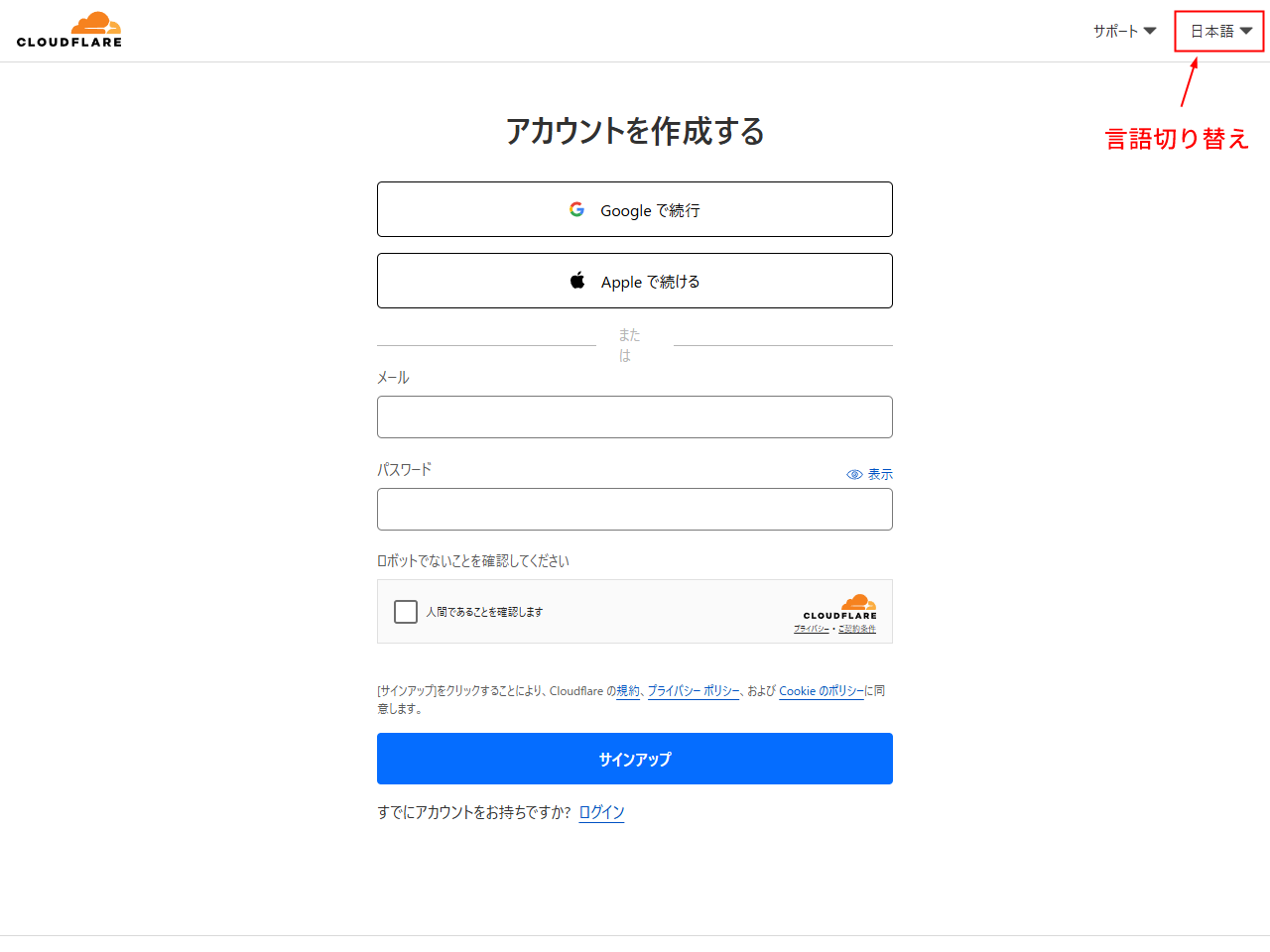
Google または Apple アカウントで認証するか、メール・パスワードを入力して Cloudflare のアカウントを作成します。
右上のメニューで日本語に切り替えられます。
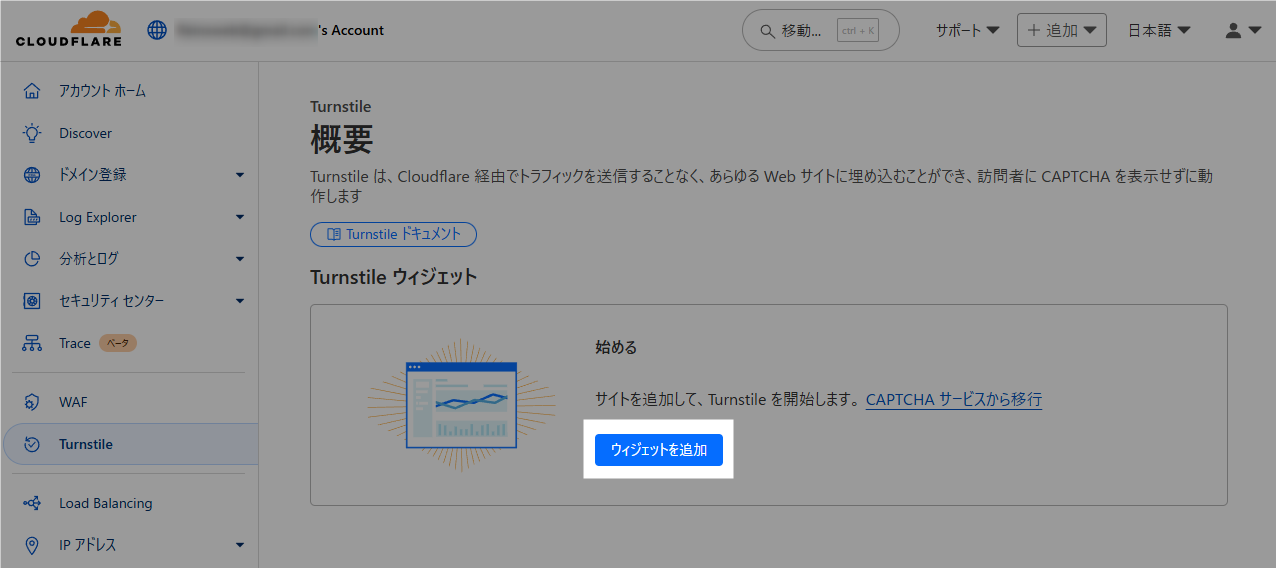
アカウント作成後、左メニューから Turnstile に入り、「ウィジェットを追加」をクリック。
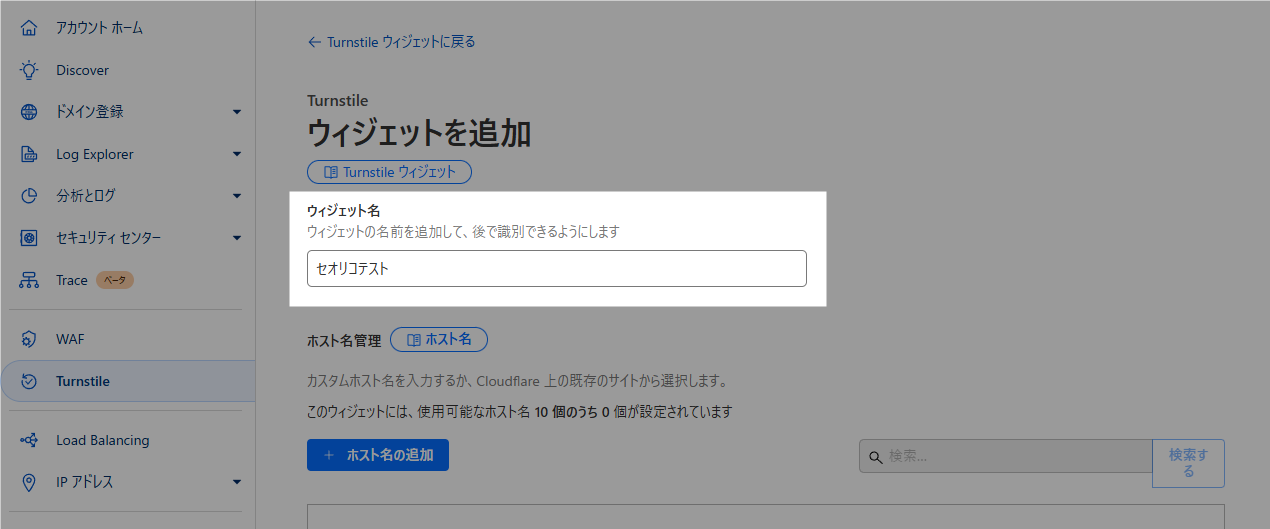
ウィジェット名を入力します。
自分でわかりやすければ何でも大丈夫なので、サイト名などを入れておきましょう。
「+ ホスト名の追加」をクリックし、ドメインを入力して「追加」をクリックします。
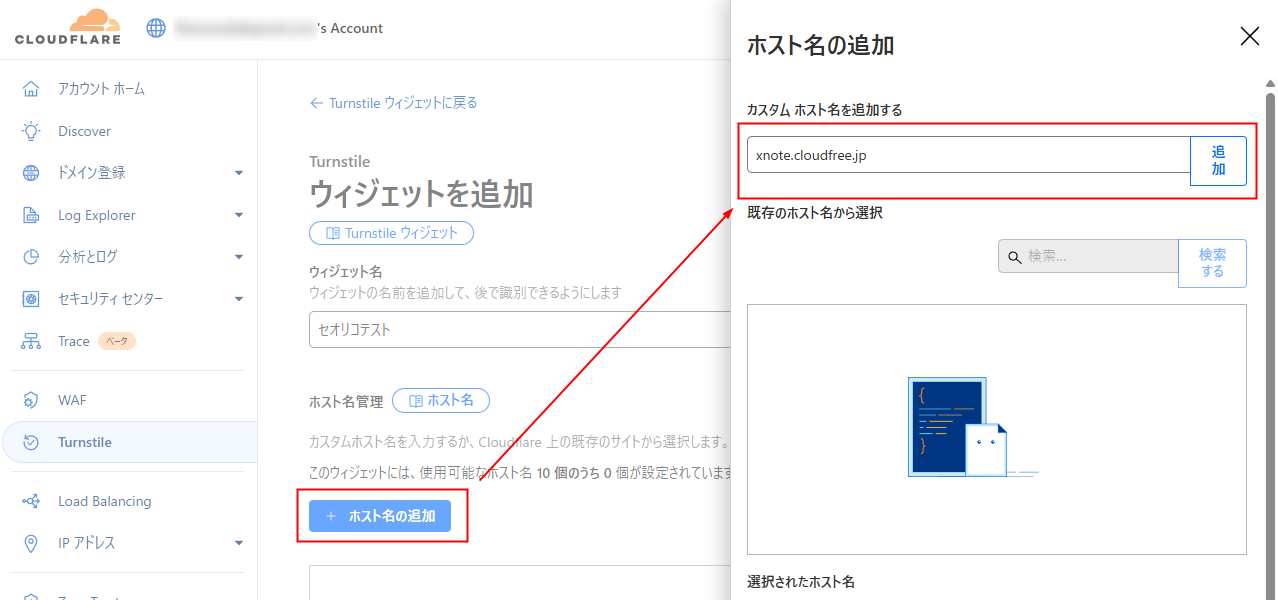
ここではテストサイト用のドメイン xnote.cloudfree.jp を入力しています。
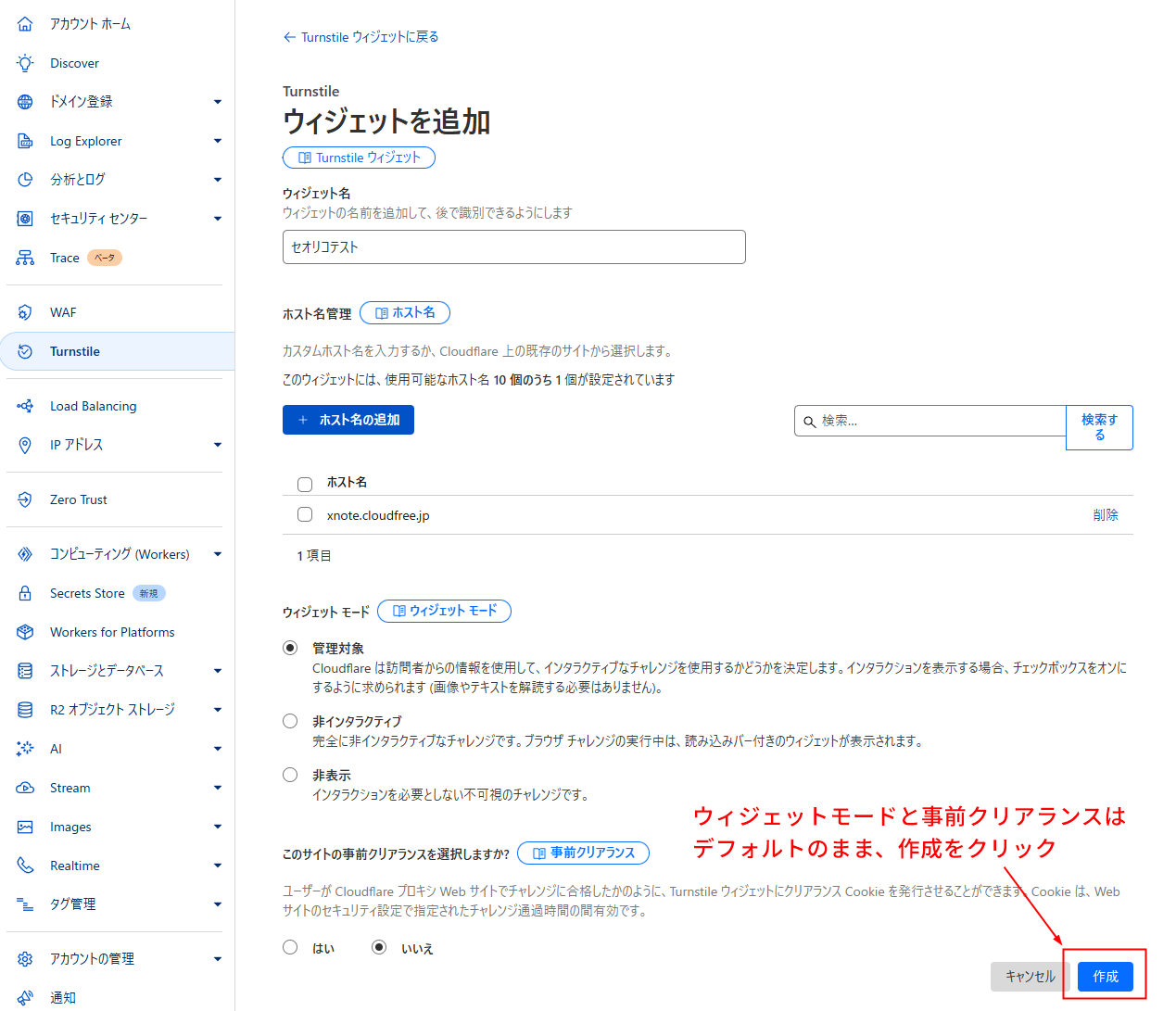
下部の「ウィジェットモード」と「このサイトの事前クリアランスを選択しますか?」は、デフォルトのままで大丈夫です。
ウィジェット名とホスト名が設定されていることを確認の上、「作成」をクリックしてください。
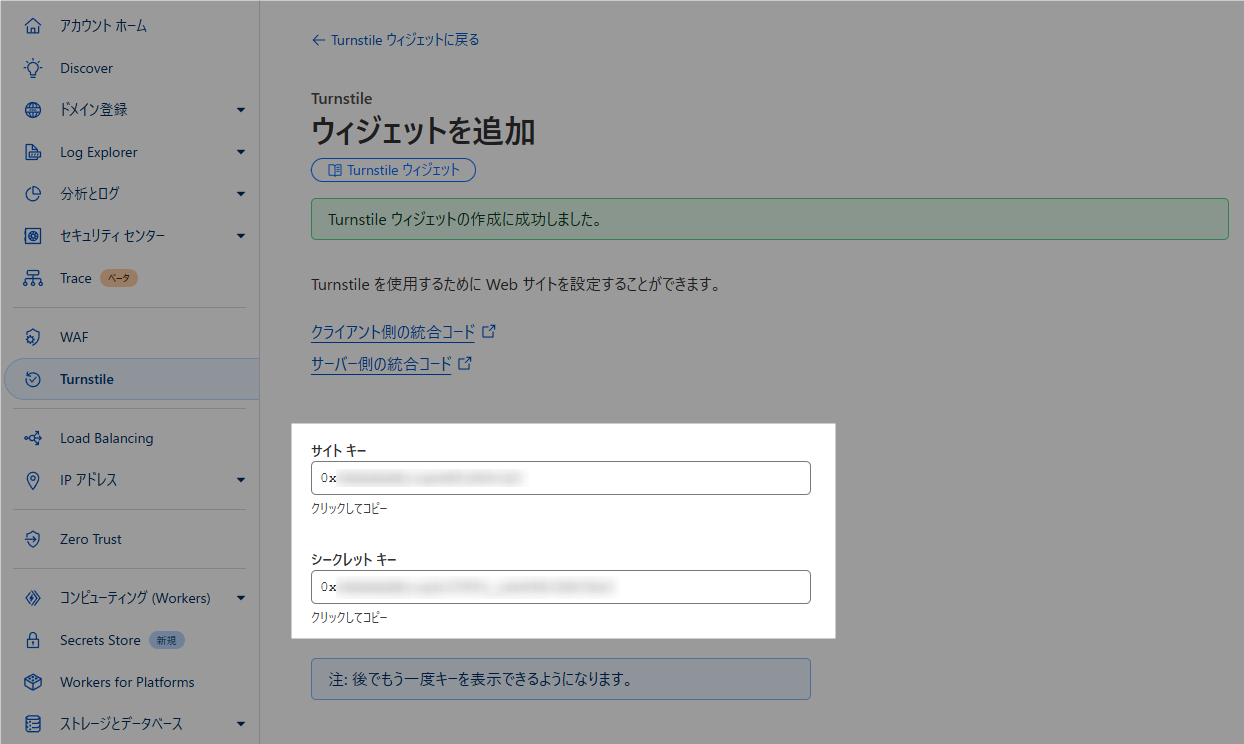
サイトキーとシークレットキーが発行されます。この画面を開いておくか、メモ帳などに保存しておきましょう。
Contact Form 7 に Turnstile から発行されたキーを設定して連携します。
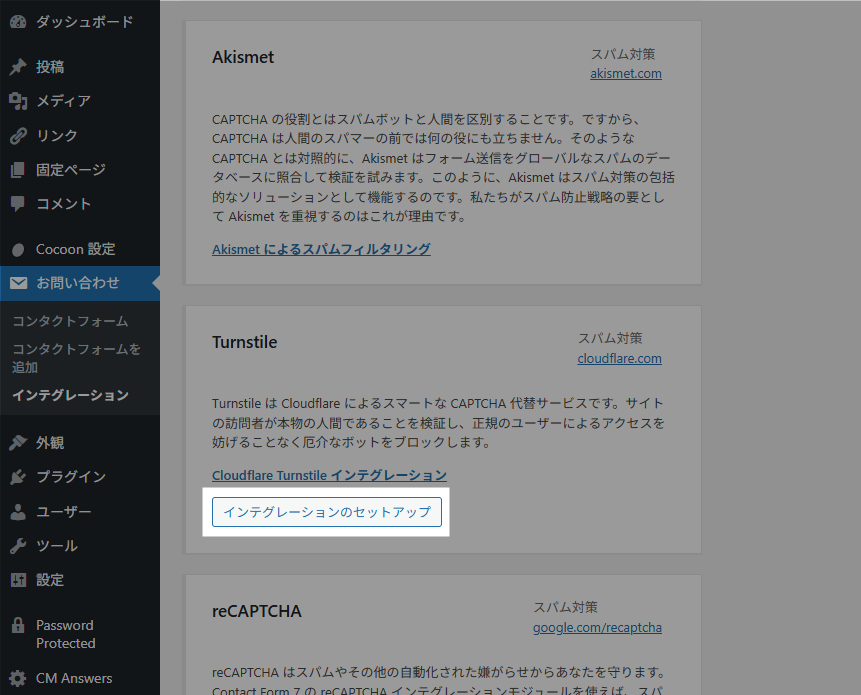
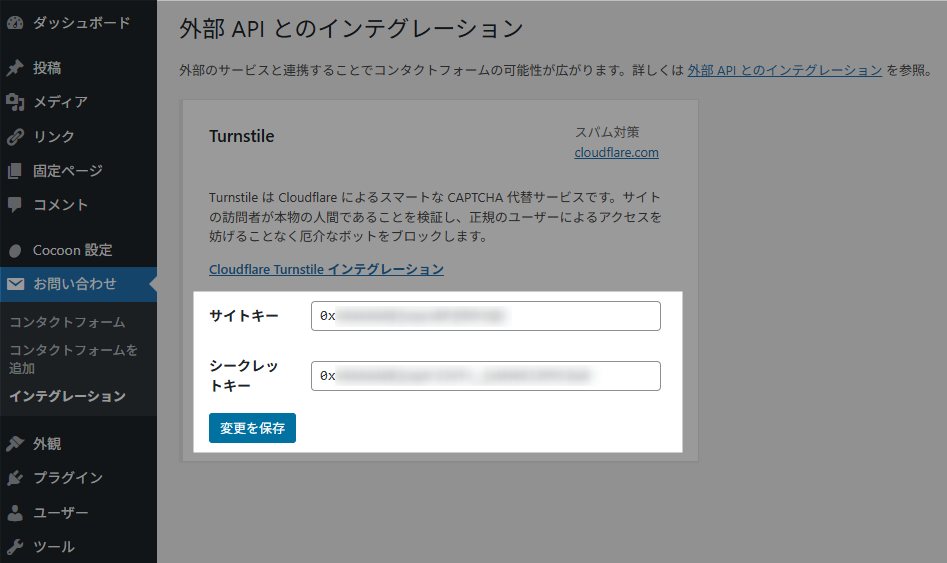
[お問い合わせ]-[インテグレーション]に入り、Turnstile 欄にある「インテグレーションのセットアップ」をクリック。
先ほど発行した「サイトキー」と「シークレットキー」を入力・保存して作業完了です。
お問い合わせフォームを設置したページを開き、Turnstile のウィジェット(バッジ)が表示されていれば設定できています。
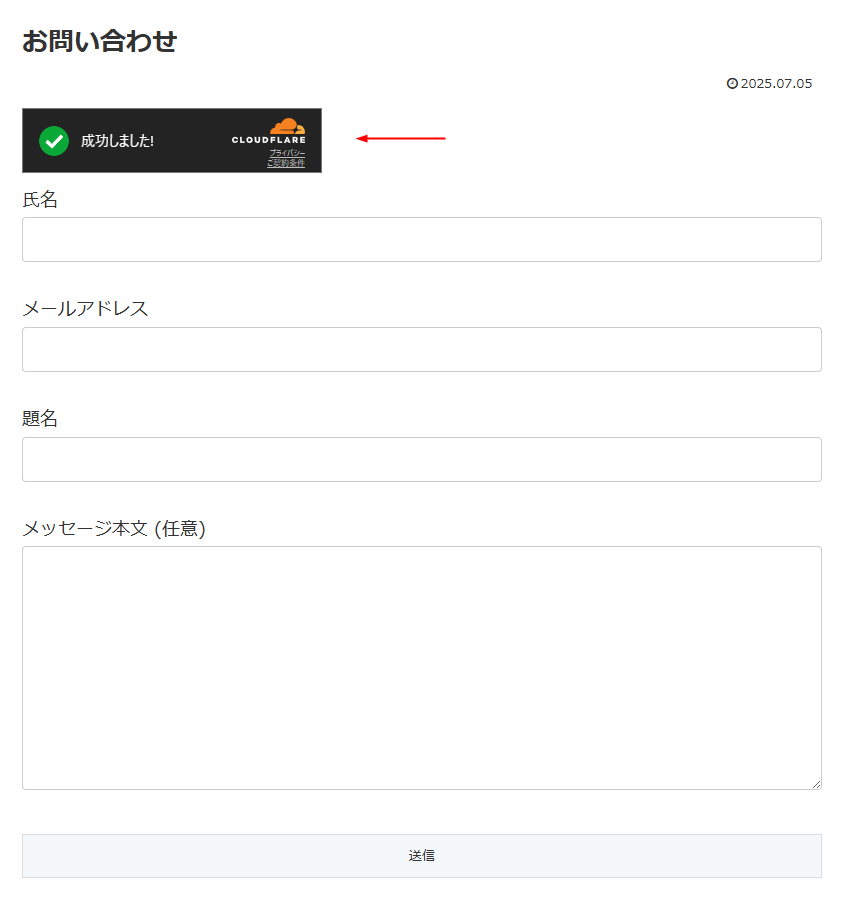
デフォルトではフォームの上部にウィジェットが表示されます。
Turnstile ウィジェットの位置とサイズを調整してみましょう。
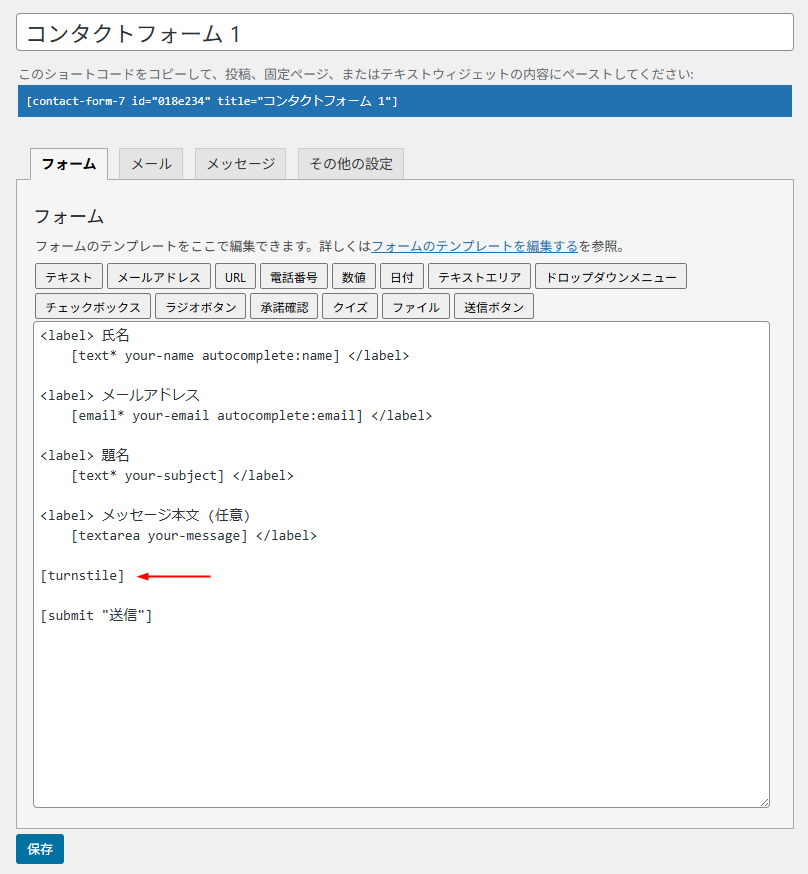
ウィジェットの位置を変更したいときは、フォーム内の任意の箇所にショートコード [turnstile] を入れてください。
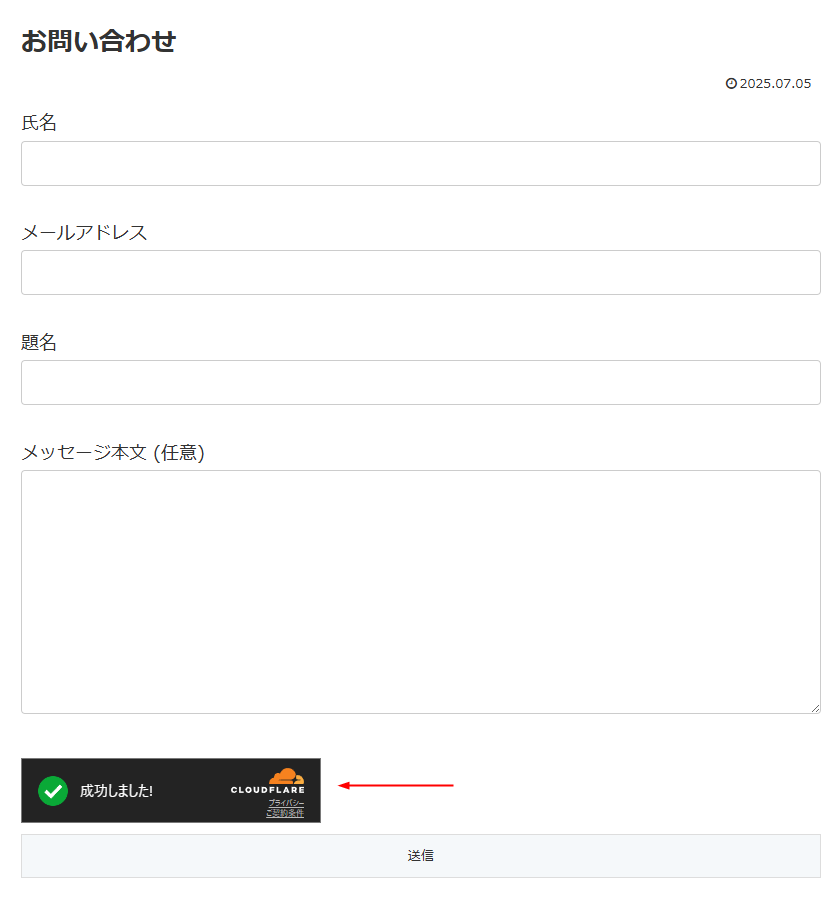
以下は、送信ボタンの上に配置した例です。
ショートコードを入力した位置にウィジェットが表示されます。
Contact Form 7 のインテグレーション機能を使った場合、.wpcf7-turnstile という class の div が親要素になります。
<div class="wpcf7-turnstile cf-turnstile">
<!-- Turnstile -->
</div>
たとえば中央寄せにしたいときは、以下の CSS で反映されます。
.wpcf7-turnstile {
    text-align: center;
}
上下の余白など、サイトのデザインに合わせて調整してみてください。
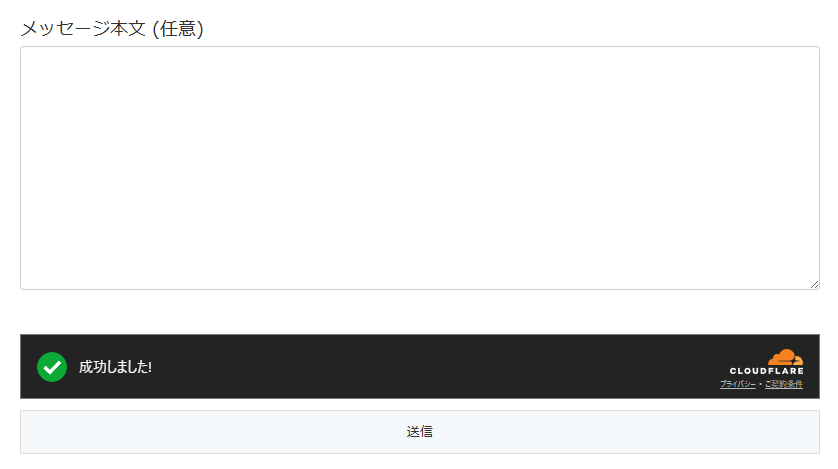
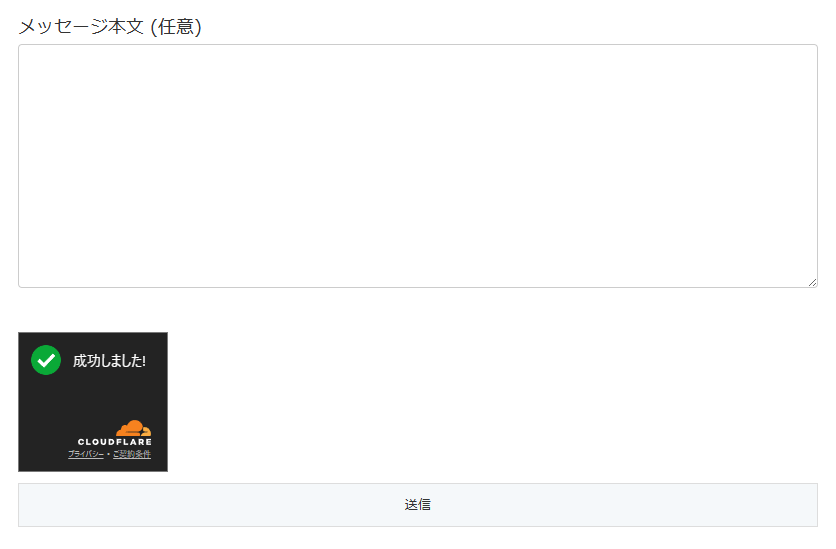
ショートコードを変更することで、以下の 3 種類のサイズを指定できます。
| ショートコード | サイズ |
|---|---|
| [turnstile] | 横 300px / 縦 65px |
| [turnstile size:flexible] | 横 100% / 縦 65px |
| [turnstile size:compact] | 横 150px / 縦 140px |
size:flexible
size:compact
CSS と合わせてお好みで調整してください。
Google reCAPTCHA は、2024 年に料金体系が変わり、2025 年末に Google Cloud へ強制的に移行されました。
Classic reCAPTCHA Gets a Modern Upgrade on Google Cloud
Google Cloud プロジェクトにて課金設定を有効化しているかどうかで、以下の違いがあります。
| 課金設定 | 内容 |
|---|---|
| 有効 | 評価回数が月間 10,000回を超えたら自動課金される |
| 無効(未設定) | 評価回数が月間 10,000回を超えたら機能が停止する |
「評価回数 ≒ 問い合わせフォームを利用した回数」という理解でよいと思います。
※ 管理画面のログインフォームなど、どこで reCAPTCHA を使用しているかで変わります
個人ブログや小規模サイトで問い合わせフォームのみに reCAPTCHA を使用しているなら、無料枠を超えることはまずないでしょう。
しかし、何万もの大量のスパムが押し寄せてくると上限数を超えてしまい、課金しないと問い合わせフォーム自体が機能しなくなる可能性もあります。
また、無料で使える Google reCAPTCHA Essential は機能面で制限があり、表示速度も重くなりがちです。
 瀬尾
瀬尾reCAPTCHA は重すぎるので hCaptcha を好んで使っていましたが、現在は Turnstile をメインで使っています。
対する Cloudflare Turnstile は Google reCAPTCHA Essential よりセキュリティ精度が高く、かつ軽量です。
Contact Form 7 でも Turnstile が推奨されており、個人的にも reCAPTCHA を使い続けるメリットはあまりないと思います。
Turnstile は Cloudflare によるスマートな CAPTCHA 代替サービスです。Contact Form 7 は Turnstile とのインテグレーションモジュールを提供し、あなたのフォームをスパムボットから守ります。Google reCAPTCHA とは異なり Turnstile は無料で利用できます。reCAPTCHA を使うべき理由が特にないのであれば Turnstile を選択してください。
Cloudflare Turnstile インテグレーション | Contact Form 7 [日本語]
なお、Turnstile は 300 ドメインまで無料で使えます。
検証回数に制限はないので、個人サイト・小規模サイトでの使用なら Turnstile 一択と考えてもよいのではないでしょうか。
確認画面を追加するために、プラグイン「Contact Form 7 Multi-Step Forms」を使用している場合、Contact Form 7 本体のインテグレーション機能は正常に動作しないと思います。
プラグイン「Simple CAPTCHA Alternative with Cloudflare Turnstile」を導入し、確認画面(最終画面)の送信ボタン付近に以下のショートコードを入れてみてください。
※ Contact Form 7 のインテグレーションは解除
[cf7-simple-turnstile]または、確認画面機能がある別プラグインへの変更をおすすめします。
Google reCAPTCHA でとくに困っていないのであれば、無理に乗り換える必要はないかもしれません。
でも Cloudflare Turnstile のほうがさくさく動きますし、スパムメールもしっかりブロックしてくれるので、できれば乗り換えをおすすめします。
これからスパムメール対策するなら、Turnstile を選んでおけば間違いありません。