2026 年 1 月より、Gmail の「他のアカウントのメールを確認」機能が廃止となります。
Gmail の Gmailify と POP の今後の変更について – Gmail ヘルプ
サイト運営者であれば、独自ドメインのメールアドレス(例:info@example.com)を Gmail で POP 受信して一括管理しているかもしれません。
今後はそれができなくなるため、何らかの対応が必要です。本記事では、以下 2 つの方法をご紹介しています。
- Gmail を使い続ける場合
- 他のメールソフト・メールサービスへ乗り換える場合
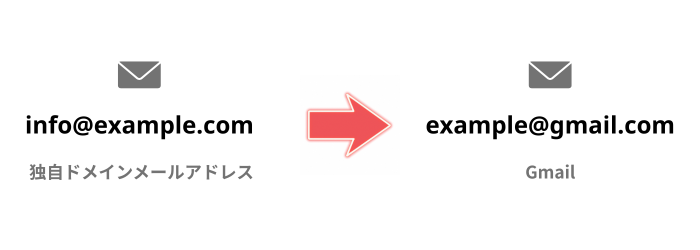
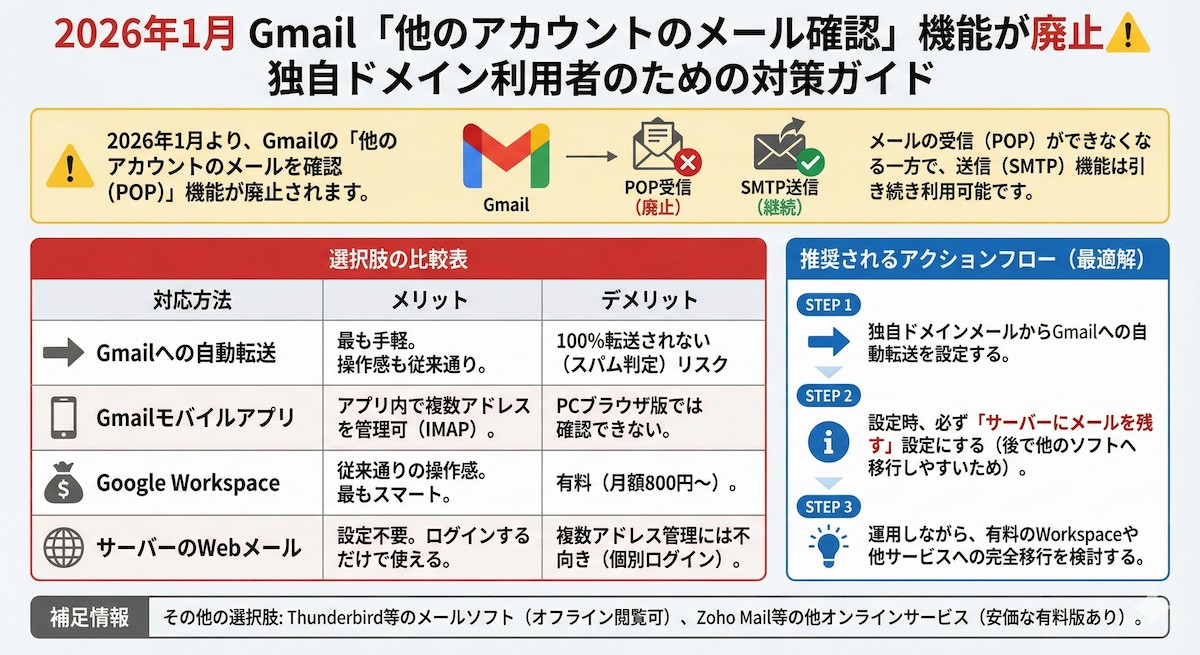 ※ 本記事の内容を元に Nano Banana で作成した図
対応が必要になるケース
対応が必要になるのは、Gmail の「他のアカウントのメールを確認」を使用しているすべてのユーザーです。
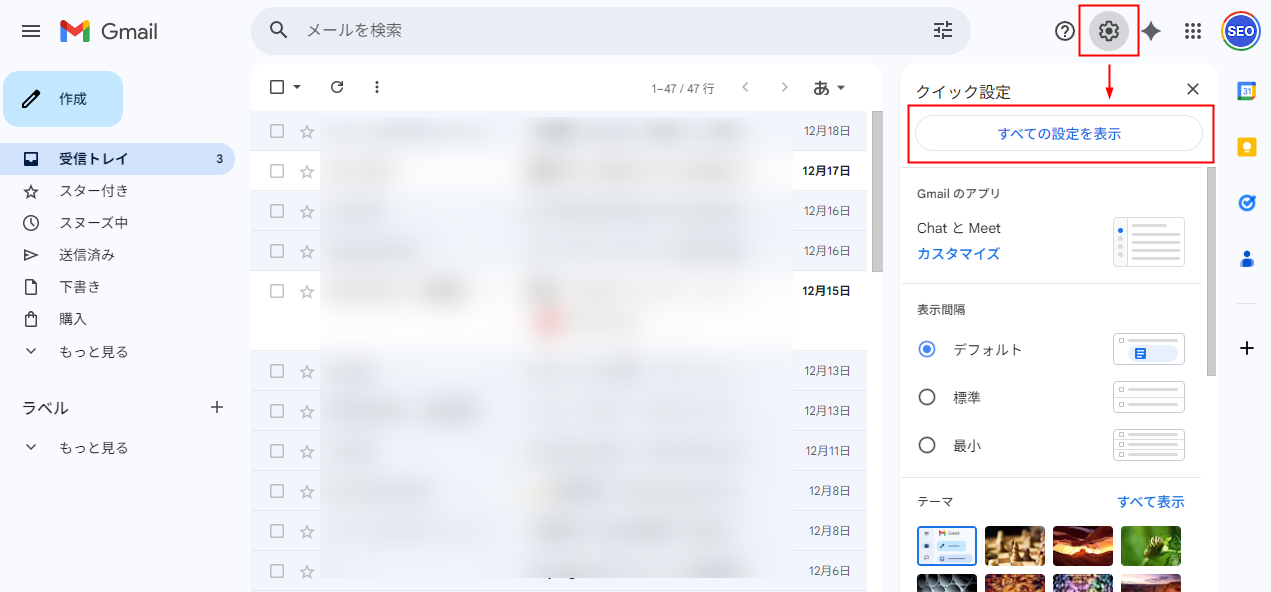
現在この機能を使用しているか、以下の手順で確認してください。
STEP
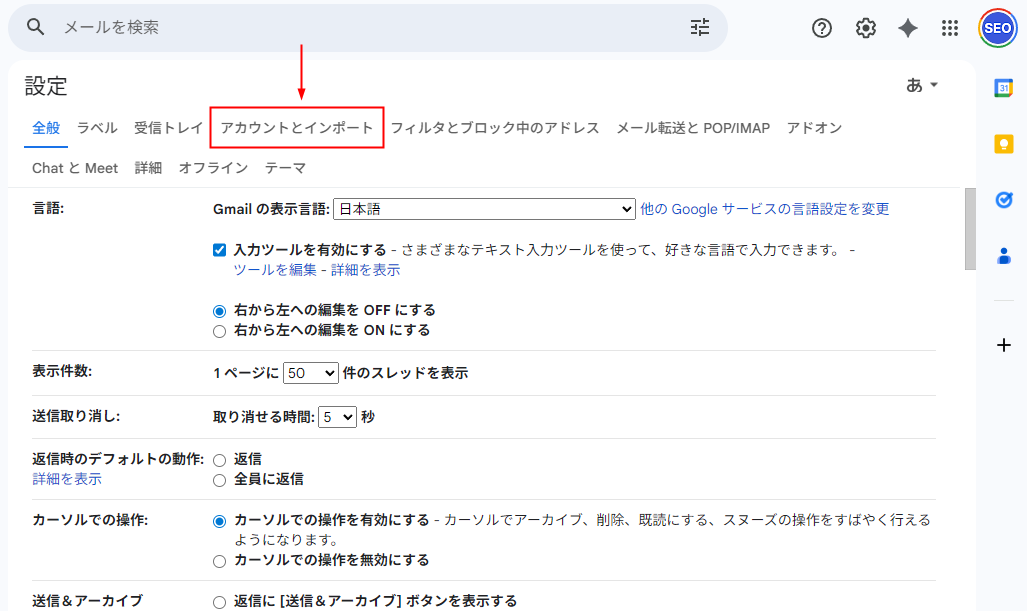
Gmail「すべての設定を表示」をクリック
STEP
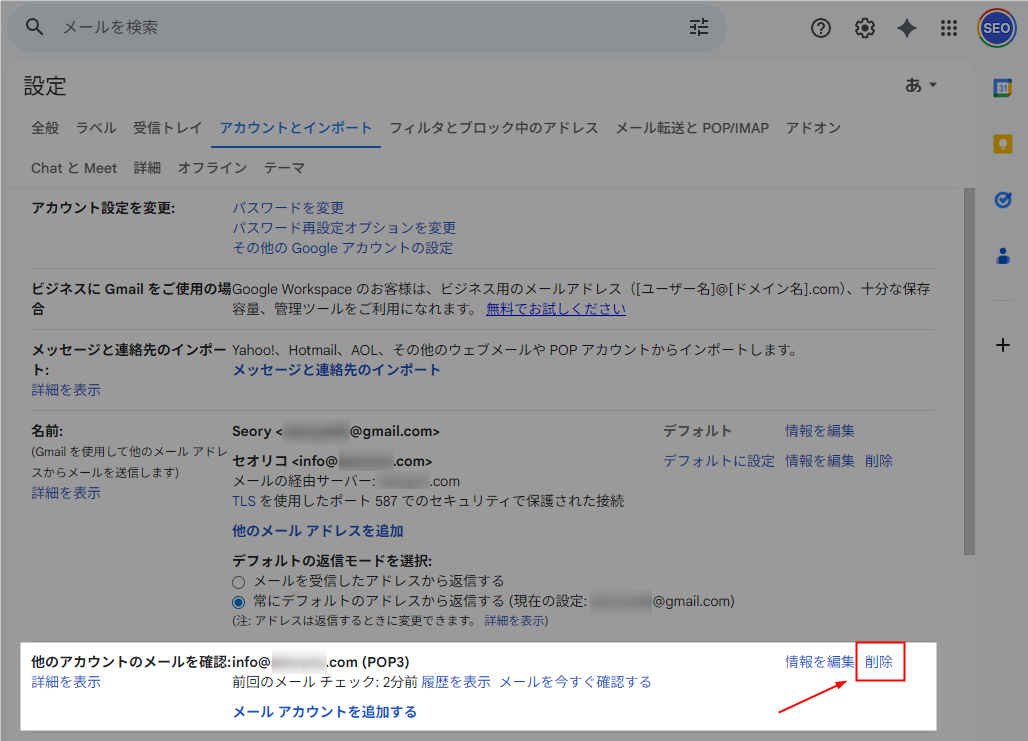
「他のアカウントのメールを確認」を確認
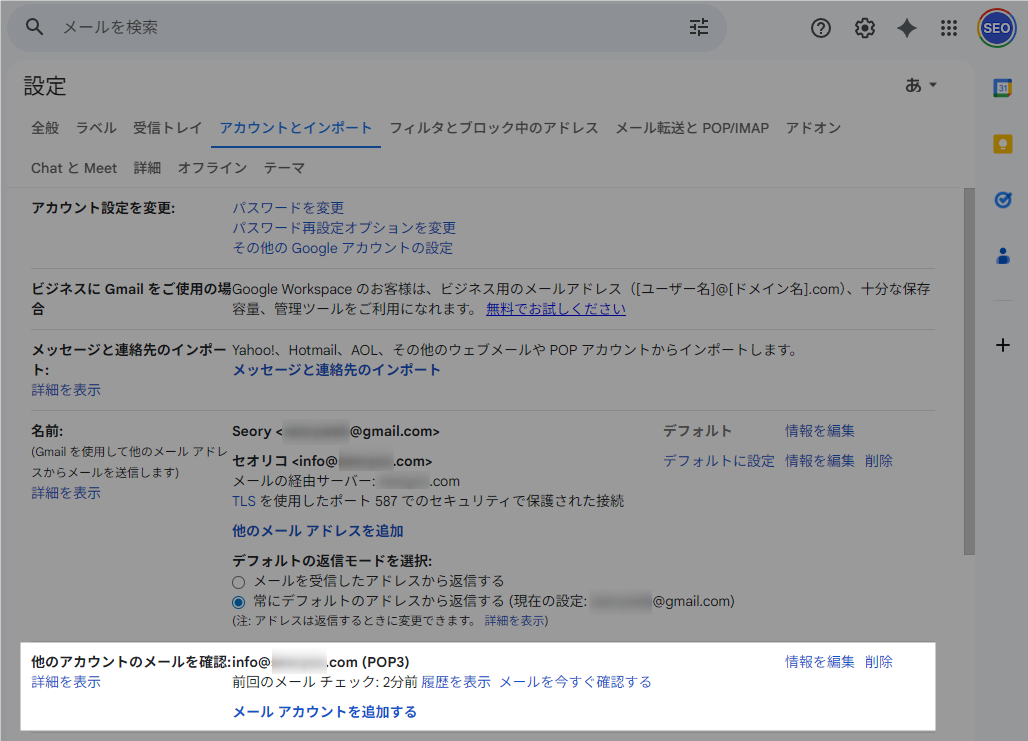
ここで設定されているメールアドレスのメールは、2026 年 1 月以降受信できなくなります。
メールの送信は可能
今回廃止されるのは、メールの受信(POP)のみで、送信(SMTP)は引き続き使えるようです。
送信設定は、受信の 1 つ上にある「名前(Gmail を使用して他のメール アドレスからメールを送信します)」の部分です。
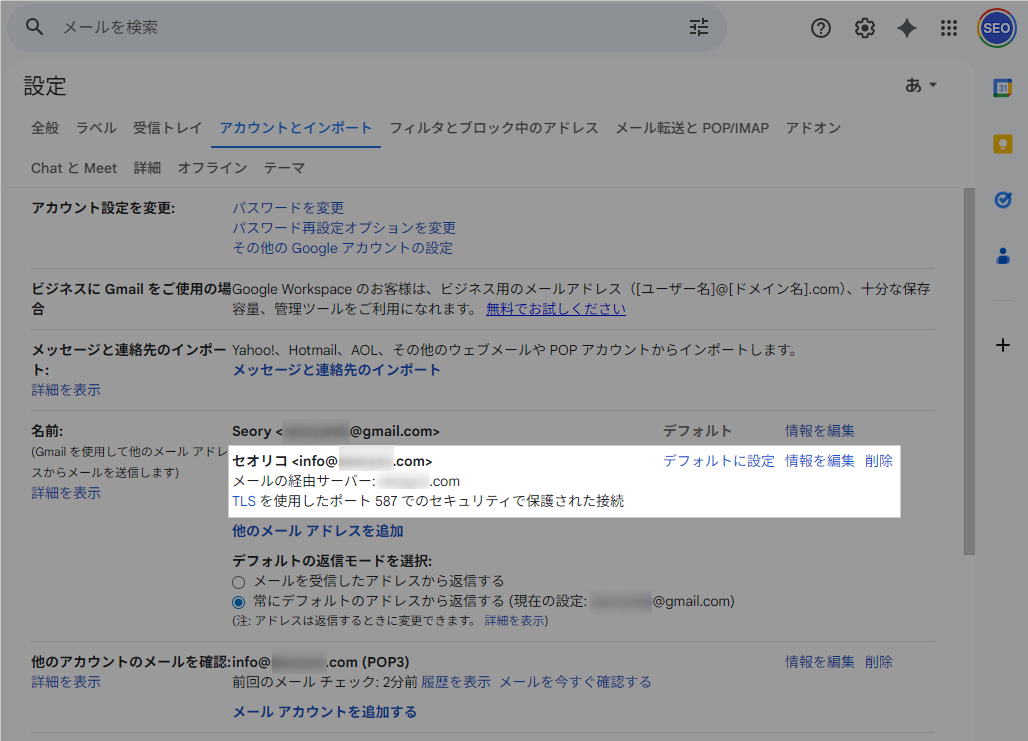
しかし、独自ドメインのメールアドレスで受信しつつそのまま返信、という従来通りの操作はできなくなるため、しっかり確認しておきましょう。
また、送信もいつ廃止されるかわかりません。
対応(1)Gmail を使い続けたい場合
引き続き Gmail を使い続けたい(一括管理したい)場合の選択肢は、以下の 2 つです。
- 独自ドメインのメールアドレス → Gmail に自動転送する
- Gmail モバイルアプリを使う
- Google Workspace を利用する
Gmail に自動転送する
最も簡単な対応方法は、利用中の Gmail への自動転送です。
エックスサーバーの設定手順を例にご紹介します。
STEP
「他のアカウントのメールを確認」で該当するメールアドレスを削除
STEP
エックスサーバー サーバーパネルで転送設定
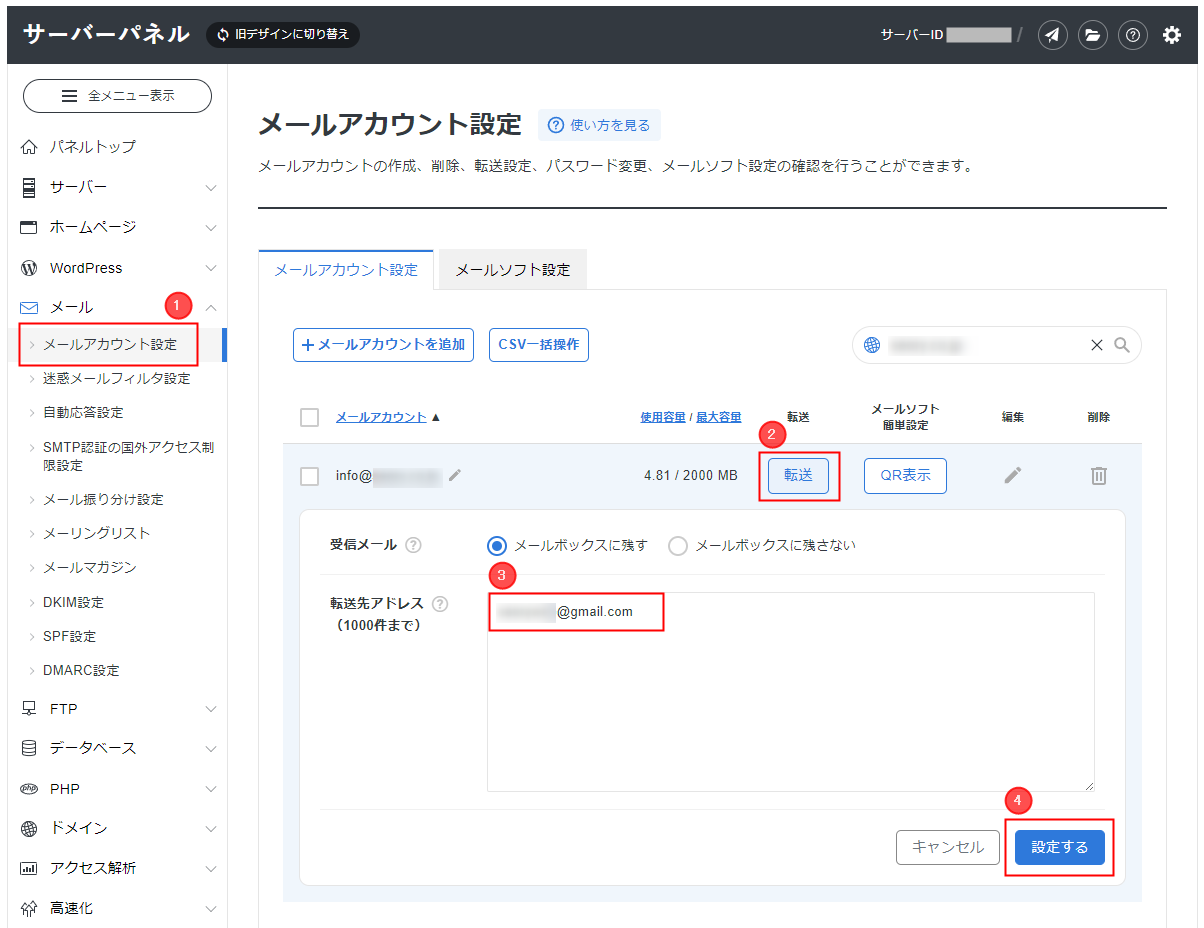
「転送先アドレス」を Gmail にしておけば、従来とほぼ同じ感覚で扱えます。
日本国内のメジャーなレンタルサーバーであれば、自動転送に対応していることがほとんどです。ご利用されているサーバーのヘルプを参照して設定してみてください。
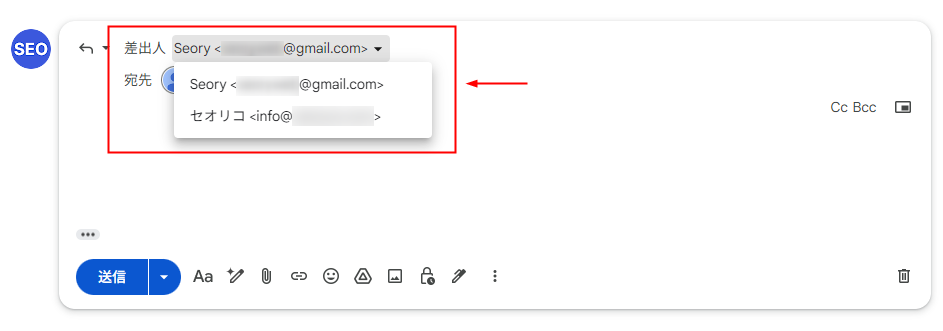
独自ドメインのメールアドレスで返信したい場合は、送信元を変更すれば OK です。
Gmail モバイルアプリを使う
今回廃止となるのは Web ブラウザ版の Gmail で行う POP 受信です。
モバイルアプリ版の Gmail では、IMAP を利用できます。
- POP
-
メールを Gmail にダウンロードする方法。
Gmail にメールが保存されるため、サーバートラブルがあったりサーバー移行するさいも受信済みのメールは問題なく閲覧できます。
- IMAP
-
サーバーのメールを Gmail から見るだけで保存はされない。
メールはサーバーに保存されており、サーバートラブル等でメールが消失する可能性があります。Gmail でも Outlook でも同じメールを確認したい、という場合はこの方法が向いています。
Gmail アプリに別のメール アカウントを追加する – Gmail ヘルプ
ただし、スマホやタブレット用のモバイルアプリでメールを確認できますが、ブラウザ版の Gmail ではそのメールを確認できません。
PC での利用が中心であれば、自動転送をおすすめします。
Google Workspace を使う
独自ドメインのメールアドレスを Gmail で従来通り送受信したいなら、有料の Google Workspace を使うのが最もスマートです。
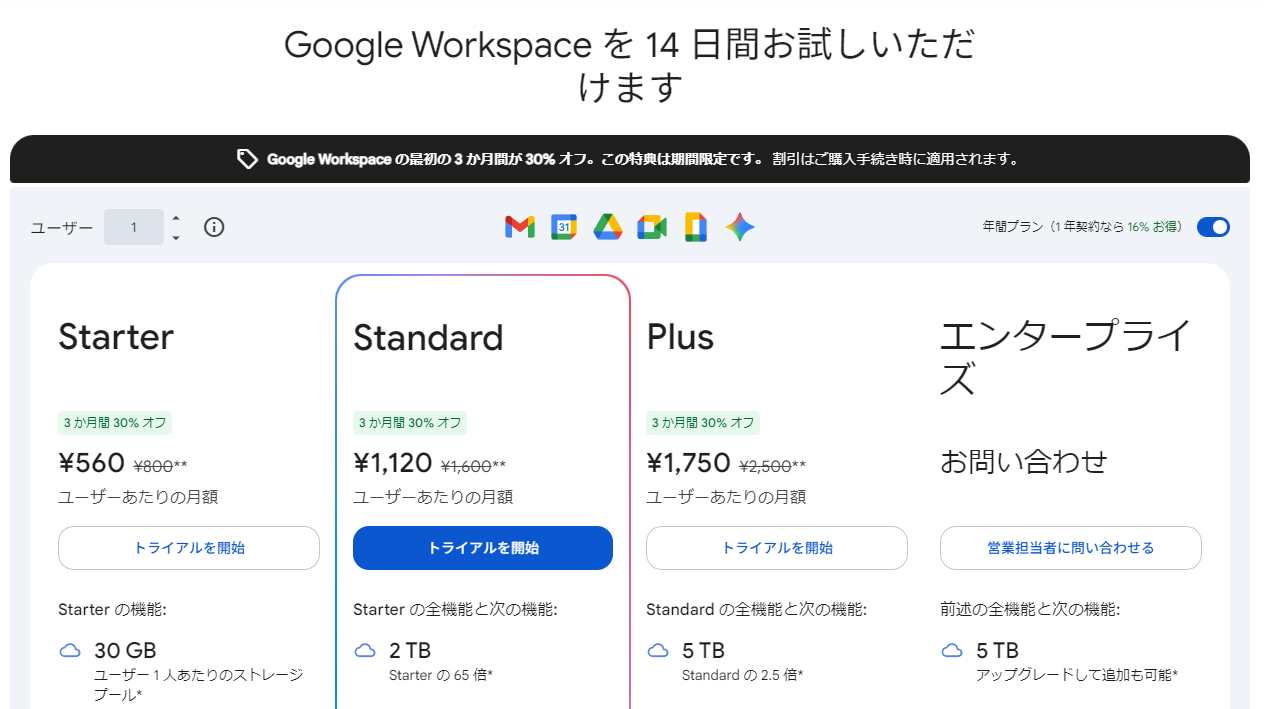
有料サービスだけあって Gmail や Google ドキュメント、AI 関連機能は無料版より優れていますが、基本的にはビジネス用途で組織内での利用に特化しています。
「独自ドメインのメールアドレスを使いたい」というだけの目的で個人利用するには、やや割高に感じると思います。
また、Google Workspace で独自ドメインのメールアドレスを利用する場合、DNS 編集が必要です。
ドメインやサーバーの操作に不慣れであれば少し難しく感じるかもしれません。
WordPress を使っているなら、WordPress 経由のお問い合わせが届かず、SMTP まわりの設定が必要になるケースもあります(サーバーや環境によって異なります)。
Contact Form 7 のメールが届かない原因と対処法
少なくとも「Gmail から簡単に移行したい」という希望には合わないと思います。
対応(2)Gmail 以外のサービスを使う場合
独自ドメインのメールアドレスは Gmail 以外で管理してもよいなら、選択の幅が広がります。
- サーバーの Web メール機能を使う
- Outlook や Thunderbird などのメールソフトを使う
- Zoho Mail などのオンラインサービスを使う
サーバーの Web メール機能を使う
エックスサーバーなどメジャーなレンタルサーバーでは、Web メール機能が備わっています。
Gmail での送受信をやめ、すべて Web メールで管理する場合、難しい設定等は不要です。
Gmail 側で独自ドメインメールアドレスを削除し、Web メールにログインするだけですぐ使えます。
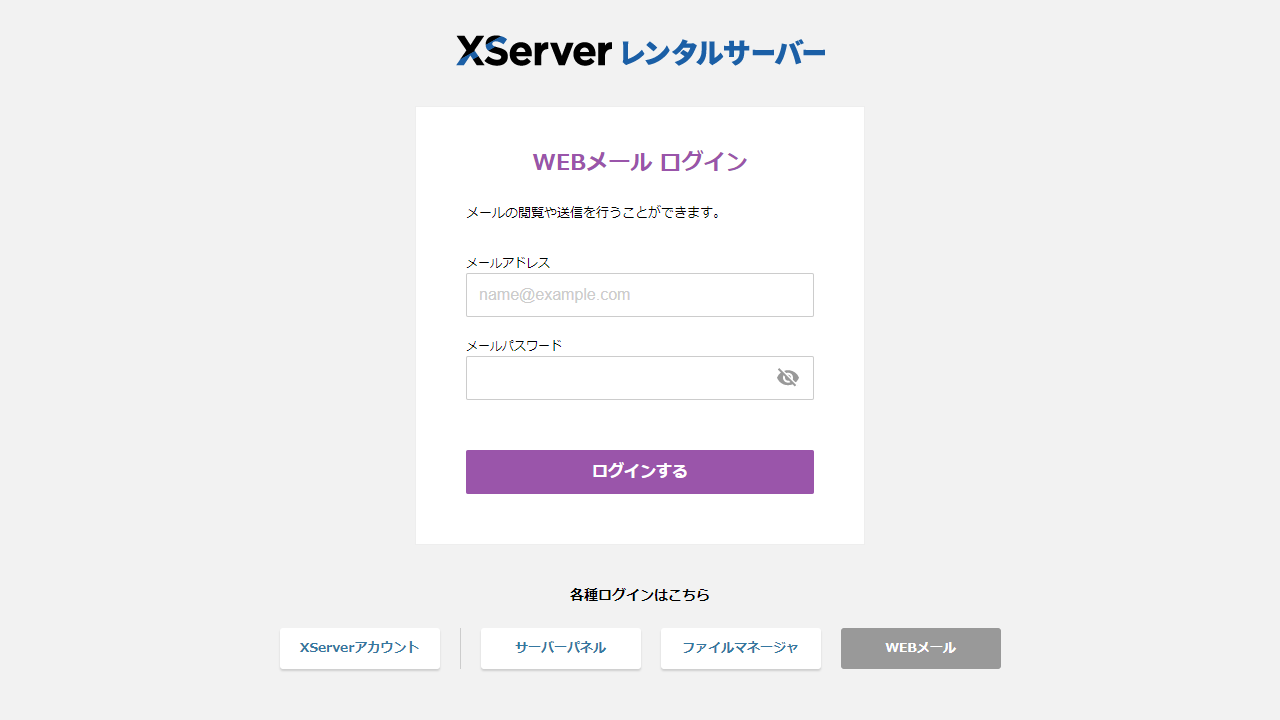
WEBメール利用方法 | レンタルサーバーならエックスサーバー
もし複数のサイトを運営しており、複数のメールアドレスを一人で管理しているなら、毎回各アカウントでログインし直さなければなりません。
一括管理したいときは Gmail への自動転送と併用するのもよいと思います。
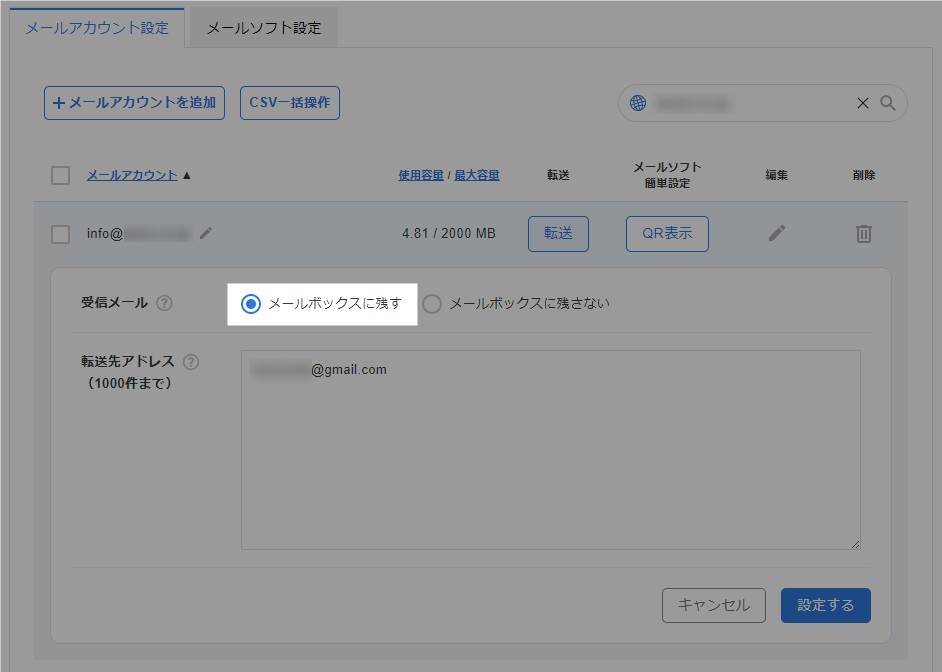
下図のように転送設定で「メールボックスに残す」にしておけば、Gmail に転送しつつ Web メールで送受信できます。
Outlook や Thunderbird などのメールソフトを使う
メールの確認は特定の端末(PC)からのみ、ということであれば、Outlook や Thunderbird といったメールソフトの使用も選択肢に入ってきますね。
メールを PC にダウンロードする、というイメージなので、いったん受信すればオフラインでもメールを確認できます(要は、昔ながらのやり方です)。
ただし、PC を変更するときデータの移行につまずきやすく、オンラインでのサポートを受けづらい、というデメリットもあります。
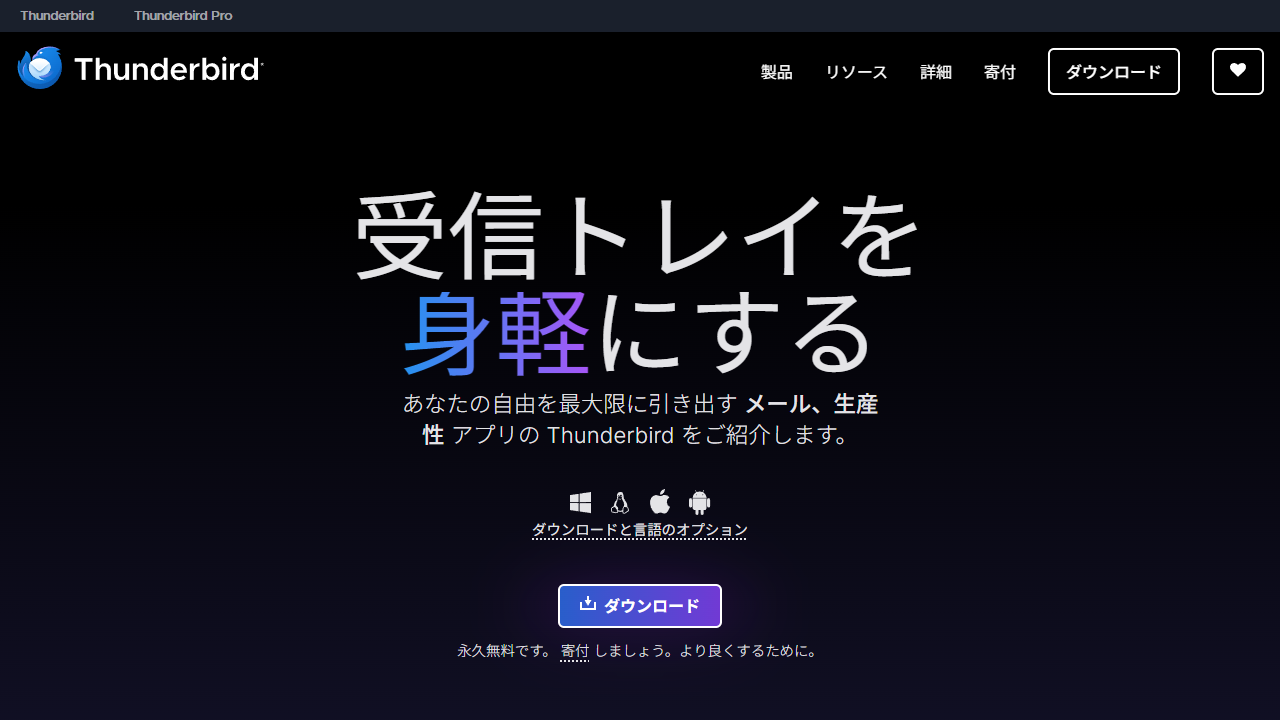
Thunderbird — 受信トレイを身軽に。
すでに何らかのメールソフトを使っているなら、とくに問題なく Gmail から移行できると思います。
Zoho Mail などのオンラインサービスを使う
オンラインで複数の独自ドメインメールを一括管理したいなら、Zoho Mail などのオンラインサービスがおすすめです。
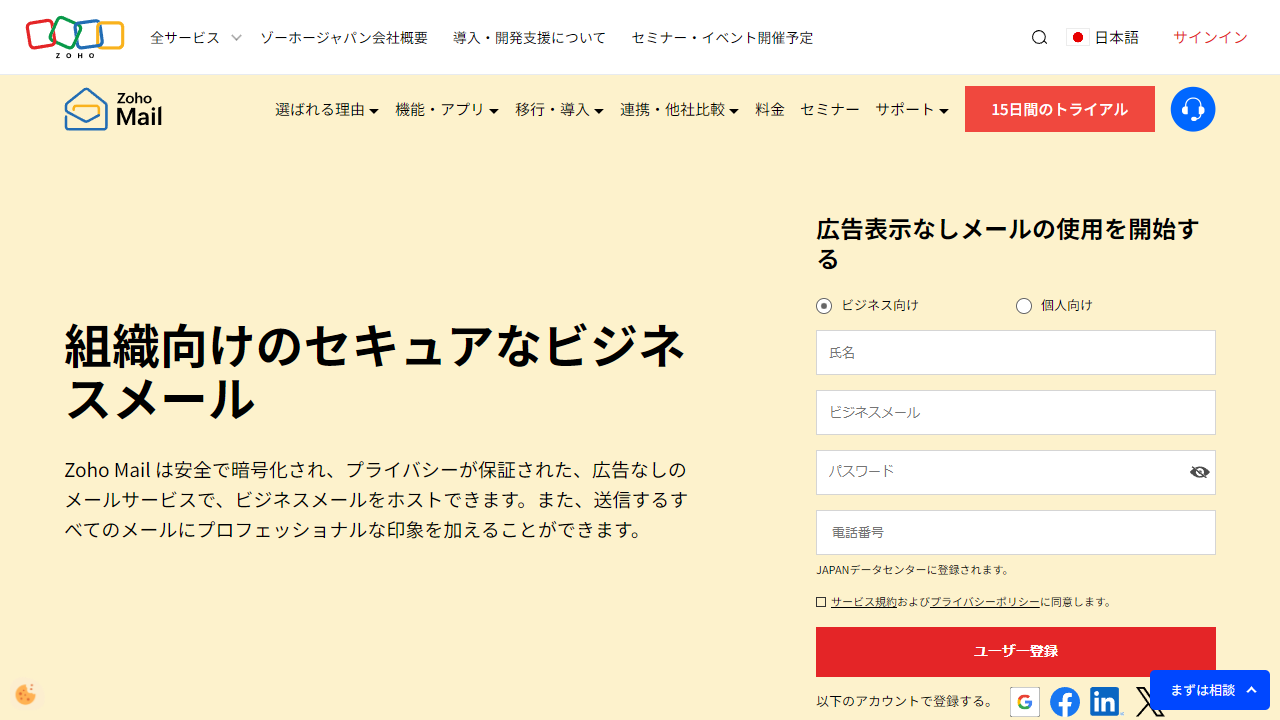
法人向けメールホスティング|Zoho Mail
昔は個人向けの無料プランもありましたが、現在は年間契約で 1 ユーザーあたり月額換算 120 円が最低価格となっています。
Google Workspace を使うほどではないけれど多少は課金してもよい、という場合は検討の価値ありです。
ほかにも 捨てメアド【メルアドぽいぽい】 というサービスが個人的におすすめで、その名のとおり捨てアドを簡単に作れて、課金すれば独自ドメインのメールアドレスも使えます(年間 800 円)。
メルマガに登録したいけどメインのアドレスは使いたくない、という場合は、専用の捨てアドを作っておけば安心です。
まとめ:各対応方法のメリット・デメリット
正直なところ、Gmail でメールを受信するのが最強の方法で、それ以外の選択肢は一長一短となります。
本記事でご紹介した各対応方法のメリット・デメリットは下表のとおりです。
| 対応方法 | メリット | デメリット |
|---|
| Gmail に自動転送 | 最も手軽な方法で、メールの管理・操作も従来とほぼ同じ | Gmail に 100 %転送されない可能性がある(スパム判定される等) |
| Gmail モバイルアプリ | 複数メールアドレスを Gmail アプリで管理できる | PC からは独自ドメインのメールをチェックできない |
| Google Workspace | 従来と同じ操作感で Gmail をそのまま使える | 有料サービスのため、メールの確認のみで使用するのは不向き |
| サーバーの Web メール | とくに設定しなくてもログインすればそのまま送受信できる | 複数メールアドレスがあるなら、個別にログインする必要がある |
| メールソフト | PC にメールを保存してオフラインでも閲覧できる | 複数の端末から操作する場合、設定が難しくなる |
| 他のオンラインサービス | どの端末からでもオンラインでメールを一元管理できる | 有料サービスがほとんどで、安価なサービスはセキュリティ面に不安が残る |
最適解は人それぞれですが、まずは独自ドメインメールから Gmail に自動転送設定しておき、おいおい検討していくのがよいと思います。
転送設定のさいは「サーバーにメールを残す」ようにしておいてください。そうすれば Web メールで確認できますし、あとからメールソフトに一括ダウンロードすることもできます。
本記事がご参考になれば幸いです。