Amazon には「整備済み品」として多数の中古 PC が販売されています。
なかには 1 ~ 2 万円と超格安の PC もありますが、購入してすぐに壊れてしまわないか、実用に耐えられるスペックなのか、心配になりますよね。
そこで、実際に中古の格安モバイルノート「富士通 LIFEBOOK U938/S」を購入してみました。購入検討の材料になれば幸いです。
Amazon には「整備済み品」として多数の中古 PC が販売されています。
なかには 1 ~ 2 万円と超格安の PC もありますが、購入してすぐに壊れてしまわないか、実用に耐えられるスペックなのか、心配になりますよね。
そこで、実際に中古の格安モバイルノート「富士通 LIFEBOOK U938/S」を購入してみました。購入検討の材料になれば幸いです。
LIFEBOOK U938/S は法人向けに販売されていた 2018 年製のモバイルノート PC です。
富士通 ノートパソコン(PC) LIFEBOOK U938/S 製品詳細 – FMWORLD(法人):富士通
「ウルトラ・スリムモバイル」と銘打たれているように、重量はたったの 799g で 15.5mm の超薄型筺体。打ち合わせや出張で持ち運ぶのに最適ですね。
 瀬尾
瀬尾購入したタイミングでちょうど出張が入っていたので LIFEBOOK を持っていきました。「軽いは正義」です。
Amazon の販売ページに記載されていたスペックは以下のとおり。
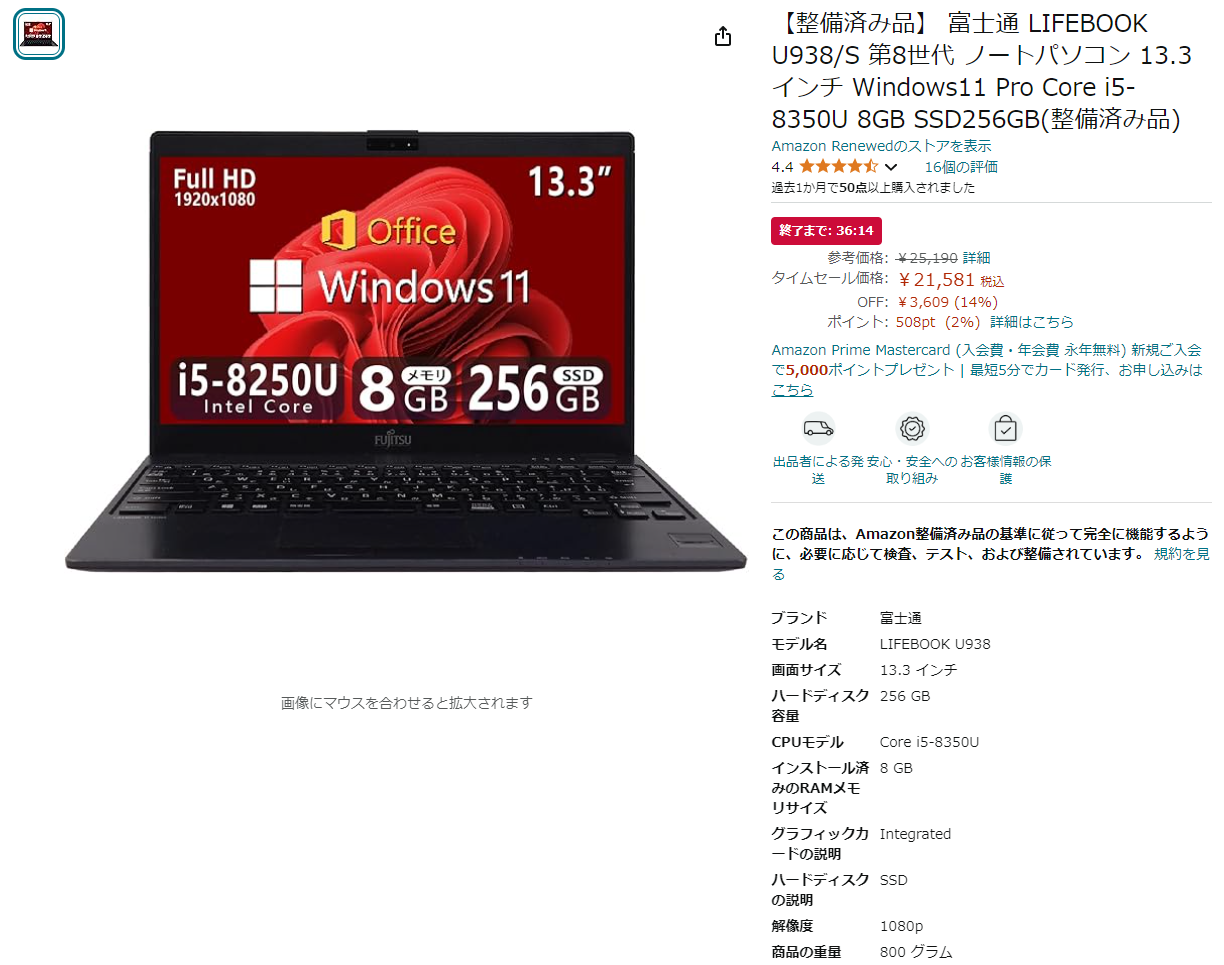
品名は「Core i5-8350U」となっていますが、商品画像は「i5-8250U」となっており、少し怪しい雰囲気が伝わってきます。
当時は 20 万円以上で販売されていた PC が、運良くタイムセール中で 21,000 円ちょっと。CPU が気になるところではあるものの、「本当に」使えるならかなりお買い得です。
それでは、以下の点を中心に、実際に届いた PC の詳細を見ていきましょう。
Amazon の格安中古 PC は、ほとんどがマーケットプレイスです(Amazon の場所を借りて個人または法人が販売しています)。
今回は「田中ビジネス商事」という出品者から購入しました。発送元も同じです。
Amazon の梱包は目を疑うようなものも多いですが、きれいな段ボールで送られてきたのでまずは一安心。
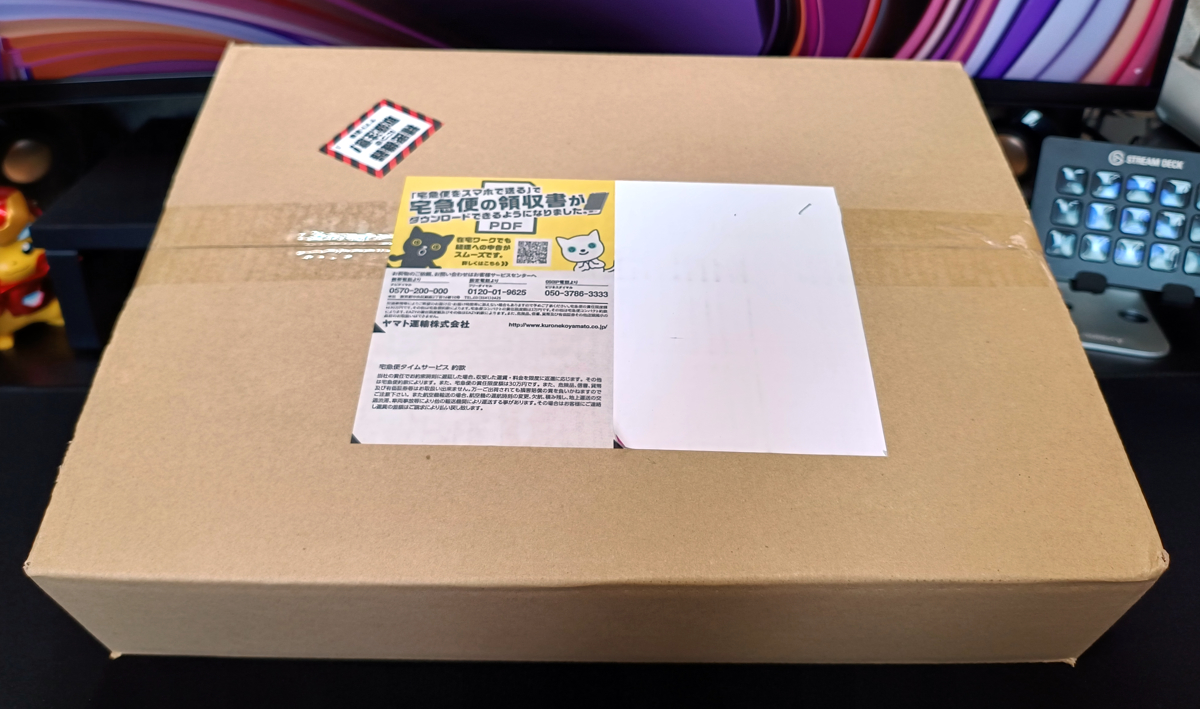
ふたを開けると、紙のクッションでしっかりめに保護されていました。
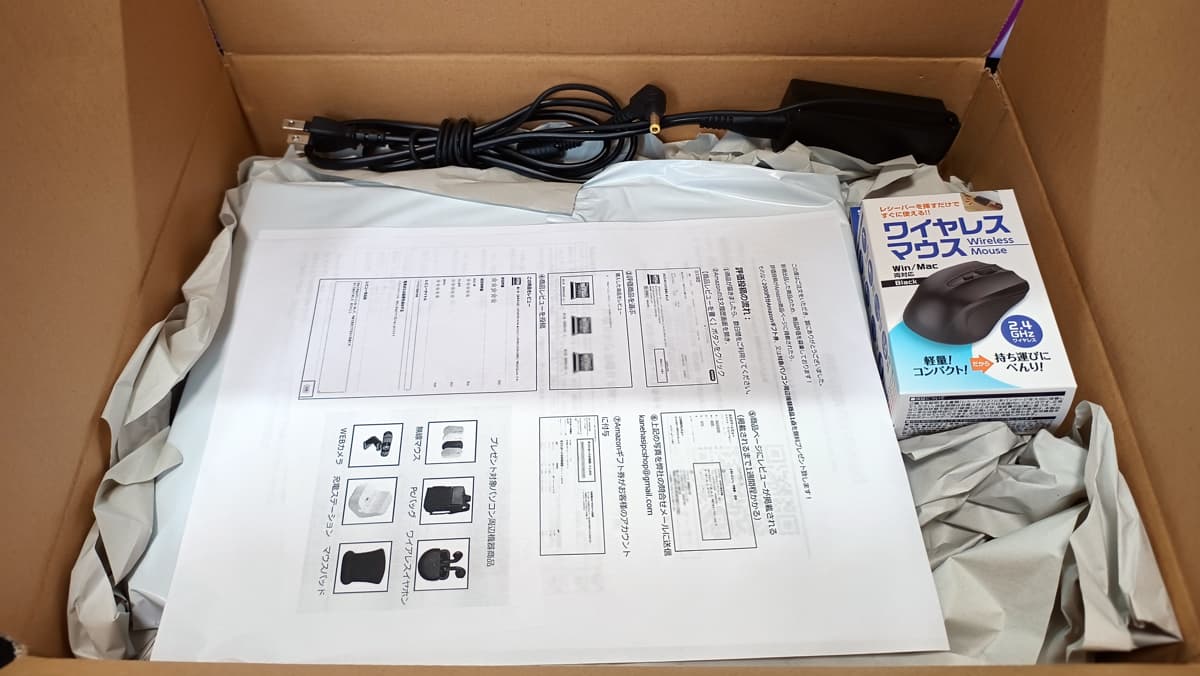
同梱物
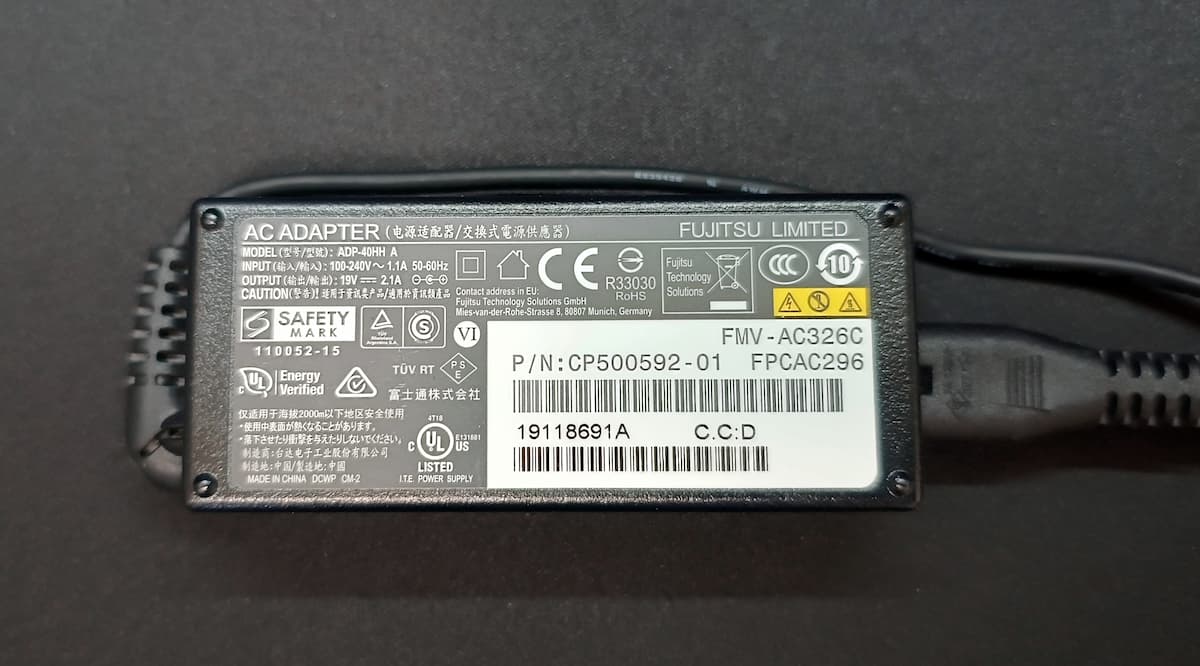
AC アダプターは富士通の純正品でした。中古 PC には互換品が付いていることも多いですが、やはり純正品のほうが何かと安心です。
ワイヤレスマウスは商品ページに記載はなかったので、サプライズなのかもしれません。SUNEAST 製の新品でした(SE-MA2401BK)。
今回は使わないので、いざというときの予備として保管しておこうと思います。
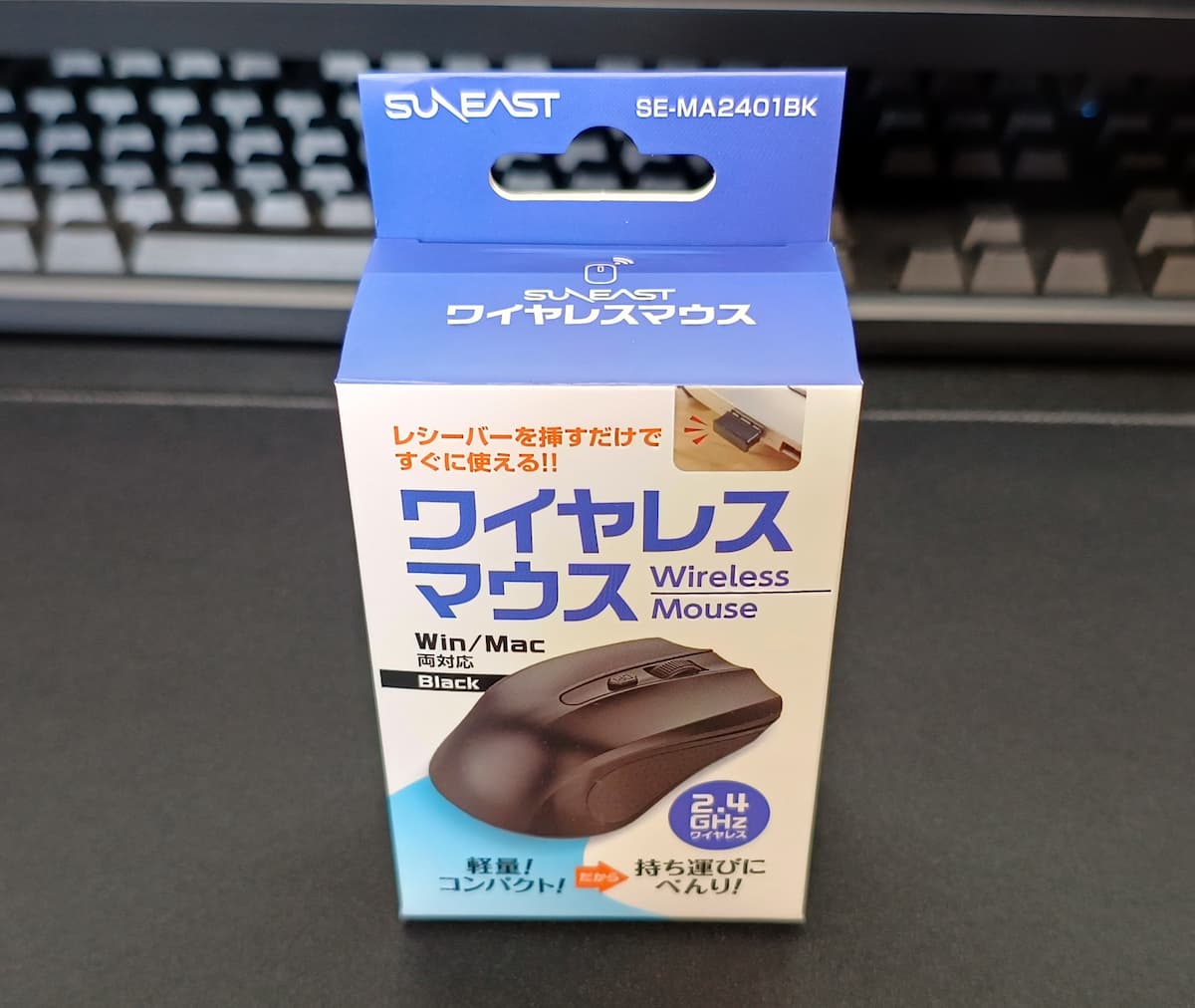
ちなみに、Amazon レビューを投稿すると市販価格 1,000 ~ 2,000 円前後の周辺機器がもらえるみたいで、そのなかにワイヤレスマウスも含まれていました。
謝礼に関する注意点
レビューの謝礼として Amazon ギフト券 2,000 円も選択できるようですが、申請しない(使わない)ほうがよいと思います。
もし不正なギフト券だった場合、使用直後にアカウントが凍結され、Kindle などもすべて没収される可能性があります。
また、レビューの代わりにギフト券を進呈すること自体、Amazon の規約違反になる可能性大です。
続いて、本体の外観をチェックしていきます。
天板はロゴのかすれなどもなく、かなりきれいな状態でした。中古 PC でたまに見られる、「キズ汚れかくしのフィルム」も貼られていません。
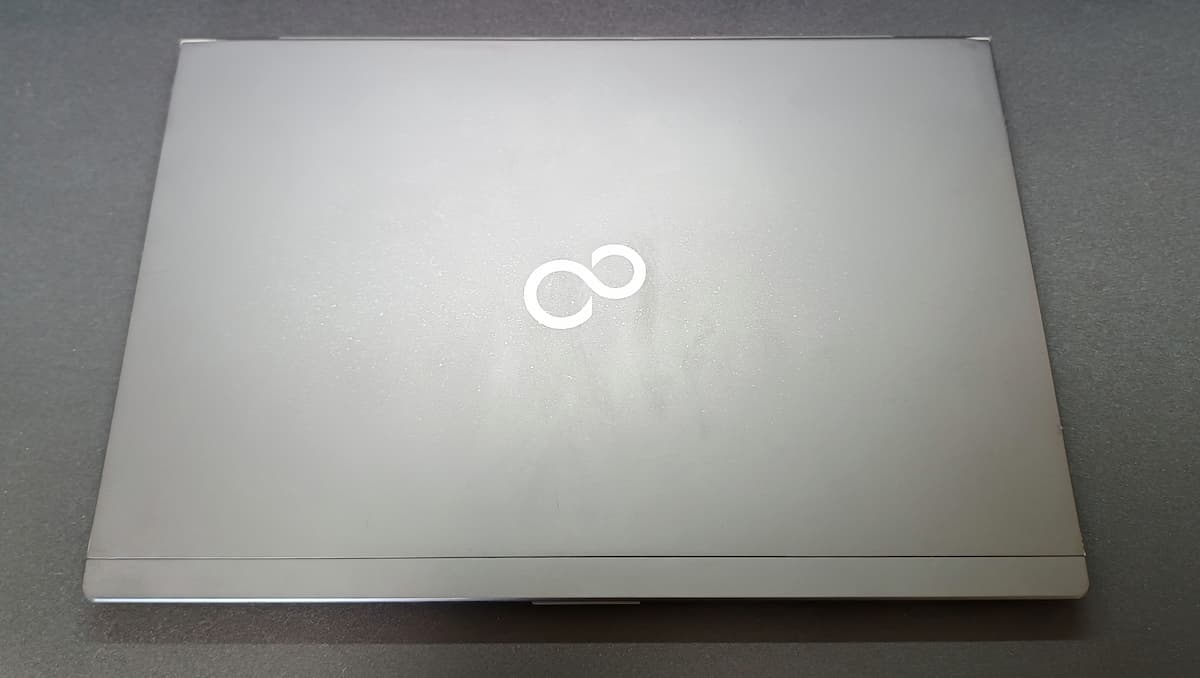
右上のシール痕は、たぶん企業の管理番号が貼られていたのだと思います。
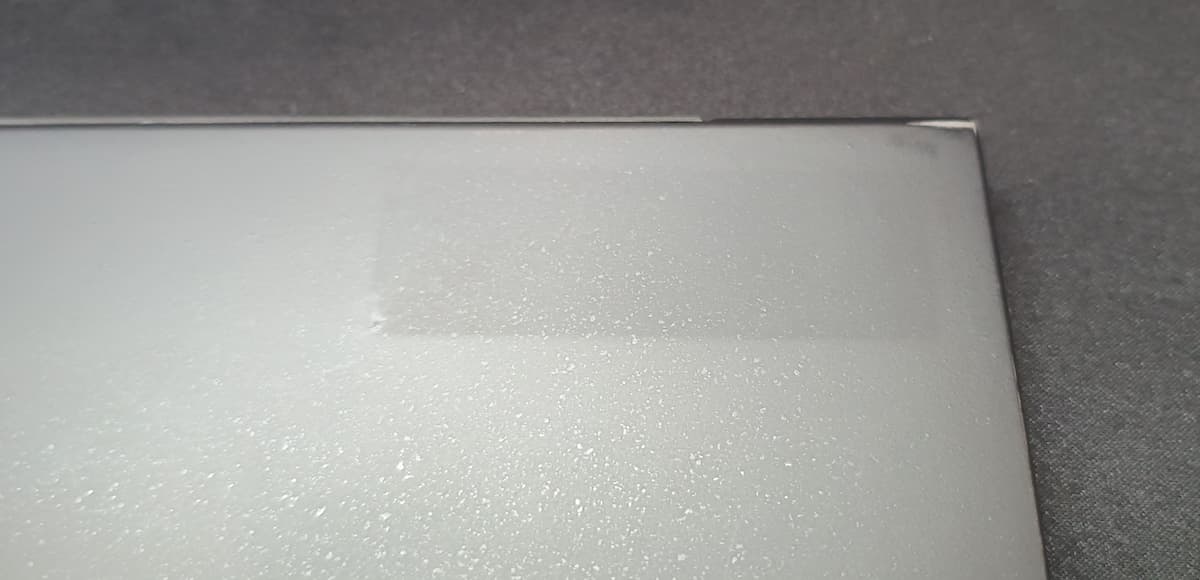
奥側の角にはこすれた跡がありますが、これは天面を開いたときに筐体を浮かせるための支えとなる部分。こういう仕様なので、しようがないですね(底面の排気エリアを確保してくれます)。
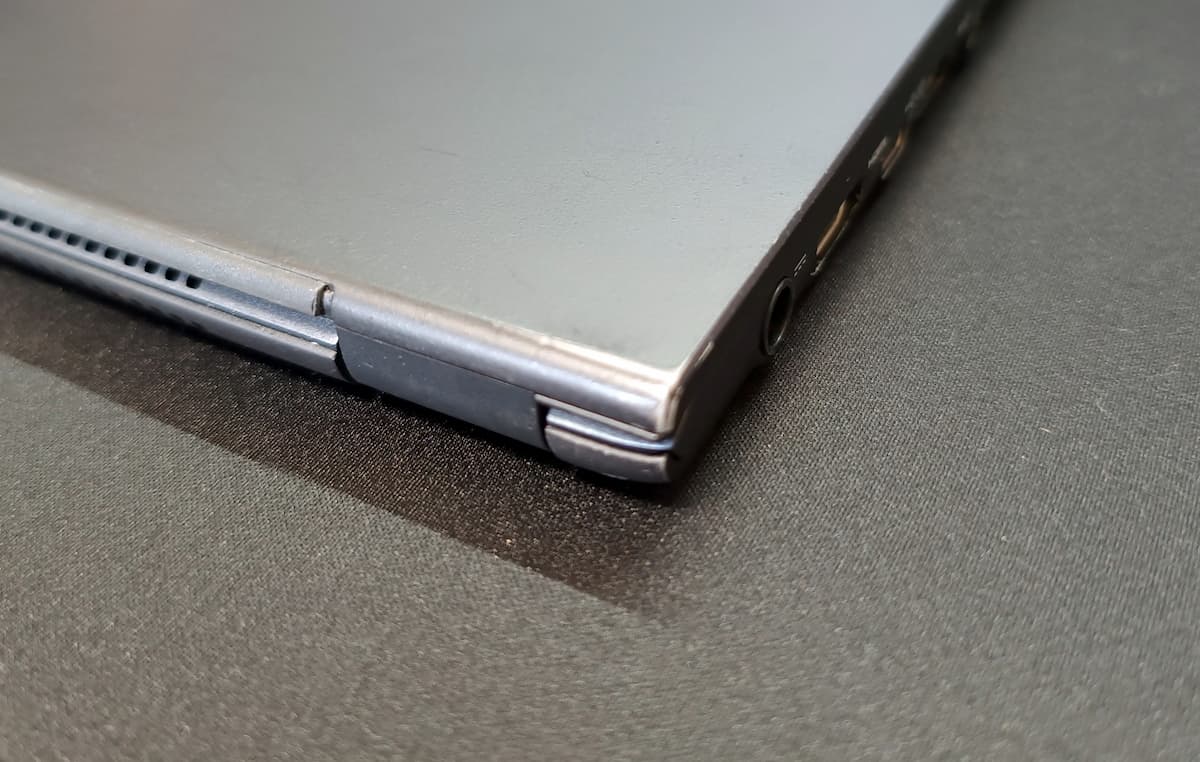
裏面はかなりきれいで、熱によるゆがみなどもありません。
持ち運びせず、ずっと机に置いて使用していたのでしょうか。
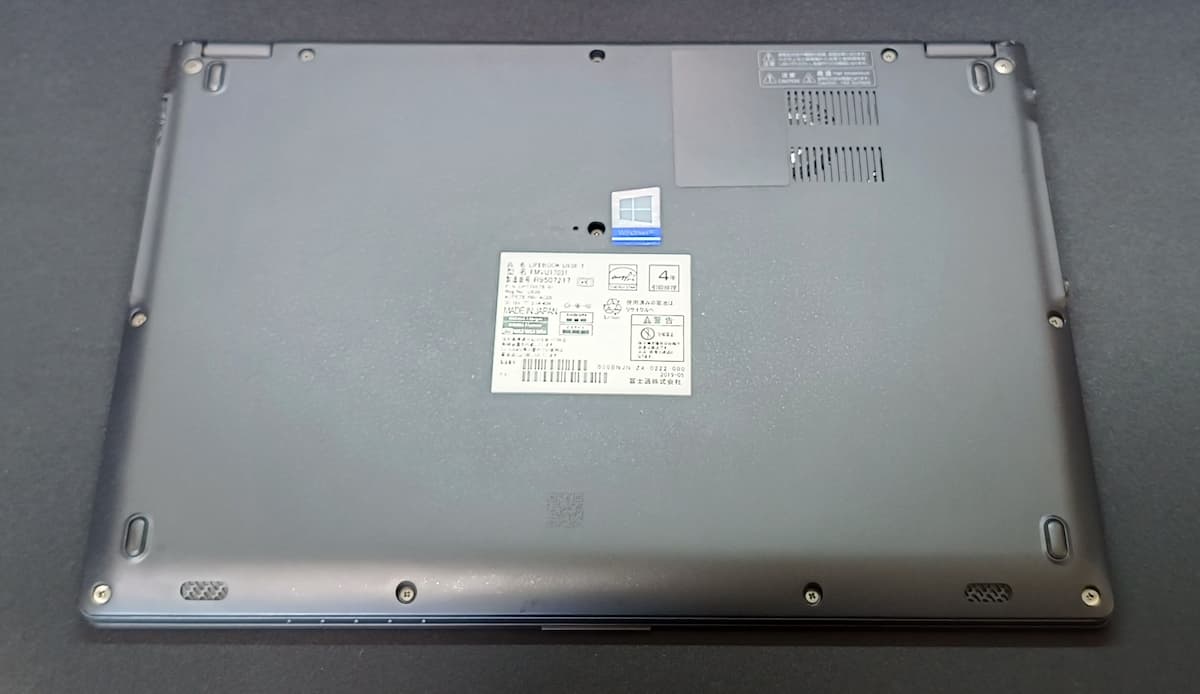
そして、ここで衝撃の事実が判明します。
購入したのは「U938/S」ですが、届いた製品は「U938/T」でした。
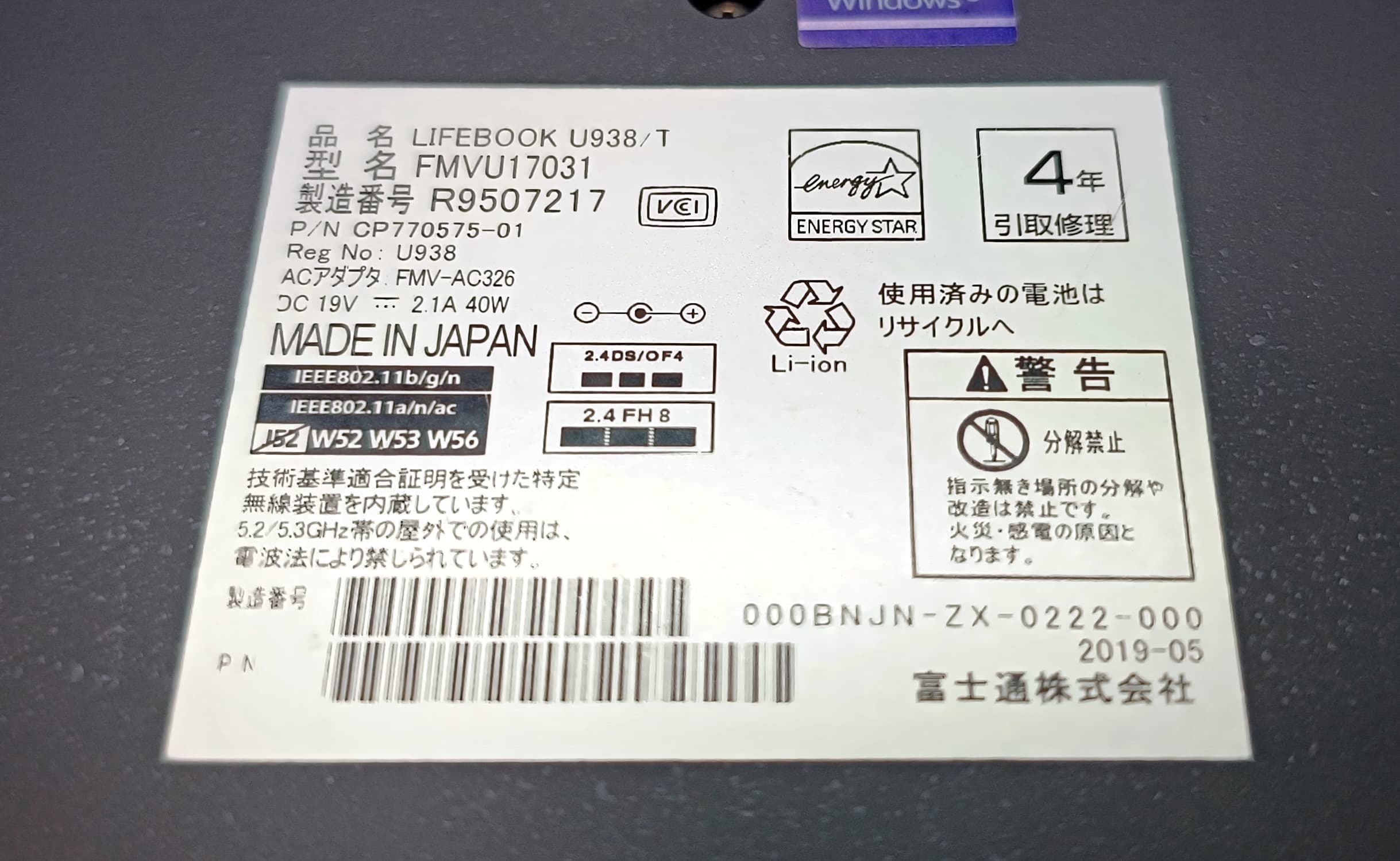
「U938/T」はマイナー改良版で、消費電力効率が高くなっているほか、Bluetooth バージョンも少し上がっています。
微妙にスペックの異なる PC が多数存在するとはいえ、品名が違う時点で返品・返金対象なので、ここはちょっといい加減だなという印象です。
基本的なスペックは変わらず、個人的にはどちらでもよかったので、このままレビューしていきます。
起動する前に内部を確認してみます。
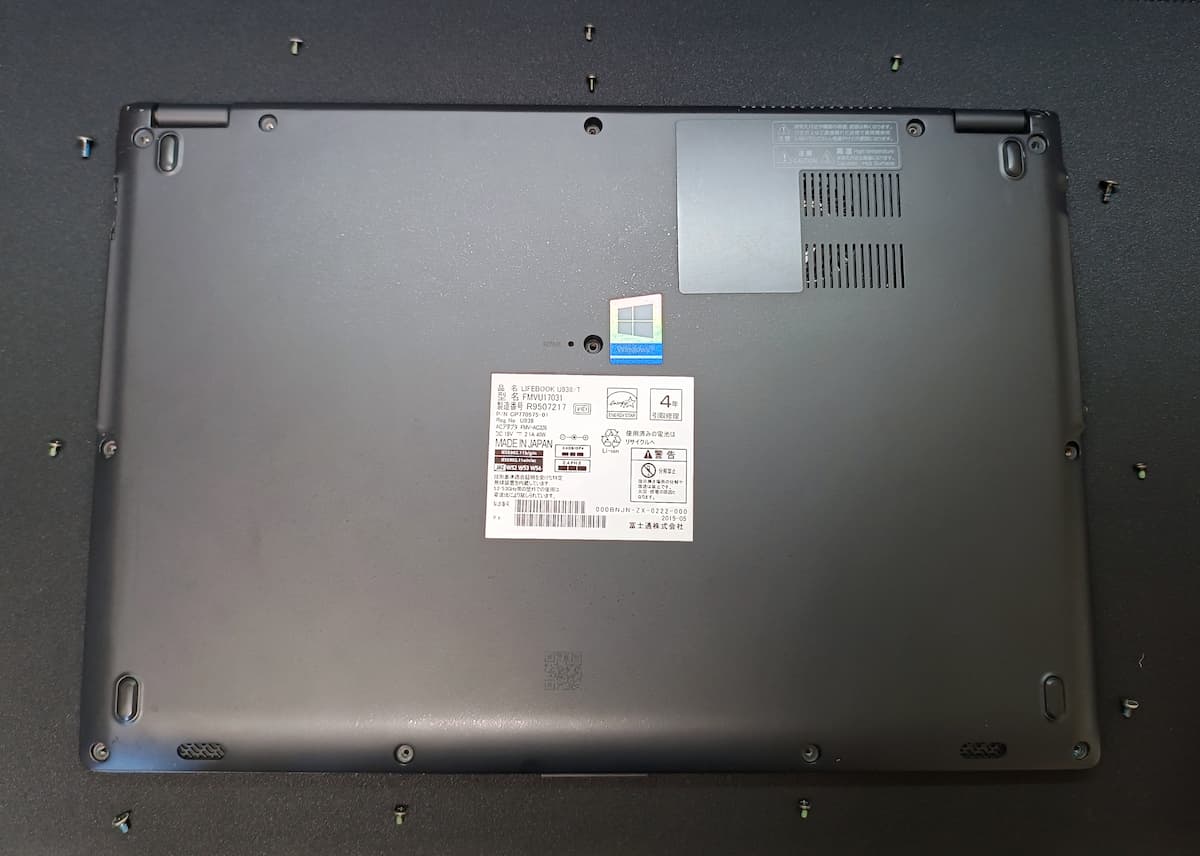
メンテナンス用のフタはなく、裏ブタを丸ごと外すタイプ。ツメがないので、12 箇所のネジを外せばそのまま開けます。
内部は目立ったホコリなどもなく、きれいな状態でした。
使用時間はかなり短そうです。
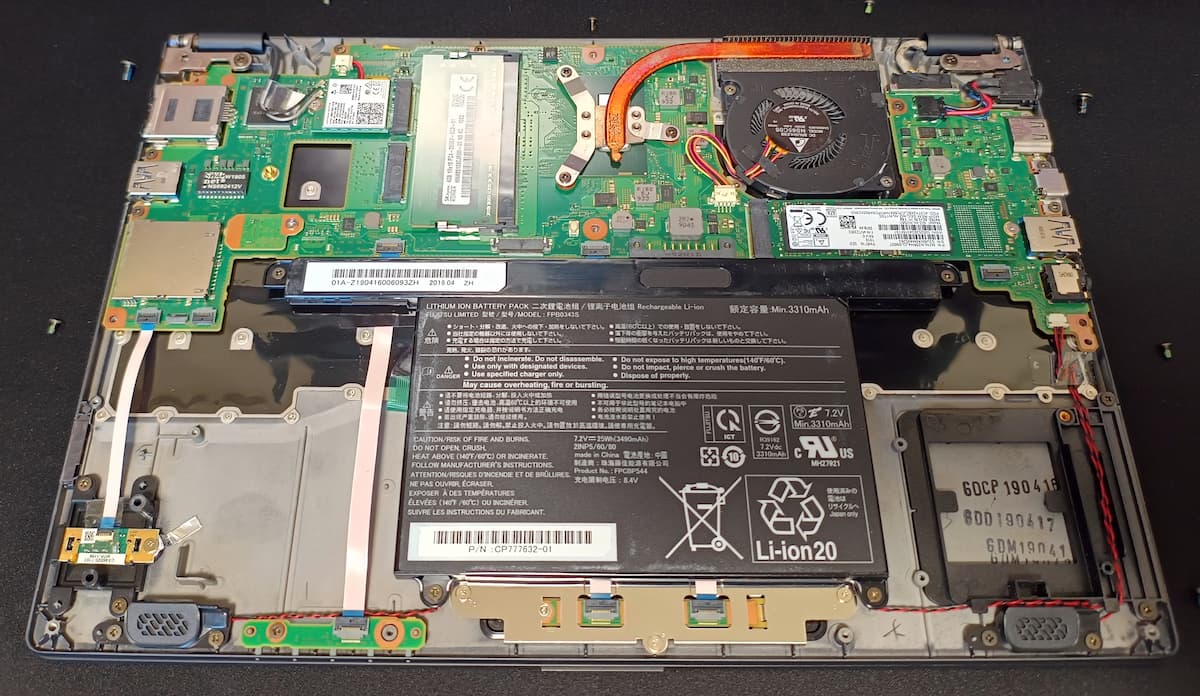
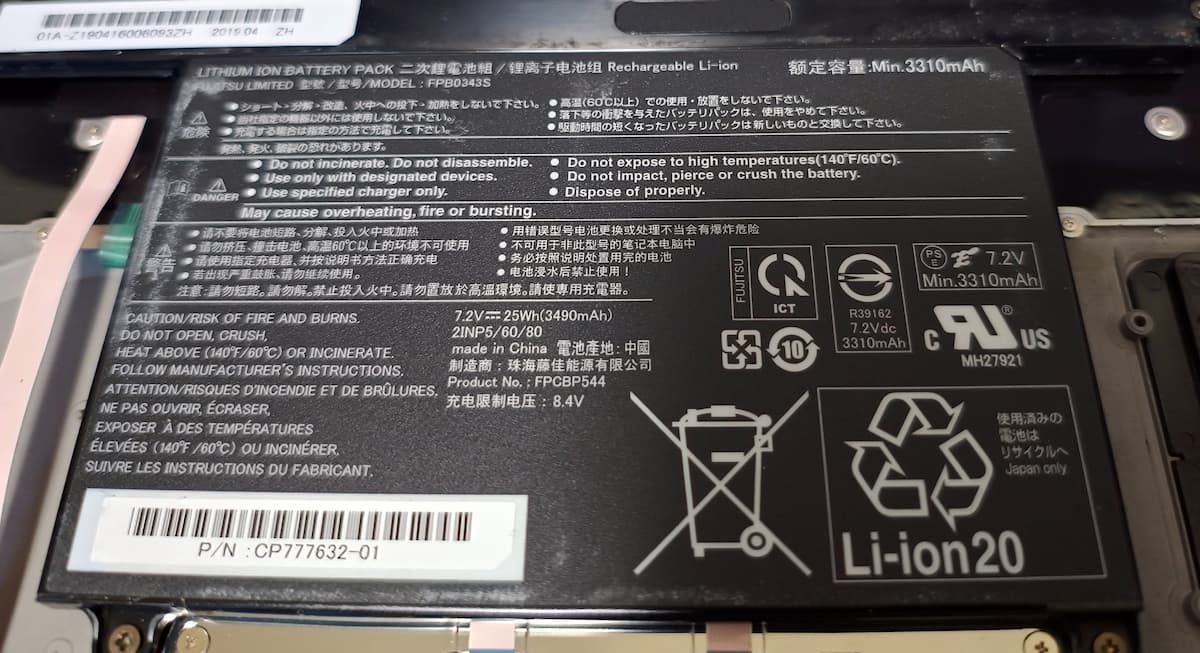
バッテリーは純正品でした。標準容量の 3310mAh で、ふくらんでいる様子はありません。
実際にどのくらい劣化しているかは、のちほど Windows からチェックします。
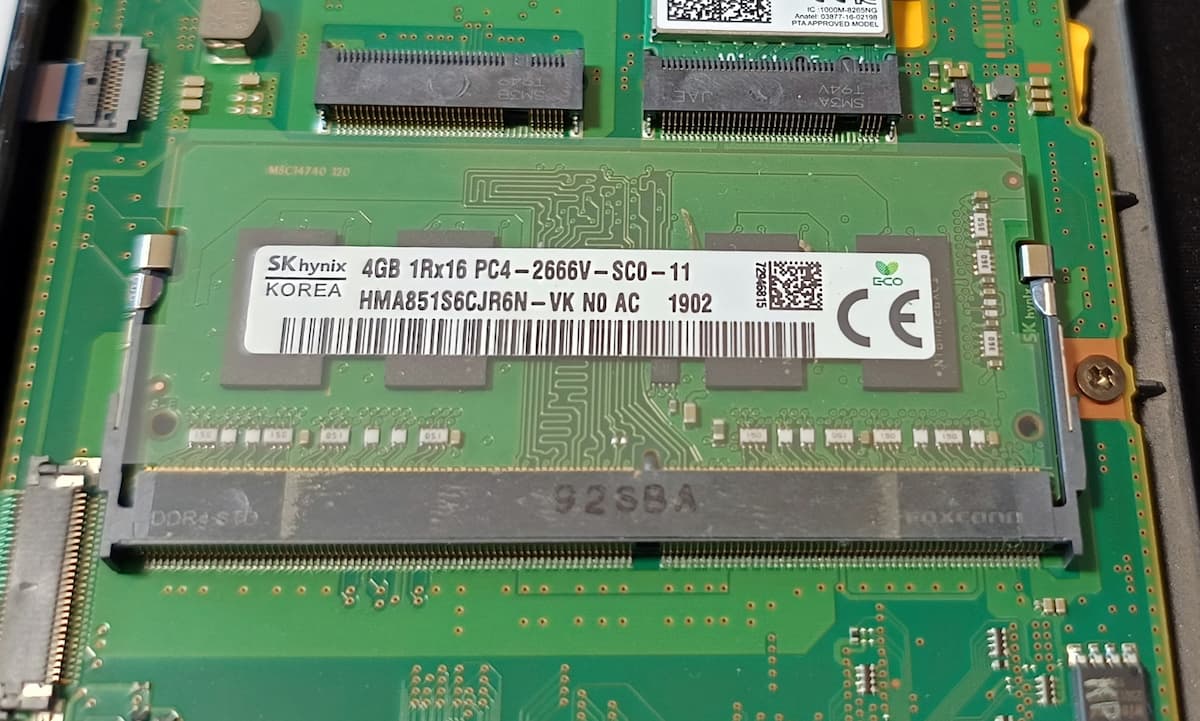
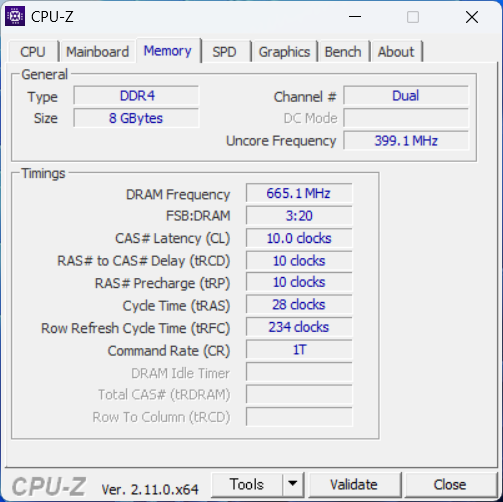
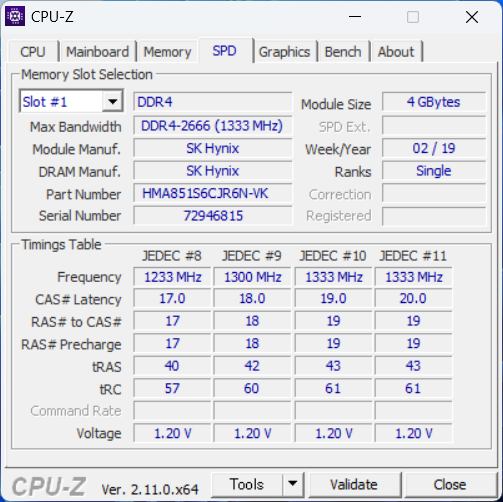
メモリは SK hynix の 4 GB が取り付けられていました。オンボードの 4 GB と合わせて 8 GB ですね。
追加スロットはないので、スペックアップしたいなら増設ではなく交換する形になります(最大で合計 12 GB までいけるようです)。
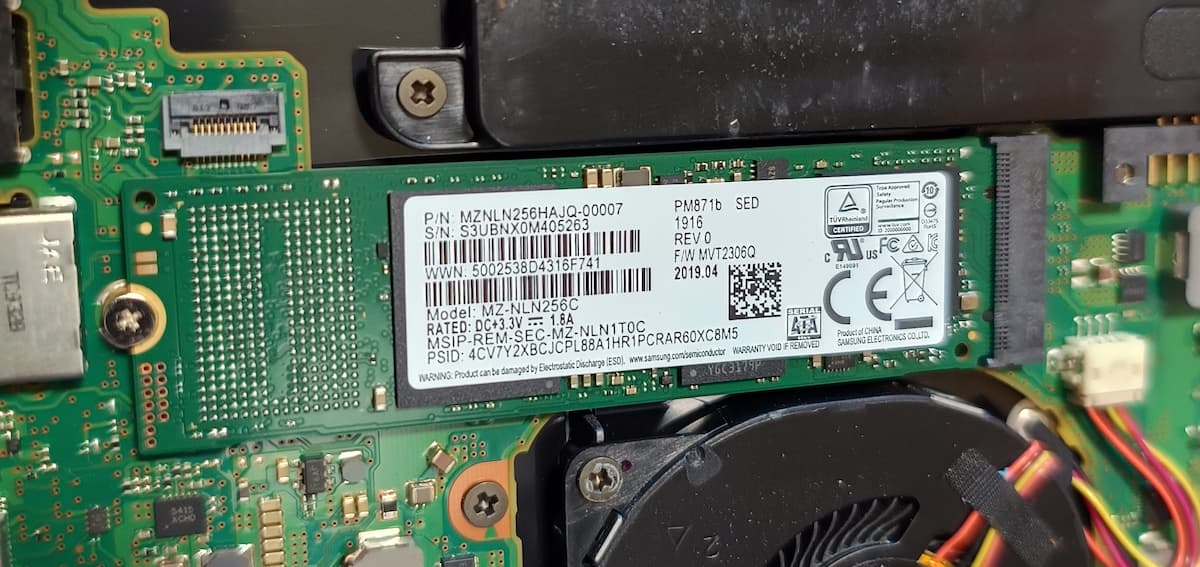
SSD はサムスンの 256 GB が載っていました。「2019.04」なので、一度も交換していないのかもしれません。
速度はのちほどご紹介しますが、SATA 接続なのでそれなりです。
CPU ファンはホコリがたまっていることもなく、きれいでした。
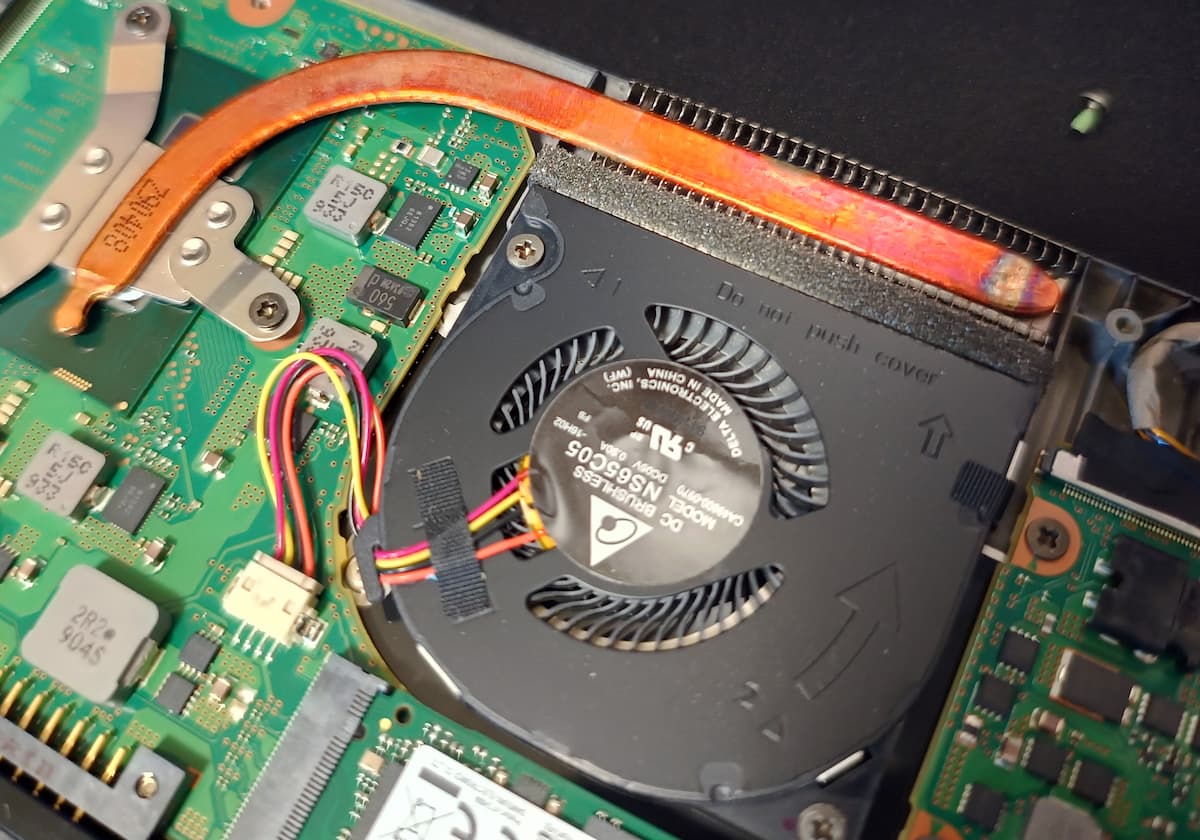
各パーツを外してまで確認していませんが、ざっと見たところ 1 度も開けていない(何も換装していない)ようです。
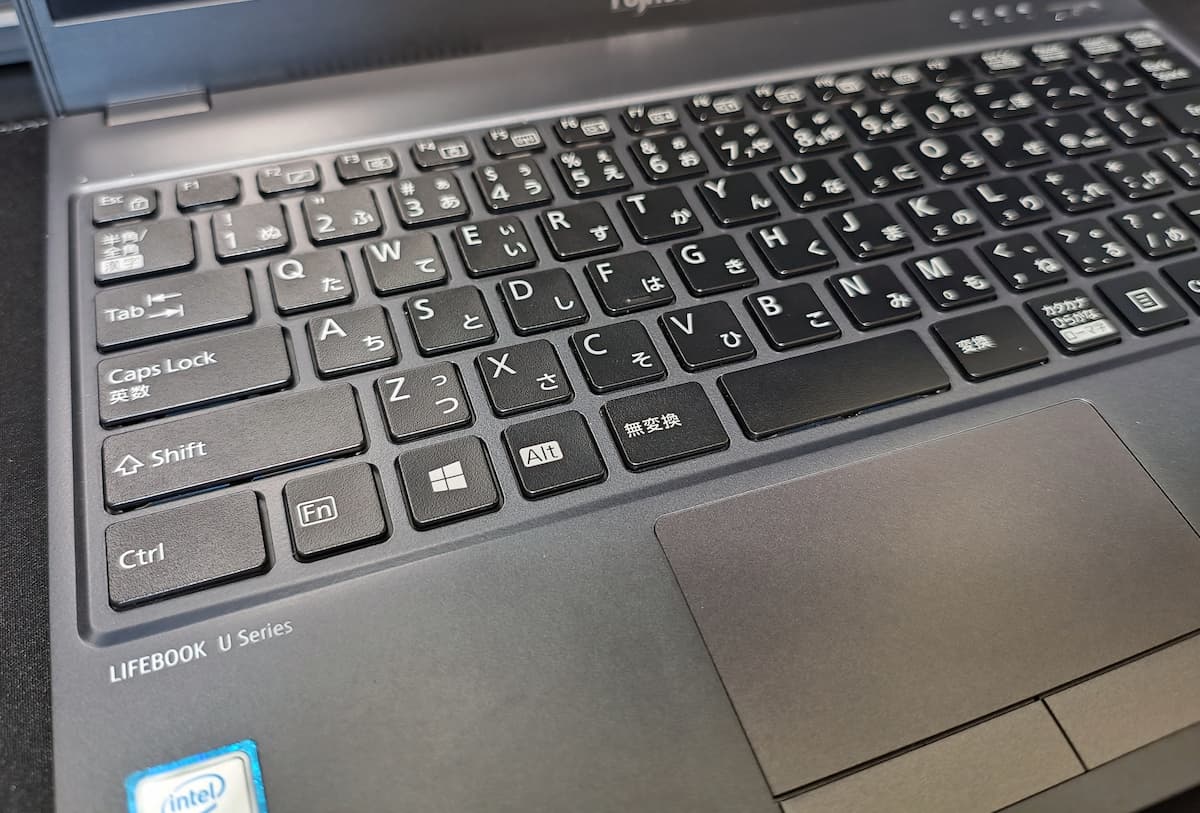
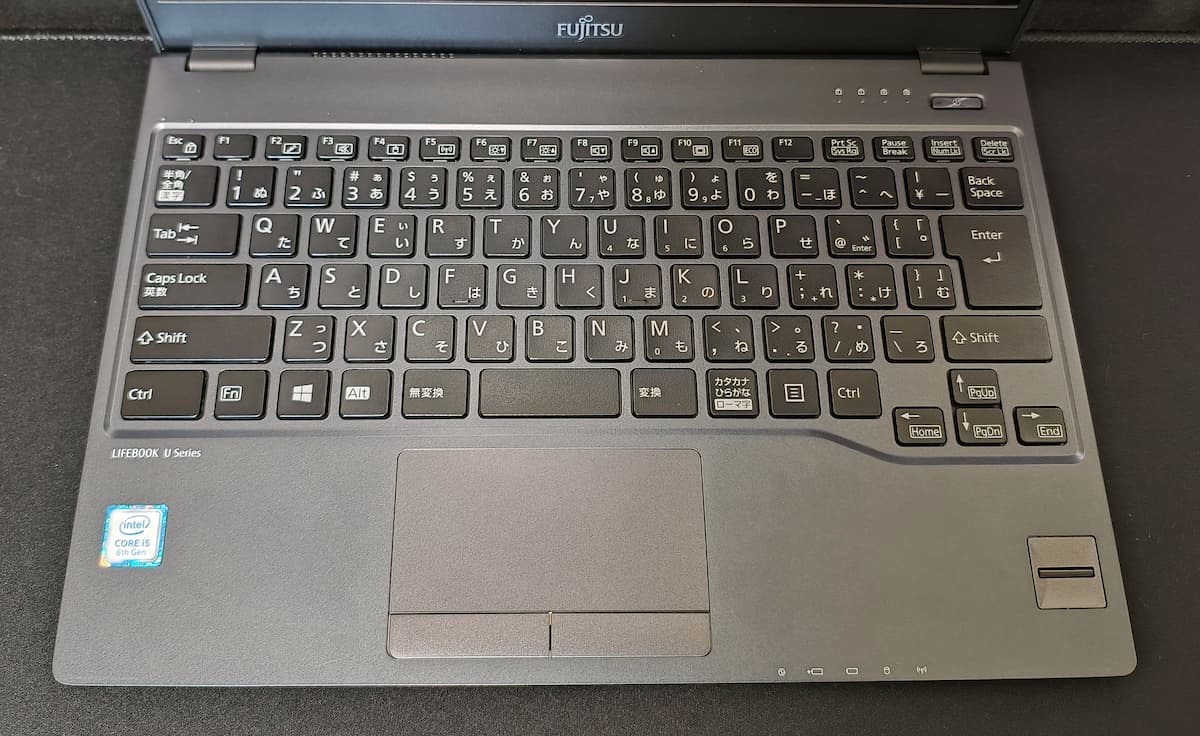
キーボードは刻印のかすれなどが一切なく、ほとんど使っている形跡のない美品でした。
タッチパッドもきれいで、マウス操作がメインだったのかもしれません。
出社・退社のときだけ起動していたとか、予備品の可能性もありそうです。
ここまできれいで 2 万円ちょっとなら文句ないですね。
補足
起動直後、トラックパッドの一部が正常に機能しておらず、2 本指でのスクロールを受け付けてくれませんでした。
Windows Update でドライバーを更新して動作するようになりましたが、もしかすると販売者もタッチパッドが動作しないのを認識しており、そのためにマウスを同梱してきたのかもしれません。
充電は AC アダプターだけではなく、USB Type-C でも可能です。
実際に「Anker PowerPort Atom PD 2」で試したところ、とくに問題なくフル充電できました。
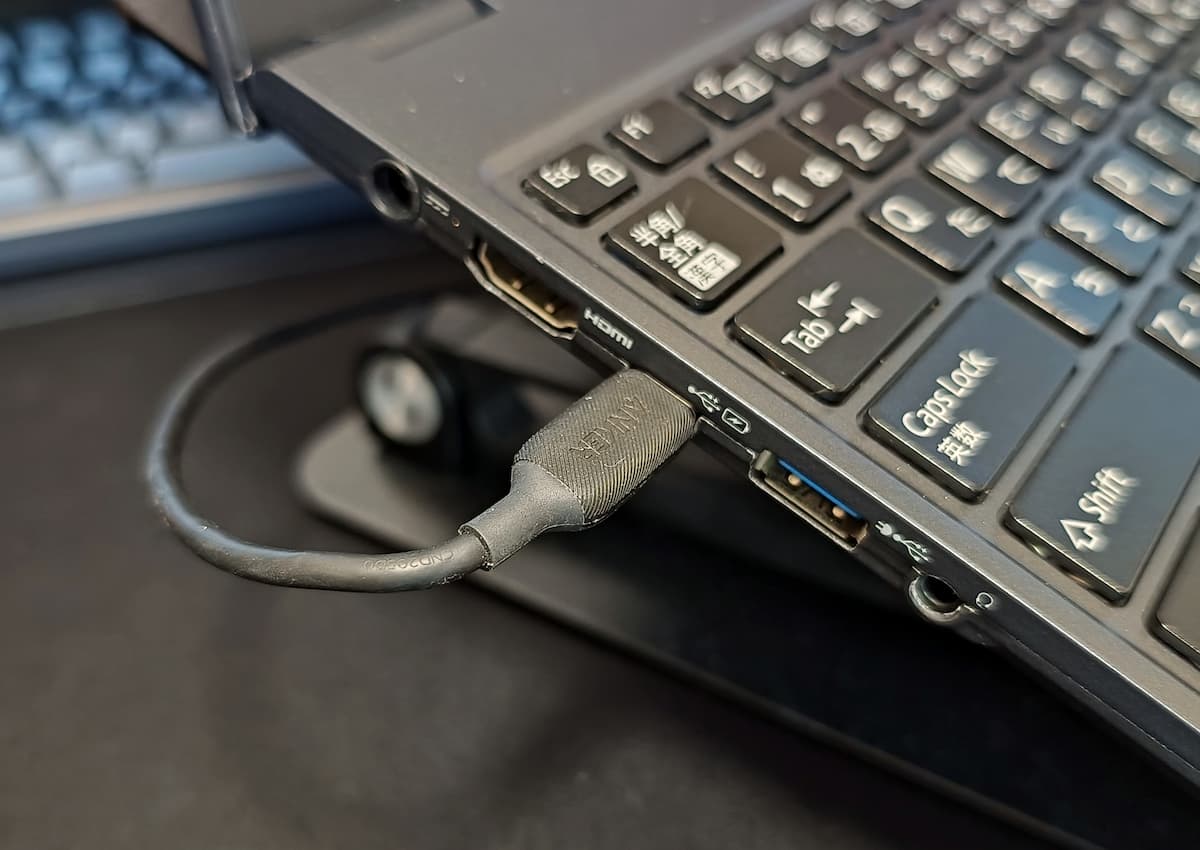
20V / 3A(60W)で充電すれば大丈夫なので、最近の高速 USB チャージャーなら問題ないと思います。

 ポチップ
ポチップ
自宅は AC アダプターで、出先は USB で、という使い分けができるのは良いですね。
ハードウェアはとくに問題なさそうだったので、実際に起動して Windows のライセンスや各種ベンチマークで「本当に使えるか」を検証していきたいと思います。
起動すると Windows の「ようこそ」画面が表示されました。
ローカルアカウント「user」で登録・初期設定済みとなっていて、初めて使う方には優しいのかもしれませんが、ライセンスまわりがやや不安です。
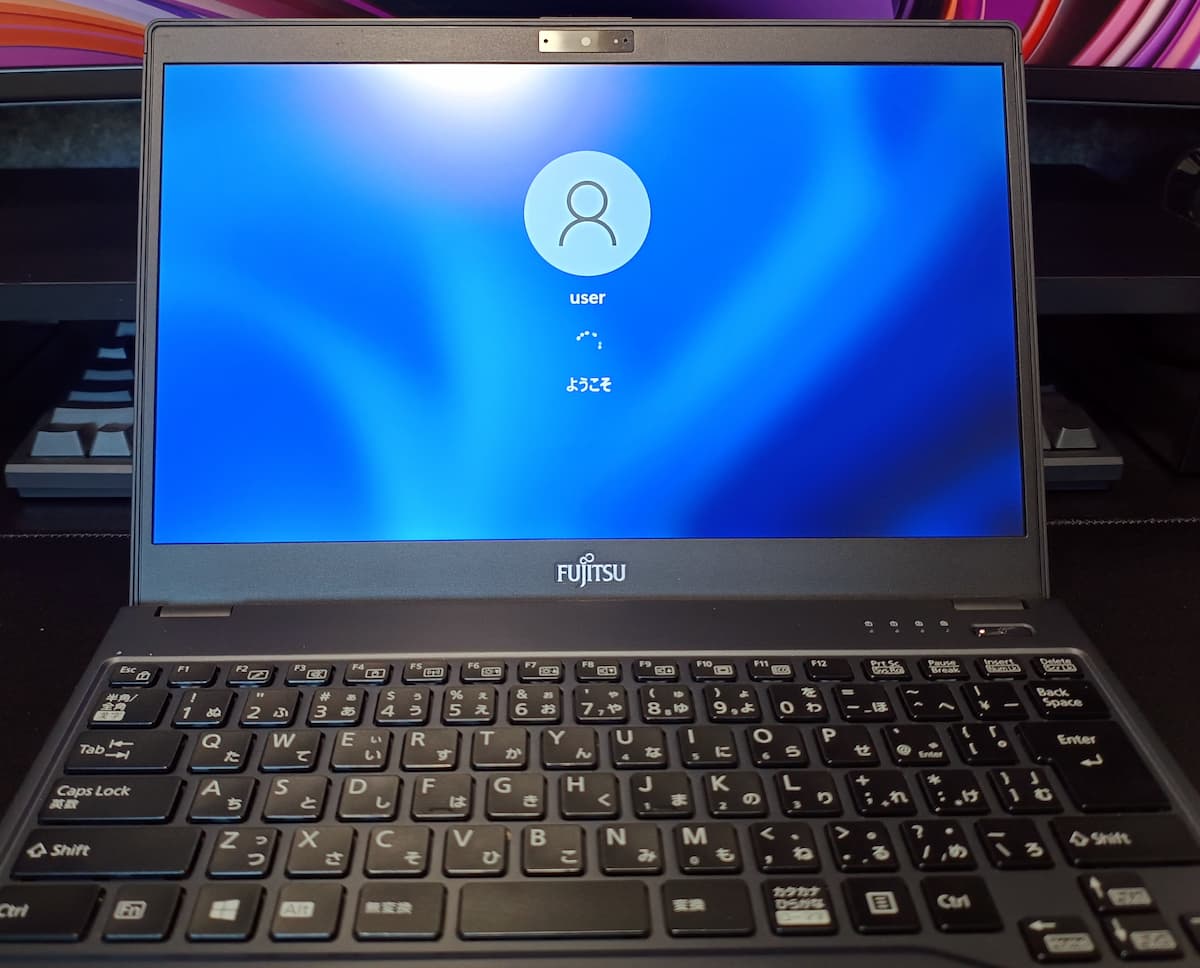
立ち上がりのスピードは可もなく不可もなく。6 年前の PC と考えると速いほうです。
デスクトップが表示された瞬間、Microsoft Office 系のアイコンが…。
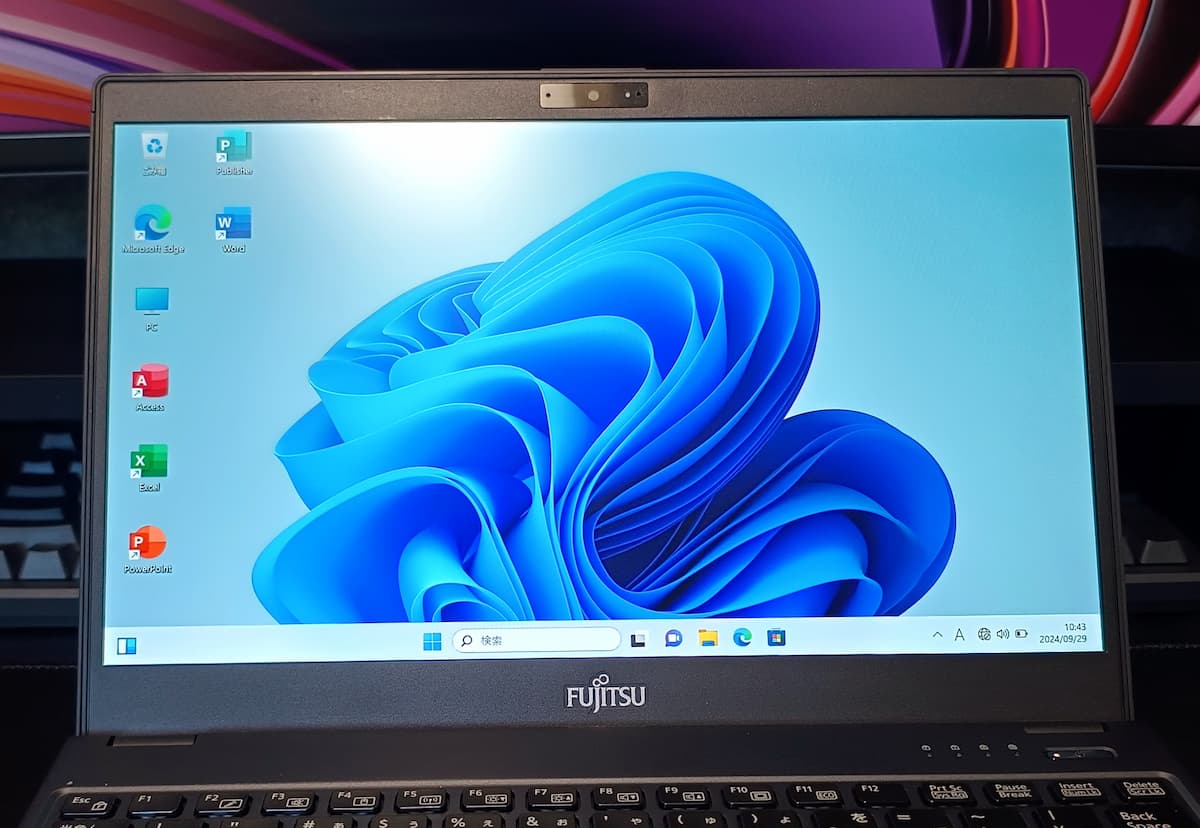
Amazon 販売ページには Office の記載はありませんでした。
Word でライセンスを確認すると、「Microsoft Office Professional Plus 2019」で認証されています。法人向けライセンスですね。
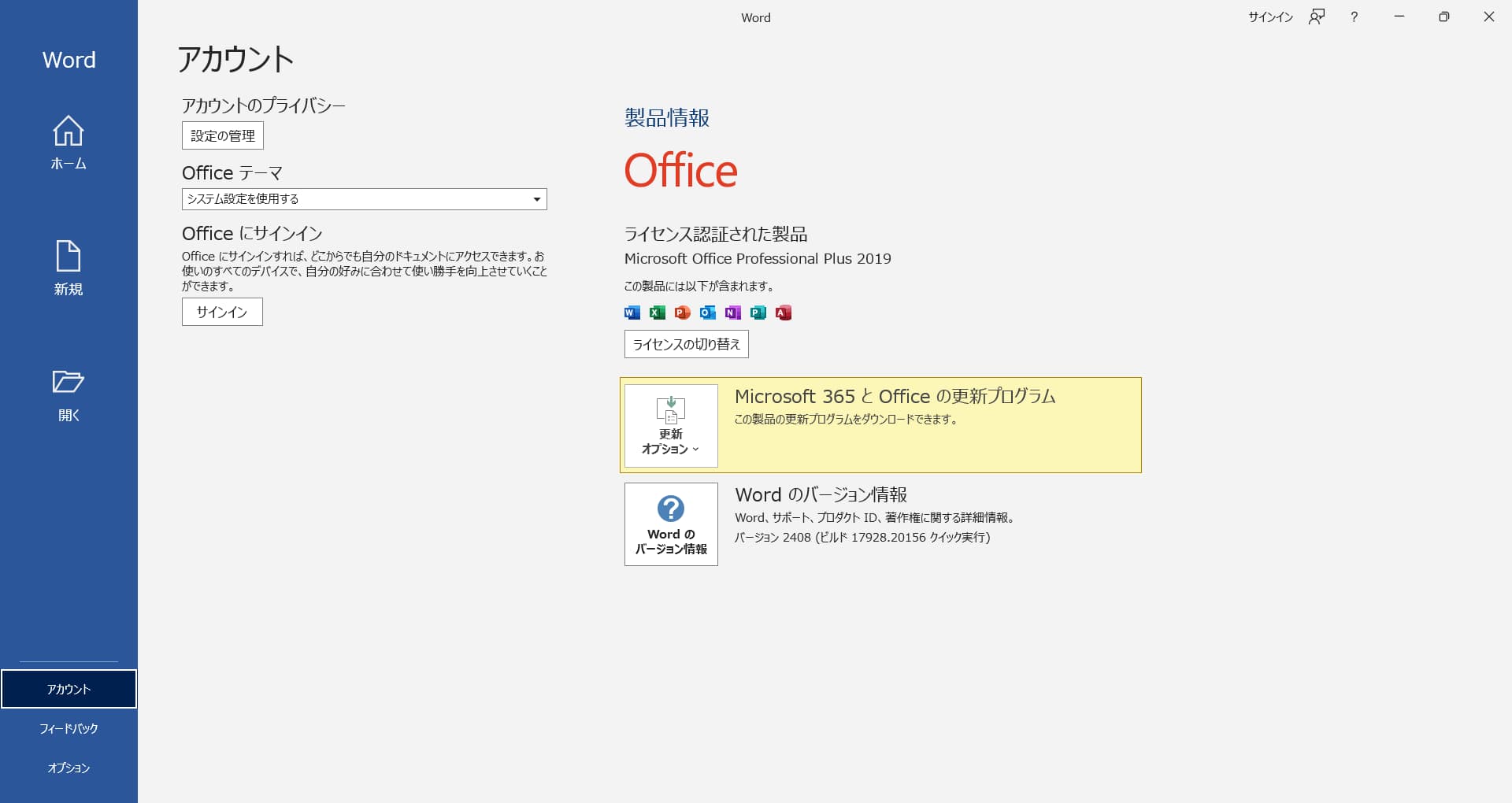
法人向け PC の中古ですから問題ないように思いますが、このライセンスは購入した法人しか使えません。
中古の場合、法的には問題なくても Microsoft のライセンスに違反することになります。つまり、使っちゃダメなやつです。
Office Professional Plus は、企業向けの商品で一般消費者向けには販売されていません。また Office 365 は 2020 年 4 月より Microsoft 365 に名称を変更しています。これらの製品は、すでに利用できない不正なプロダクト キーとセットで販売されているケースが数多く報告されています。
非正規品の Office にご注意ください。- Microsoft Office
格安中古 PC の販売ページに Microsoft Office について記載があったら、ライセンスは疑ってください。Office だけで数万円するので、1 ~ 2 万円の PC にインストールされていること自体が不自然です。
個人向けの PC で、Office がプリインストールされていた&プロダクトキーがあるなら問題ありません。
「田中ビジネス商事」に関する補足
販売元の「田中ビジネス商事」は、以前からライセンス違反 Office を販売しているようです。
ライセンス違反を隠すため、販売ページでは Office 入りであることを明記していなかったのかもしれません。
販売元が Amazon 以外の場合は、事前に販売者について調べておくことをおすすめします。
肝心の Windows ライセンスを見てみます。
バージョン情報を確認すると、Windows 11 Pro の 21H2 が入っていました。
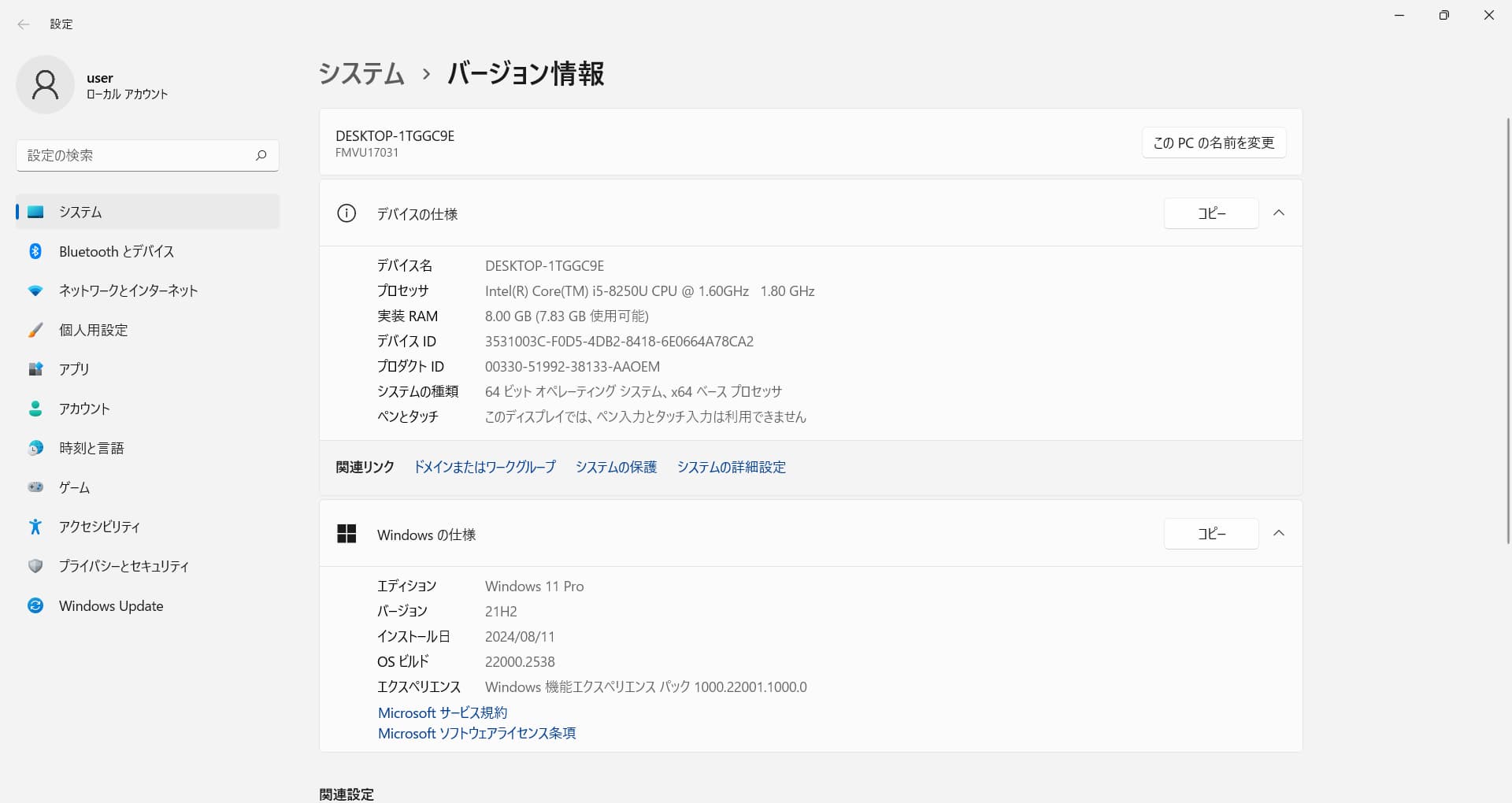
インストール日が 2024 年 8 月なのに、古いバージョンが入っているのは謎です。
認証自体はされていますが、グレーなライセンスでも認証されることが多く、安心はできません。
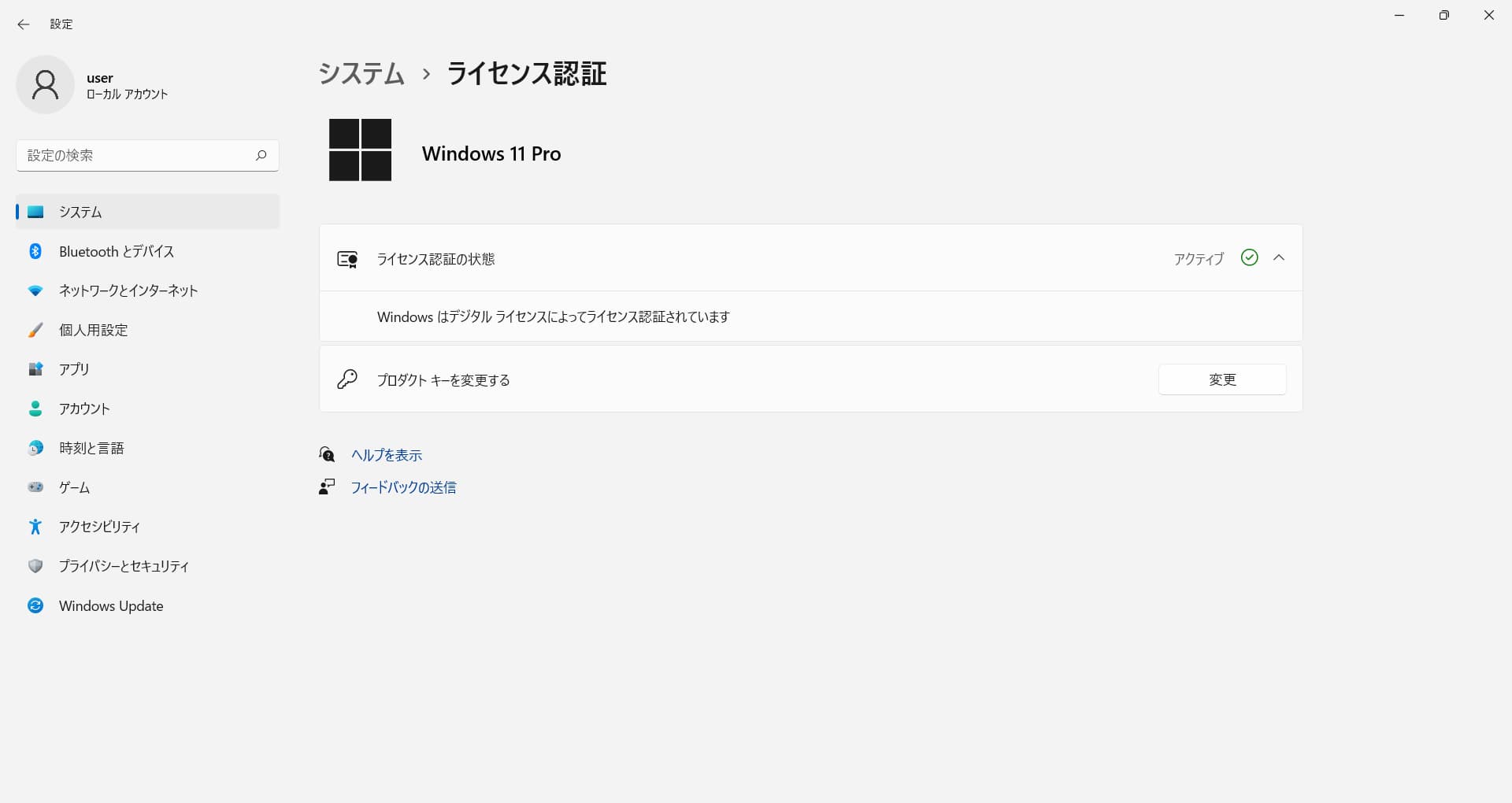
コマンドプロンプトで slmgr /dli と入力して確認すると、「OEM_DM channel」となっていました。
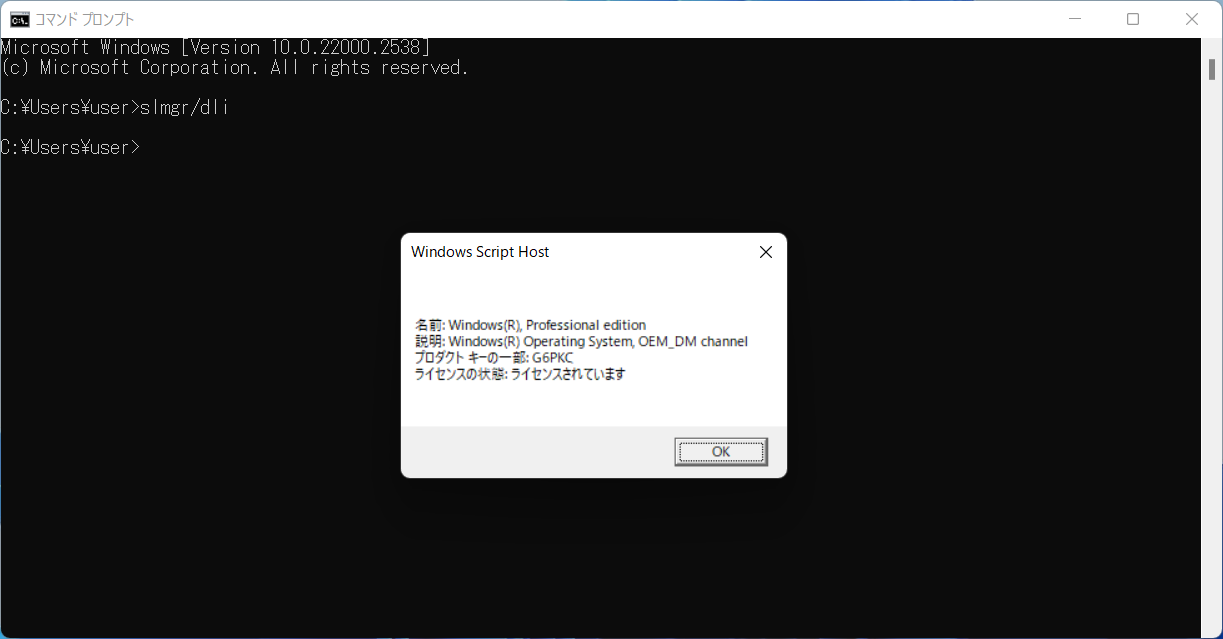
DSP 版か OEM 版だと思いますが、Office のライセンスも合わせて考えると「完全に真っ白な正規ライセンス」かは疑わしいです。
そもそもプロダクトキーが同梱されておらず、何かあったときに再インストールはできません。要するに、自己責任で使用する 1 回かぎりのライセンスということです。
このまま使うかどうかはさておき、検証のためバージョン 23H2 にアップデートしておきました(2 時間ぐらいかかりました)。
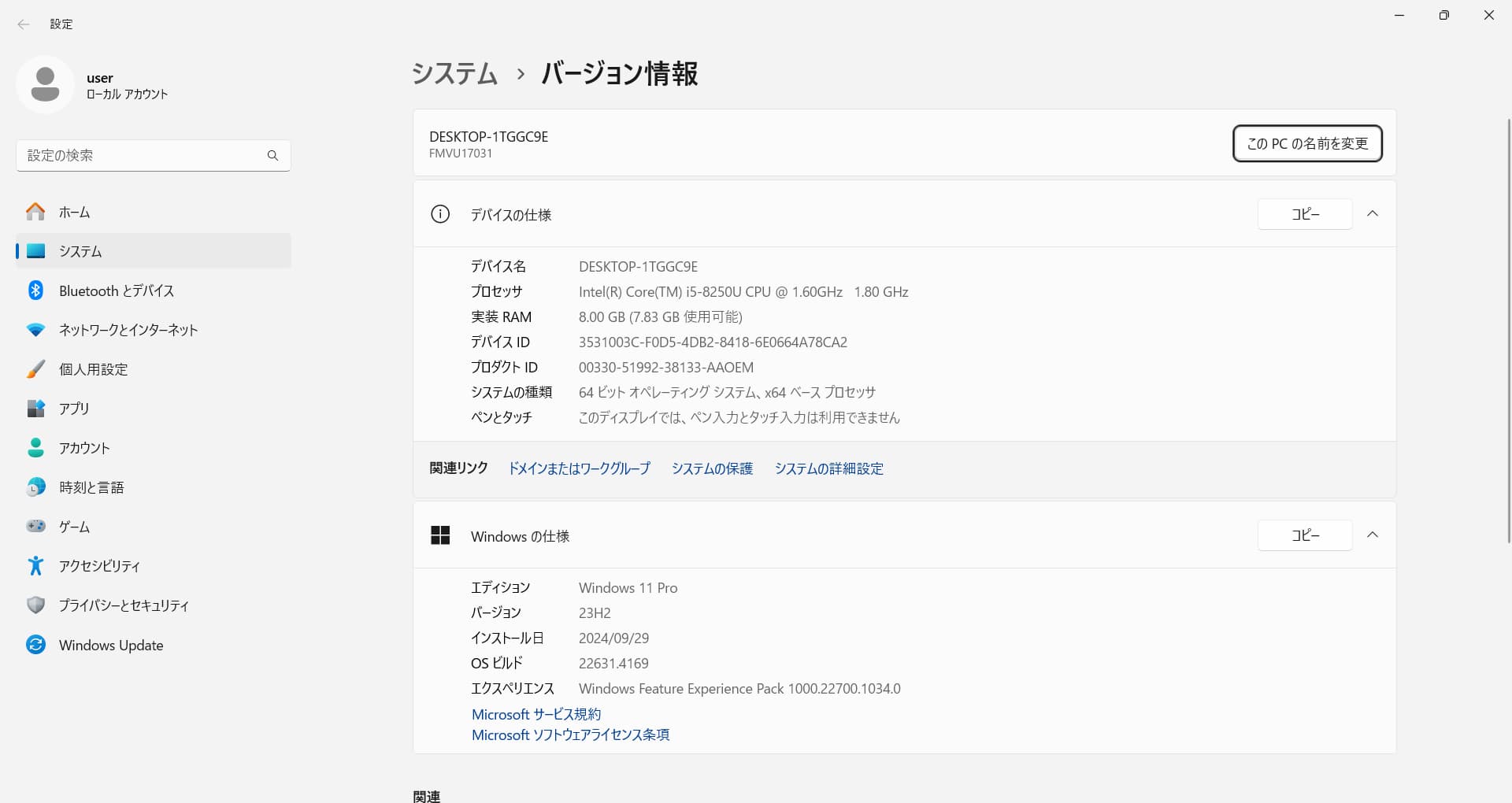
なお、Windows 11 がインストールされていても、ハードウェアが要件を満たしていなければアップデートはできません。
ライセンスやローカルアカウントに関する詳細は、以下の記事で解説しています。
バージョン情報で CPU は「Intel Core i5-8250U」と認識されています。
念のため CPU-Z でも確認したところ、同じでした。
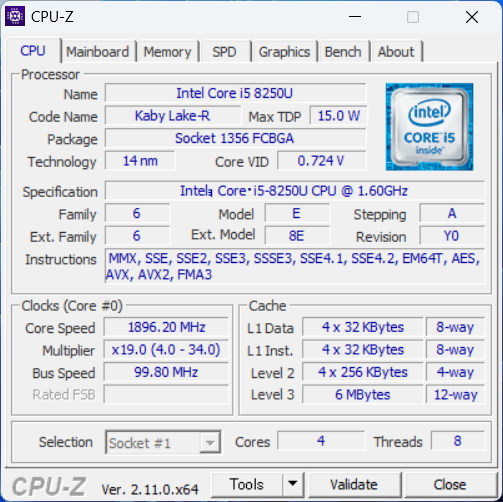
ということは、Amazon 販売ページの品名に書かれていた「Core i5-8350U」が誤りで、商品画像の「Core i5-8250U」が正しい、ということです。
U938/S ではなく U938/T だったことも含め、信用できる販売者とは言い難いですね。
メモリは裏ブタを開けて確認していますし、タスクマネージャーでも 8 GB で認識されていたので大丈夫でしょう。
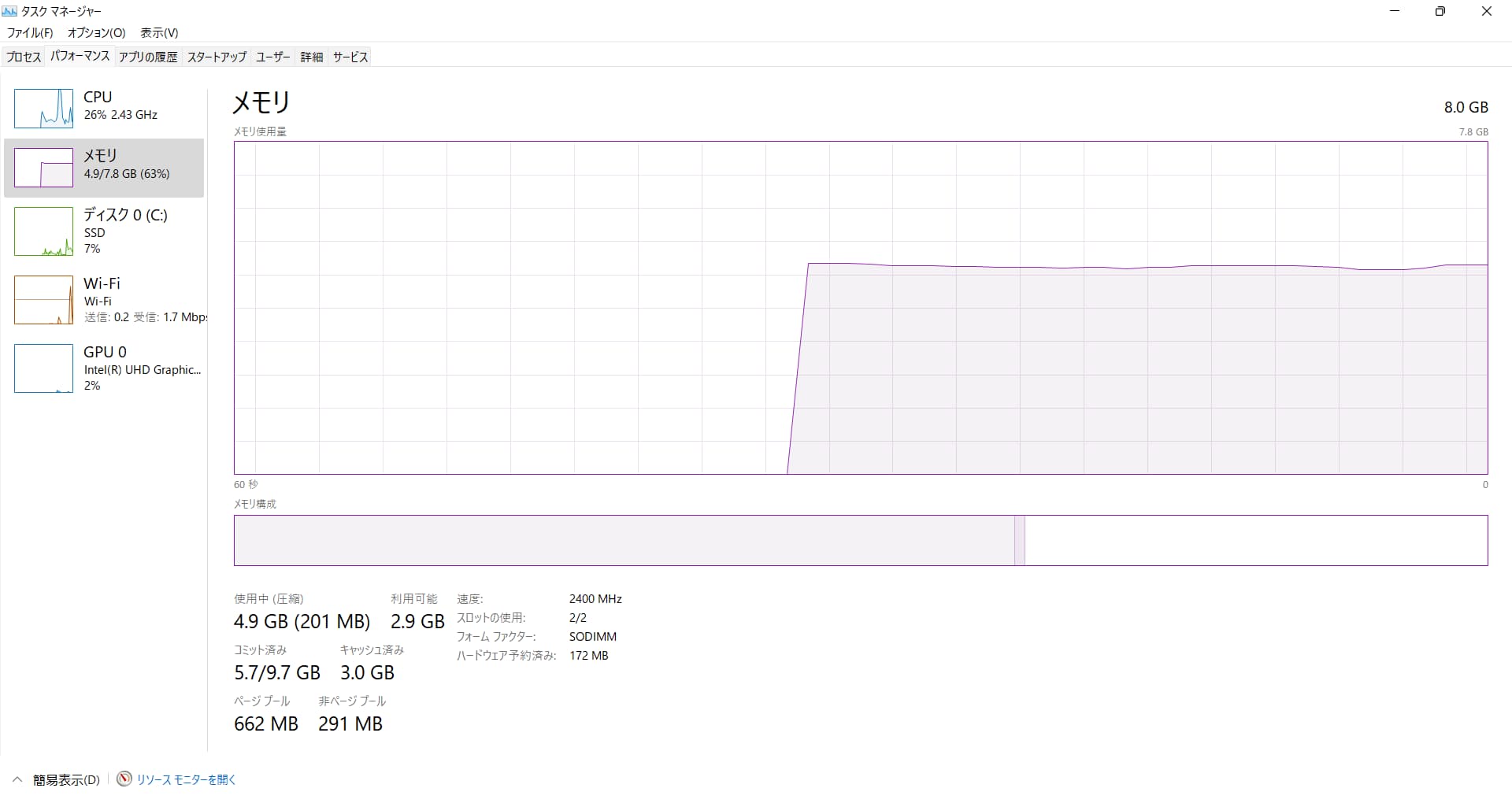
CPU-Z でも確認したところ、問題ありませんでした。
先ほど目視で SSD がサムスン製であることを確認しましたが、CrystalDiskInfo で状態を確認してみます。
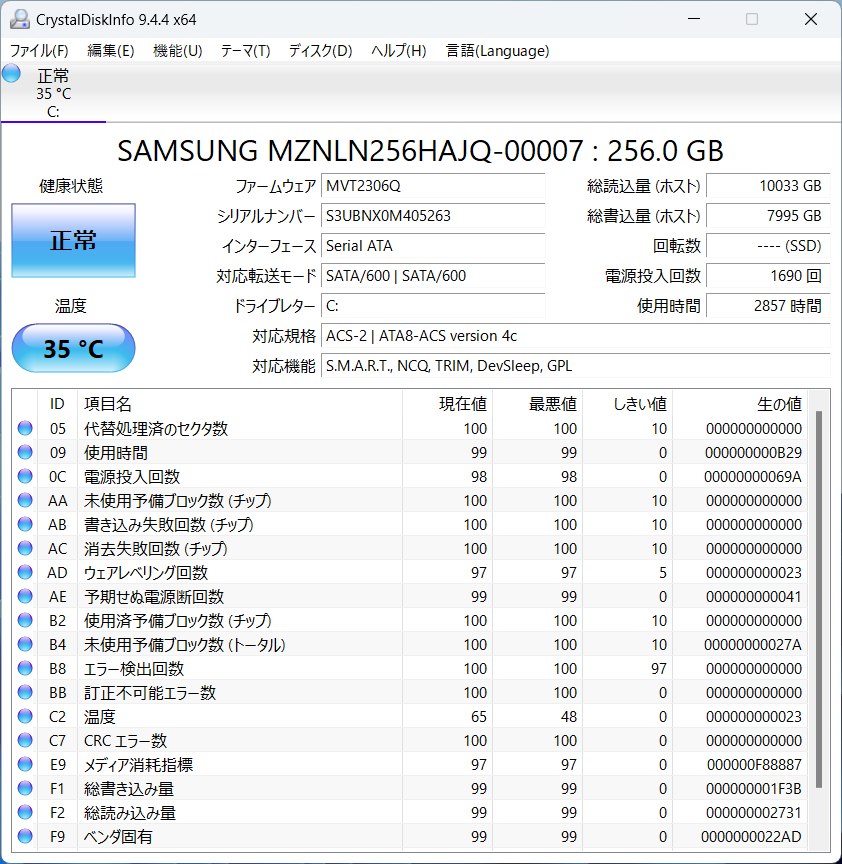
微妙に使用されているところを見ると中古 SSD に換装したのかもしれませんが、それでも使用時間は少なく、異常値もありません。
外装などから総合的に判断すると、たぶん換装はしておらず、ほとんど使用していない個体なのだと思います。
ついでに CrystalDiskMark で速度を計ってみました。
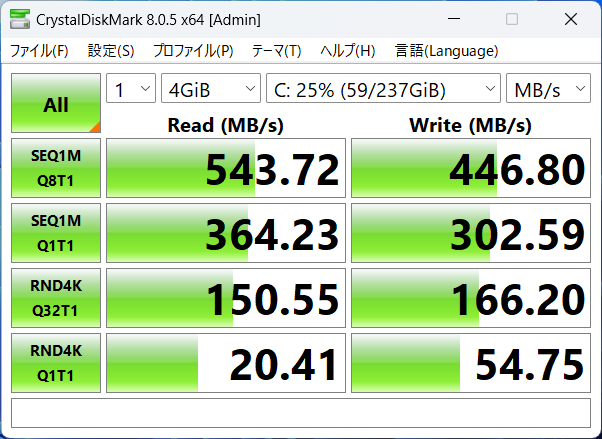
ゲームや動画編集をするわけではないので、これで十分です。6 年前の SATA 接続 SSD ですから、文句はありません。
バッテリーの劣化具合を見るため、コマンドプロンプトで powercfg /batteryreport と入力してバッテリーレポートを出力・確認してみます。
「Battery report」の確認方法 【Windows10・Windows11】
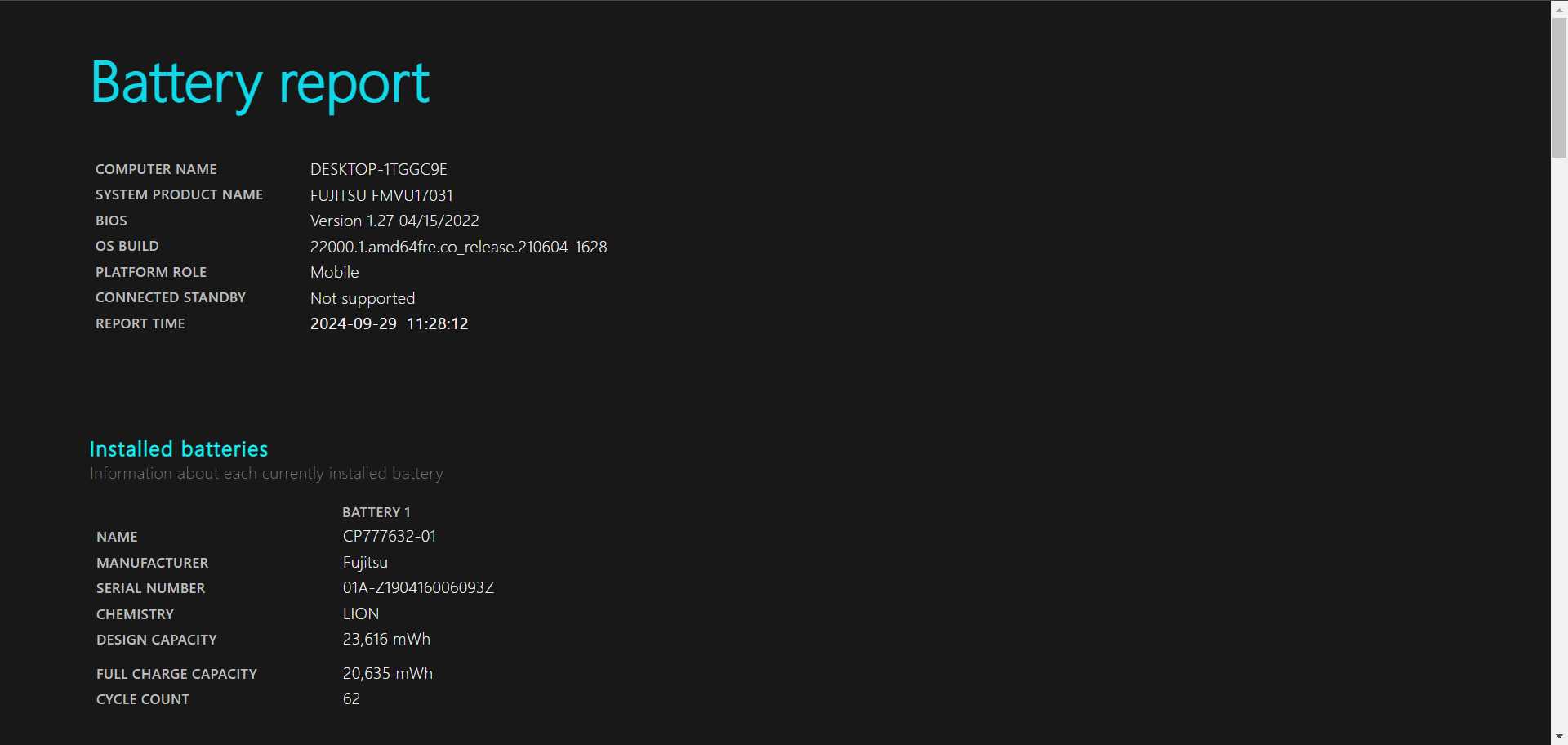
FULL CHARGE CAPACITY が 20,635 mWh となっており、DESIGN CAPACITY の 87 % ほどありました。
購入時にフル充電できる容量(設計上の容量)
現時点でフル充電できる容量
Amazon 整備済み品の要件 では、バッテリー残量 80 % 以上と定められていますから、きちんとクリアしていますね。
レビューを見ると 80 % を下回っているものも整備済み品として販売されているようなので、購入したときはしっかり確認しておきましょう。
中古でも状態の良いバッテリーは 1 万円近くします。
今回購入した製品は、残念ながら品名・CPU が違うものでしたが、筐体そのものはキズ汚れがなく使用時間も短そうな「当たり」個体でした。
品名・CPU を正しく記載してくれていれば、Office のライセンス以外は問題なく(Windows のライセンスは微妙)、2 万円で購入できて満足していたと思います。
もしこれから中古 PC を購入するなら、「Windows 11 の要件を満たしているか」だけはご注意ください。
中古 PC の多くは Windows 11 となっていますが、実のところ「Windows 11 の要件を満たしていないのに無理やりインストールした」ものが数多く出回っています。
その製品をつかんでしまうと、Windows 11 のアップデートができず、最新の機能が使えない&セキュリティ面で危ないただの置物になりかねません。
システム要件はいくつかありますが、たいてい引っかかるのは CPU です。
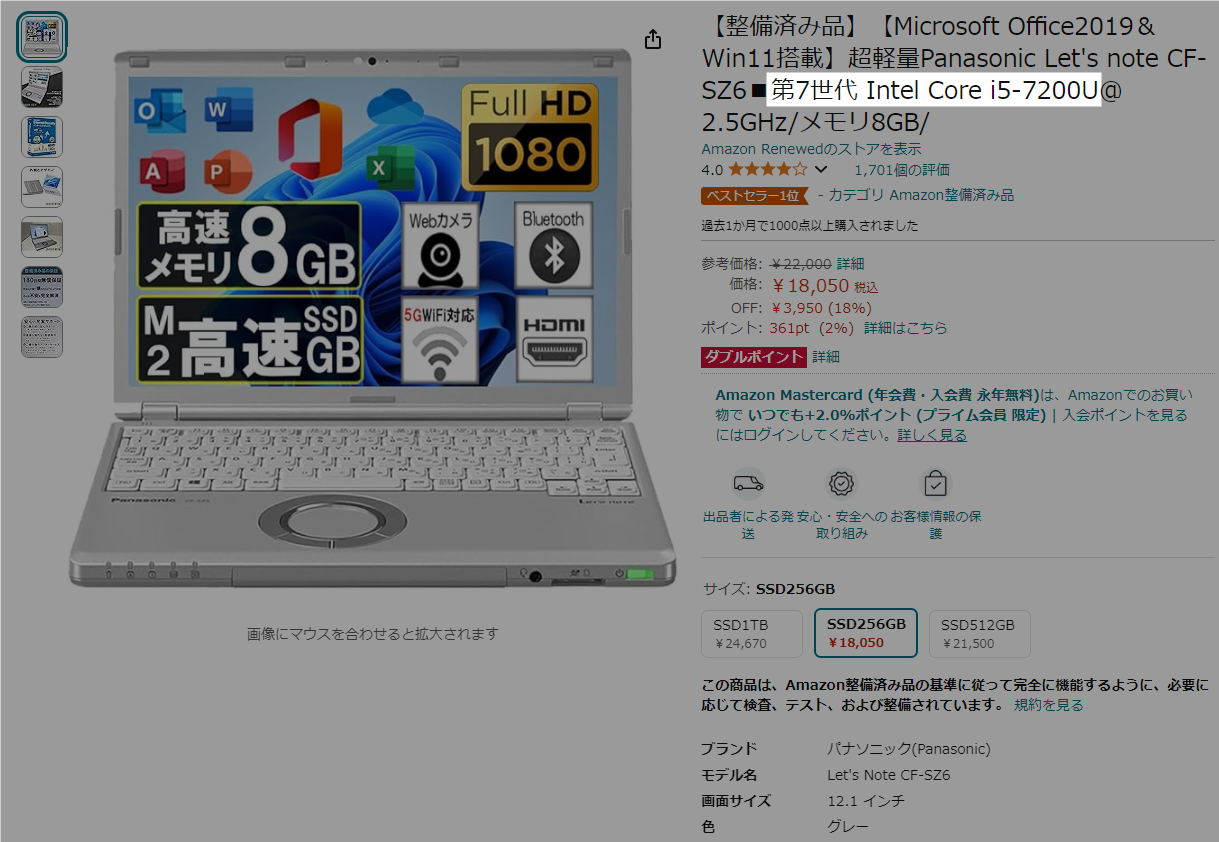
上記の機種は「ベストセラー 1 位」となっていますが、第 7 世代の Core i5 はシステム要件を満たしておらず、アップデートはできません。
Windows 11 の仕様とシステム要件 | Microsoft
高評価のレビューを判断材料にするのは危険です。
また、ギリギリ動くスペックのものを選ぶと動作がカクカクになる可能性があり、個人的には最低でも以下のスペックをおすすめします。
上記スペックであれば「WordPress でブログ執筆+ Canva で画像編集」ぐらいは十分こなせますし、YouTube 動画視聴なども余裕です。
販売業者によっては意図的に CPU の世代を隠して販売していますから、粗悪品をつかまされないよう十分にご注意ください。
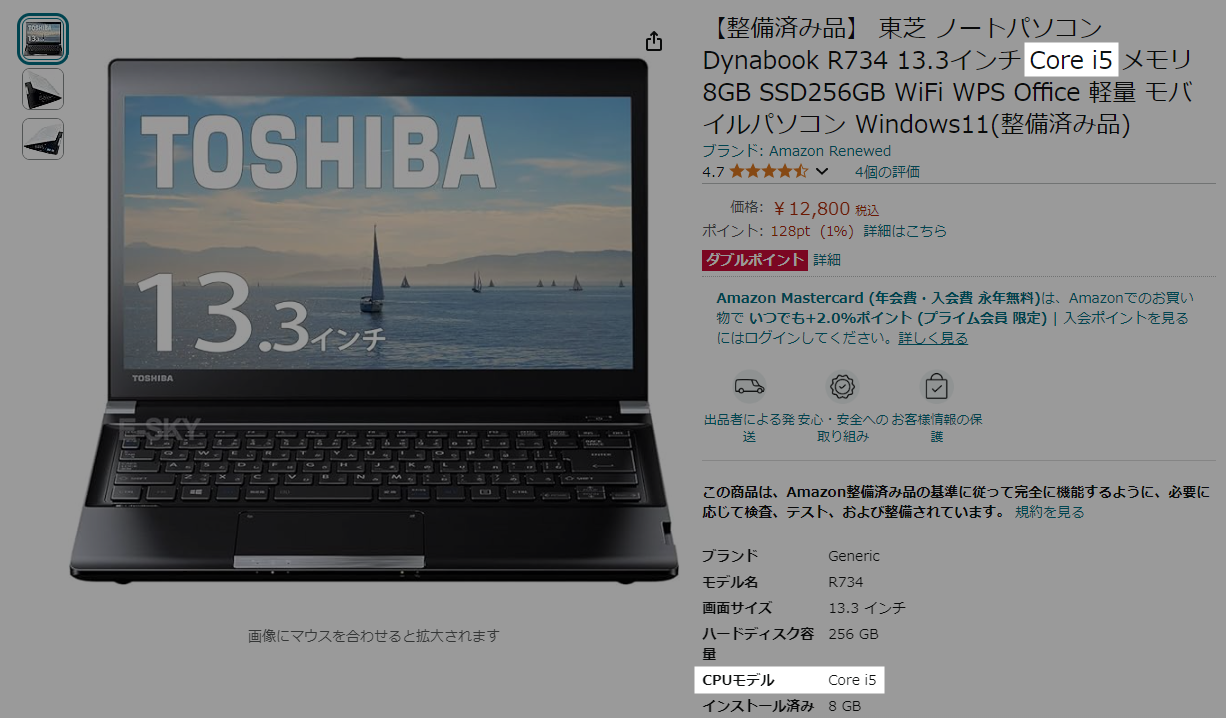
いくら格安でも、正規ライセンスにしたりバッテリー交換したり、となると、トータルで 5 万円を超えるかもしれません。
そうしたリスクを考えると、もう少しがんばって 10 万円前後の新品を購入したほうが安心です。
予算が厳しいなら、問題のない中古 PC を販売している信頼できるお店で購入しましょう。
デスクトップなら自作にチャレンジするのも楽しいですよ。
ブログ向けのおすすめ自作パソコン|マルチ作業も快適にこなせるミドルスペック
販売ページと明らかな相違があったり、Amazon 整備済み品の要件を満たしていなければ、返品・返金は可能です。
しかし、PC に関する十分な知識があったとしても、格安の中古 PC は「高級ガチャ」と言えます。
Chrome OS や Linux に載せ替えて使うなど、きれいなハードを入手したいならよいかもしれませんが、Windows マシンを探しているなら十分に比較検討して購入しましょう。
今回購入した LIFEBOOK U938 は Windows 11 を動かすのに最低限必要なスペックを備えていて、当たり個体を引ければ申し分ない機種です。外出時のサブ機としてしばらく使っていきます。


