内部リンクマップ生成 WordPress 無料プラグイン

Link Map Insights の使い方

インストール方法と、内部リンクマップ生成後の基本操作をまとめています。

インストール

ZIP ファイルをダウンロードし、WordPress 管理画面からアップロードします。

01

ダウンロード

ダウンロードボタンをクリックして、link-map-insights.zip を保存してください。展開せず ZIP ファイルのままで大丈夫です。

無料ダウンロード

02

アップロード・インストール

WordPress 管理画面のプラグイン新規追加画面で「プラグインのアップロード」から ZIP ファイルを選択し、「今すぐインストール」をクリックします。

プラグインファイルをアップロード

03

インストール完了

アップロードした link-map-insights.zip を選択した状態で、インストールを実行します。

アップロードしたプラグインをインストール

04

有効化

「プラグインのインストールが完了しました。」と表示されたら、「プラグインを有効化」をクリックしてください。

プラグインを有効化

基本操作

Generate ボタンで分析し、リンクマップ、絞り込み、検索、リンクゼロ記事リストを確認します。

内部リンク分析

左メニューから「Link Map」に入り、「Generate」ボタンをクリックするだけで自動的に内部リンクの分析が行われます。
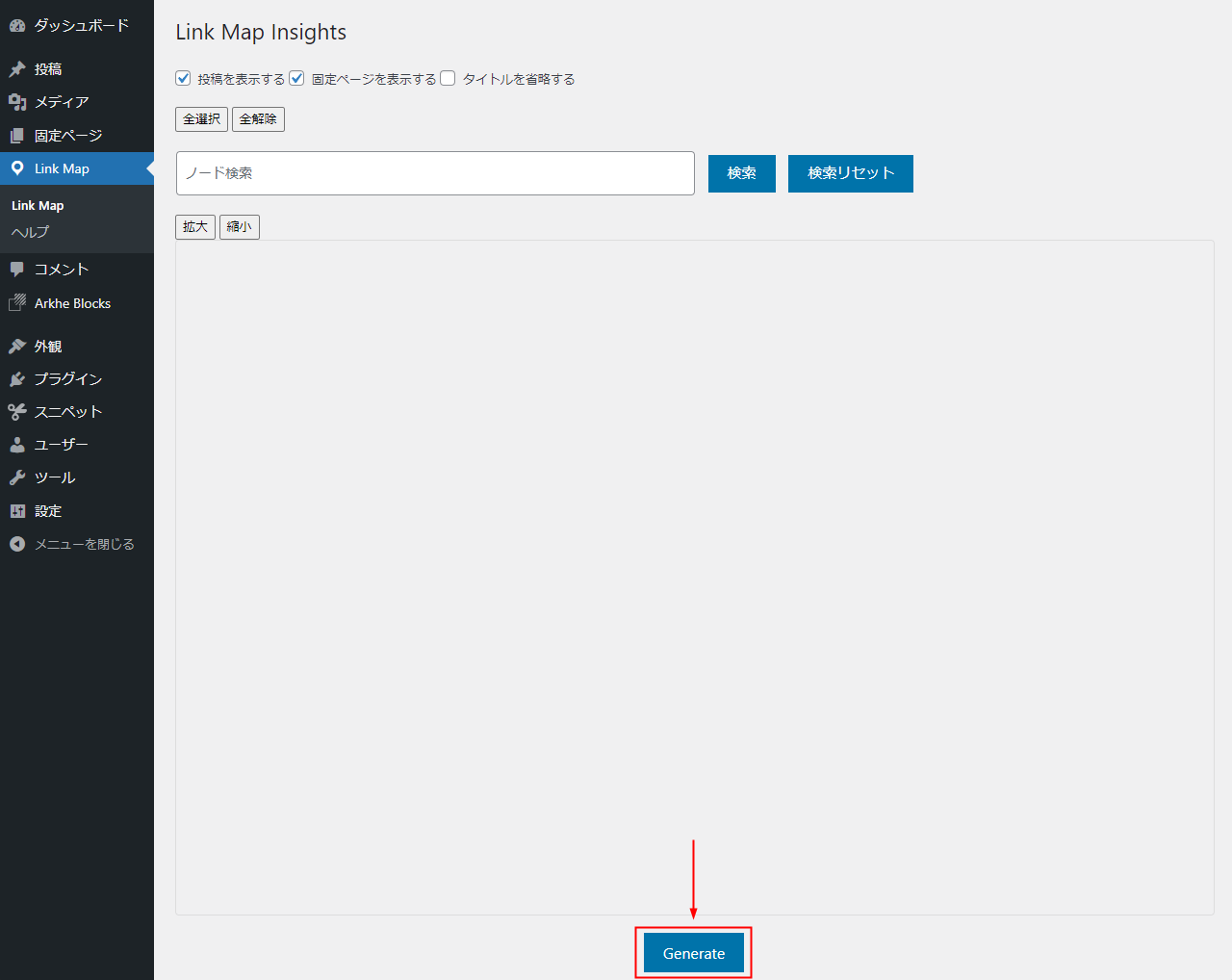
Link Map Insights Generateボタン

リンクマップ

分析が完了すると、リンクマップにカテゴリーで色分けされたページが表示されます。

線でつながっているノードは、リンクでつながっているという意味です。矢印の向きは、リンクの向きを表します。

ノードを 1 回クリックすると、リンクでつながっている記事のみが表示されます。ノード外のエリアをダブルクリックすると元に戻ります。
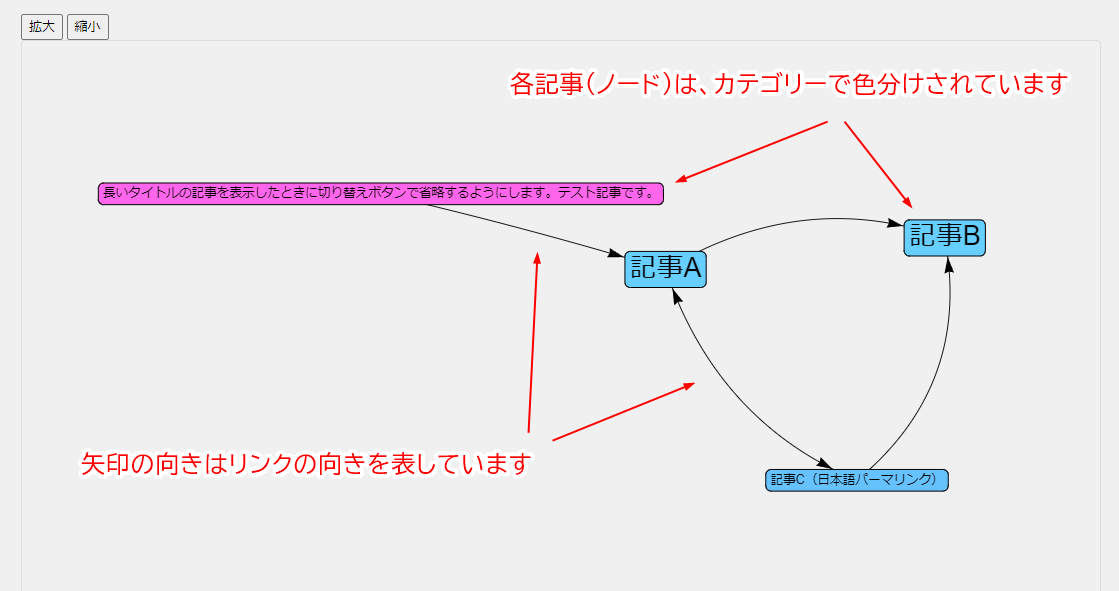
Link Map Insights ノードとエッジ

絞り込み・検索

上部には絞り込み用のチェックボックスが並んでいます。記事数・リンク数が多いときは、目的に合わせて必要な項目を選んでください。

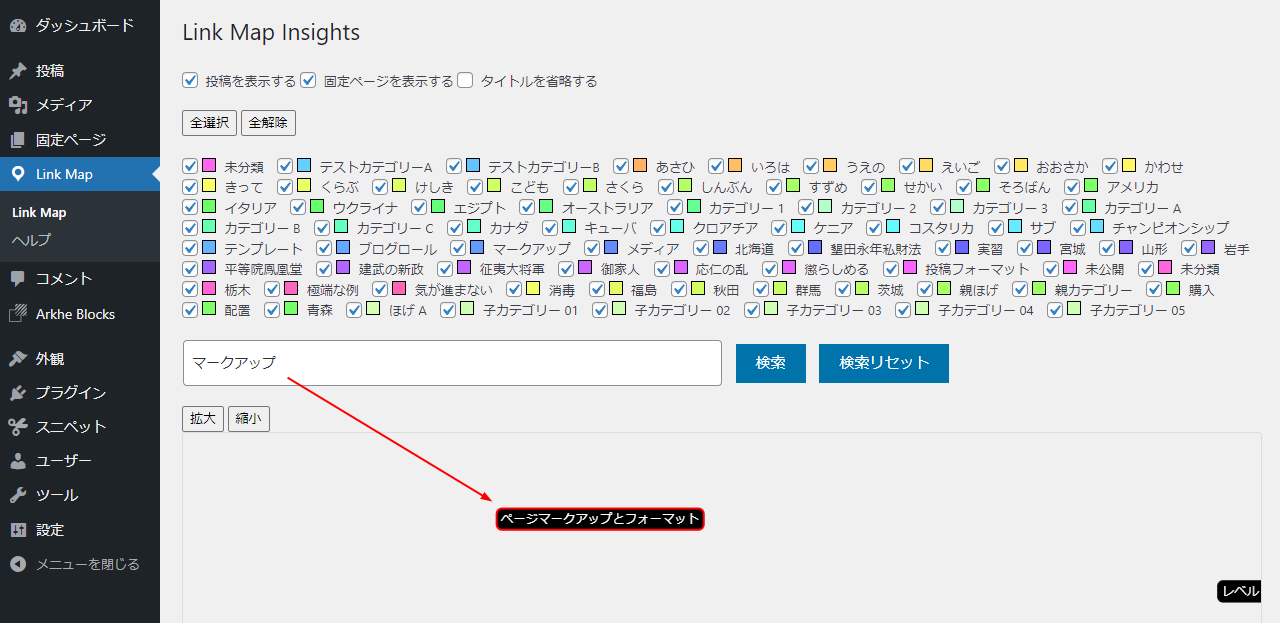
「ノード検索」は各ページのタイトルが対象です。タイトルに単語が含まれているページは、枠が赤く強調されます。
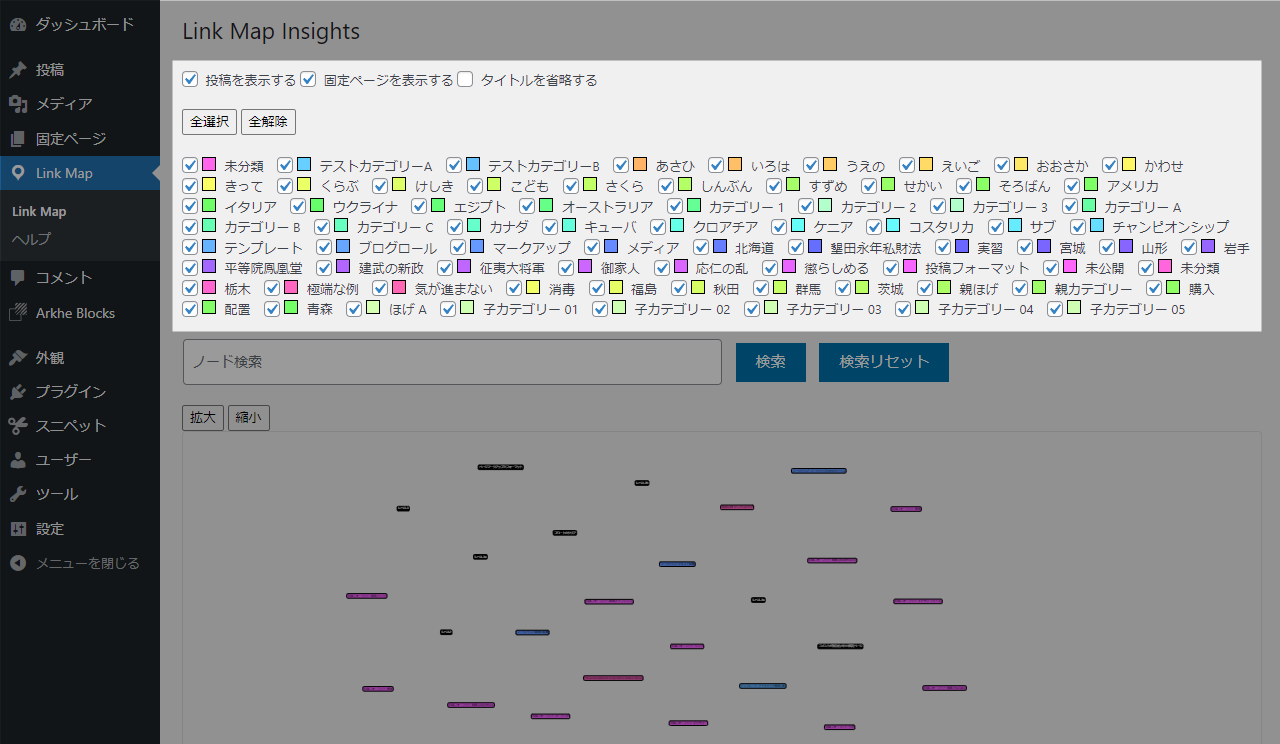
Link Map Insights 絞り込み機能Link Map Insights 検索機能

被リンクゼロ記事リスト

マップの下には、「被リンクゼロのページ」と「発リンクゼロのページ」のリストが表示されます。

右側の「編集」をクリックすると投稿編集画面、「表示」をクリックするとフロントエンドが、それぞれ新しいタブで開かれます。
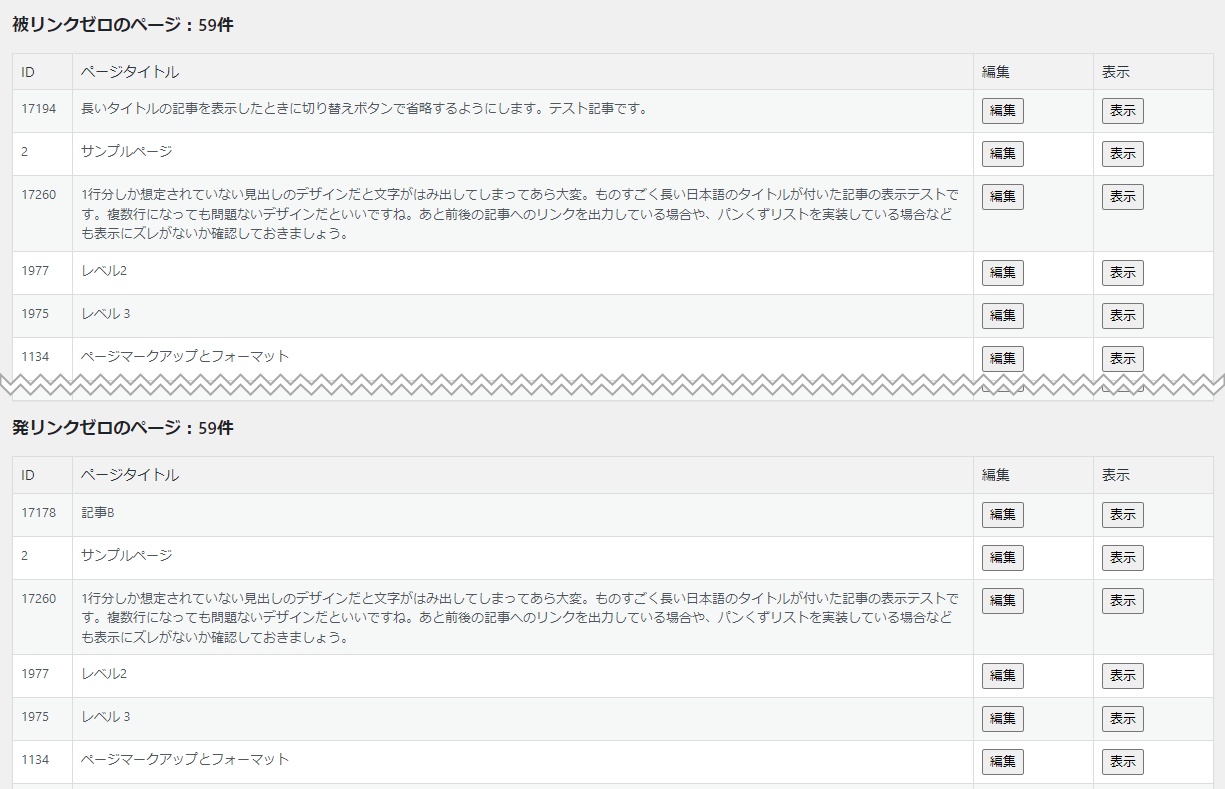
Link Map Insights 被リンクゼロのページ・発リンクゼロのページ