Windows 11 のウィンドウは角が丸くなっていて、Windows 10 から移行すると少し違和感があるかもしれません。
今のところウィンドウの形状を変更するオプションは用意されていませんが、フリーソフトを使うと四角にできます。
本記事では、特定のウィンドウのみ四角にできるタイプと、すべてのウィンドウを四角にできるタイプの 2 種類をご紹介しています。用途に合わせてご利用ください。
Windows 11 のウィンドウは角が丸くなっていて、Windows 10 から移行すると少し違和感があるかもしれません。
今のところウィンドウの形状を変更するオプションは用意されていませんが、フリーソフトを使うと四角にできます。
本記事では、特定のウィンドウのみ四角にできるタイプと、すべてのウィンドウを四角にできるタイプの 2 種類をご紹介しています。用途に合わせてご利用ください。
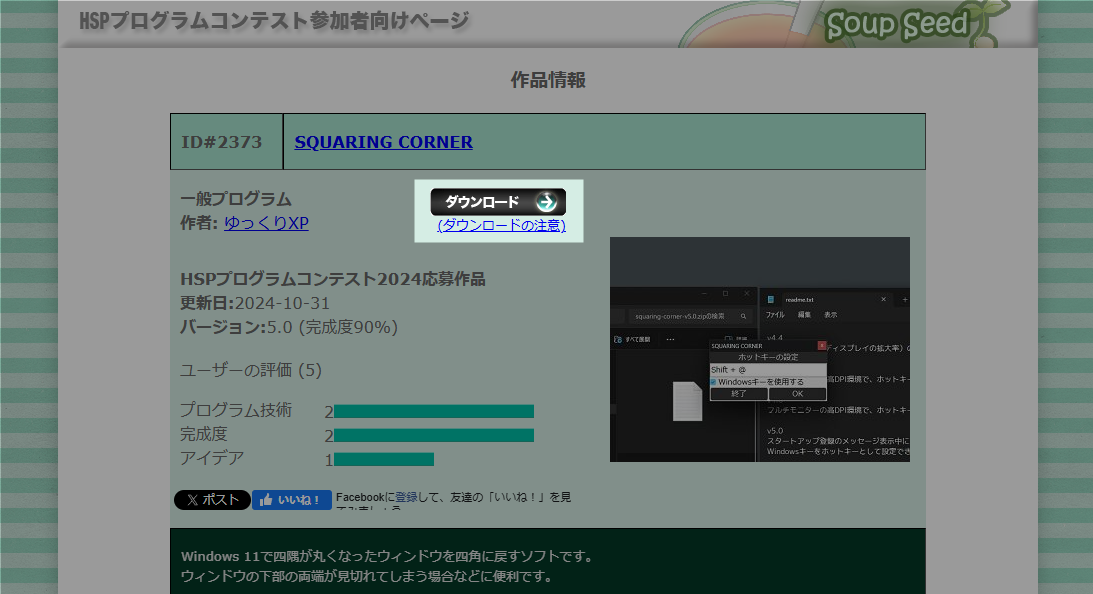
SQUARING CORNER は、特定のウィンドウのみ四角にできるフリーソフトです。
以下のサイトから ZIP ファイルをダウンロード。
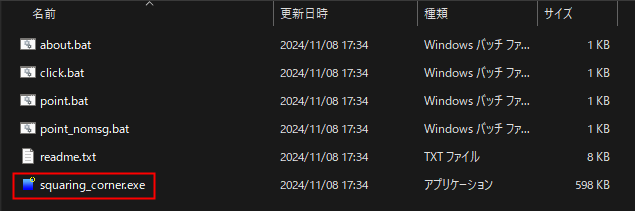
ダウンロードしたファイルを展開し、squaring_corner.exe をダブルクリックで実行します。
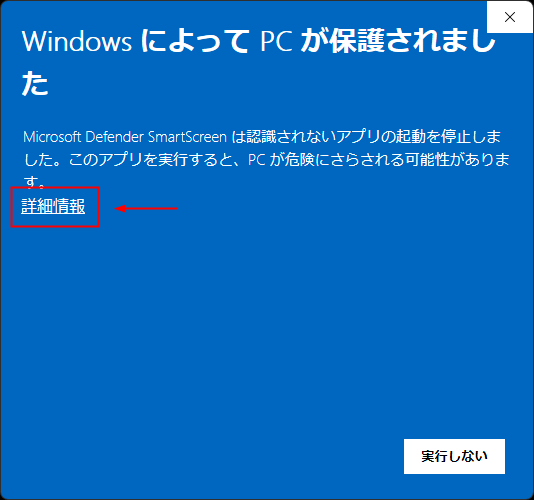
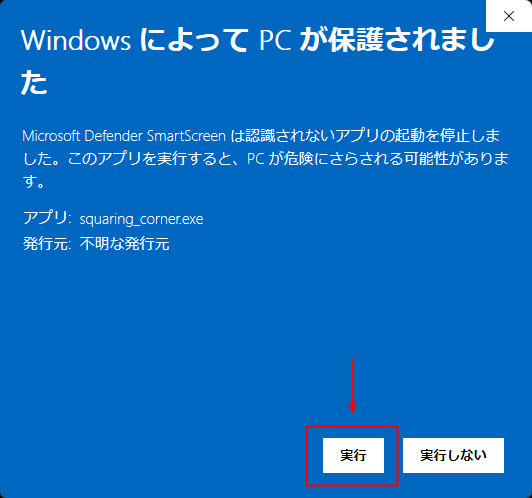
「Windows によって PC が保護されました」と表示されたら、「詳細情報」をクリックして実行すれば OK です。
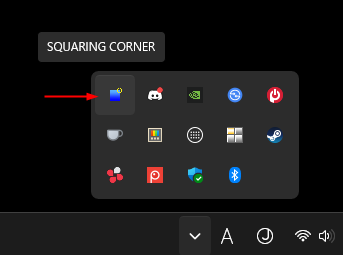
いったん実行すると、タスクトレイに常駐します。
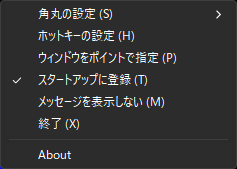
右クリックでコンテキストメニューが開き、ホットキー設定やスタートアップの登録ができます。
デフォルトのホットキーは、Ctrl + Shift + F12 です。お好みで変更してください。
アクティブなウィンドウでホットキーを押下すると、ウィンドウが角丸から四角に。もう一度ホットキーを押下で元に戻ります。
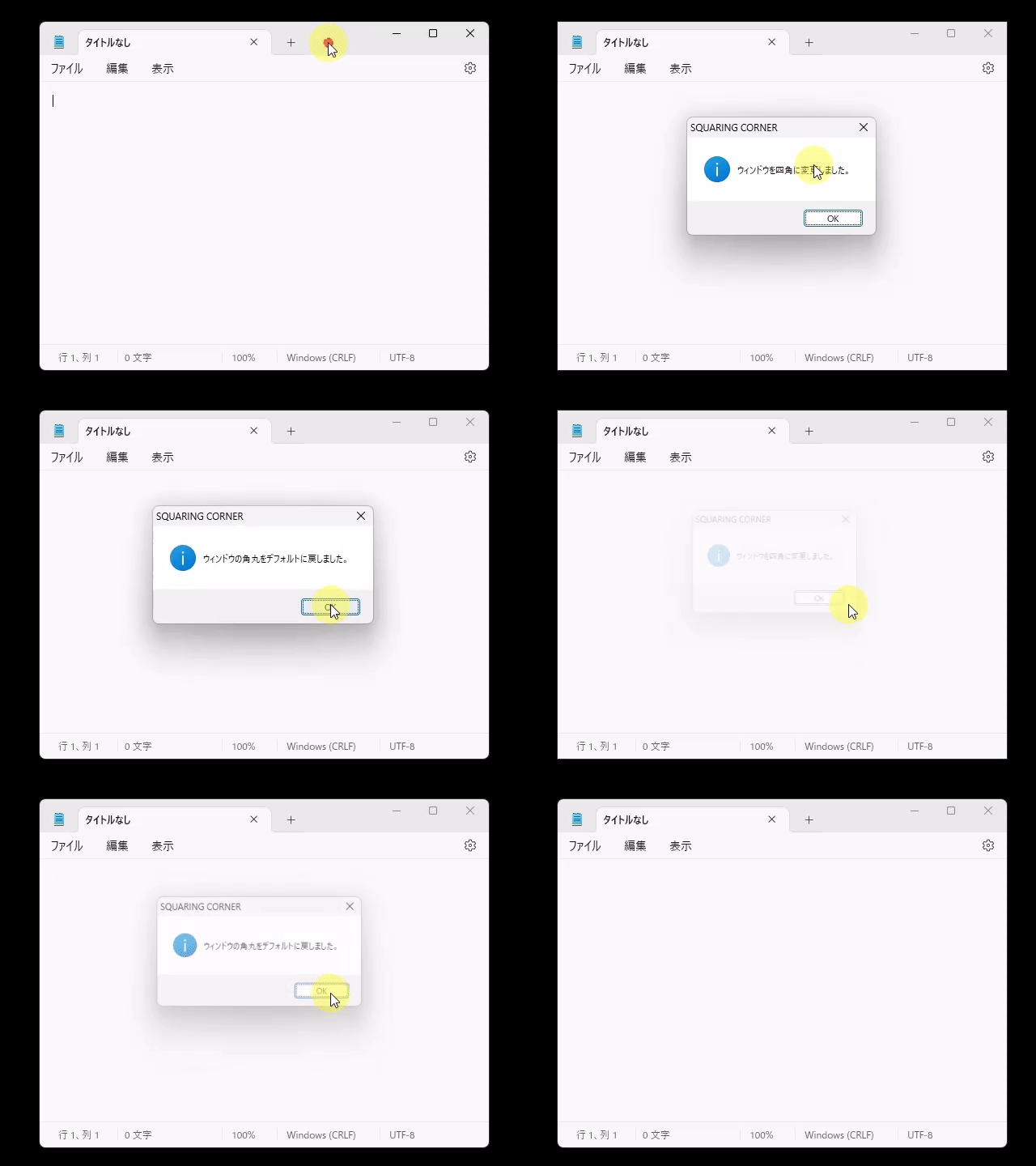
ウィンドウを閉じると元に戻るので、キャプチャするときなど、特定の目的で使うのに向いていると思います。
すべてのウィンドウを四角のままにしておきたいなら、Corner Sharpness がおすすめです。
公式サイトからファイルをダウンロード(Vector にもあります)。
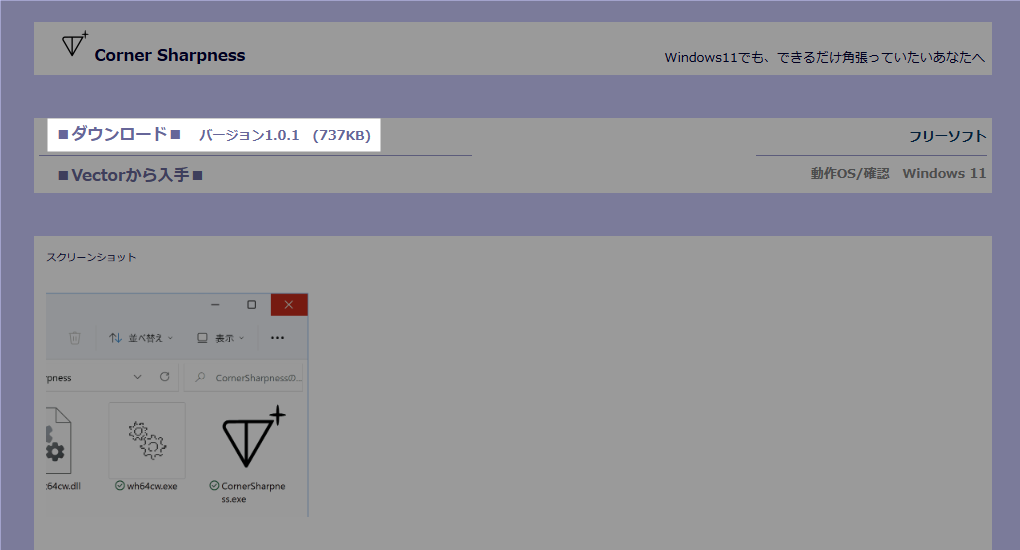
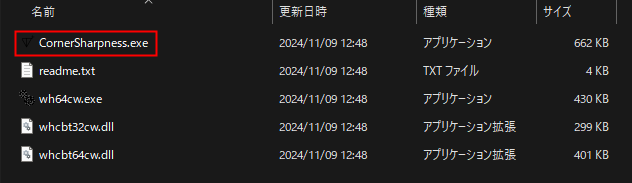
ダウンロードしたファイルを展開し、CornerSharpness.exe をダブルクリックで実行します。
「Windows によって PC が保護されました」と表示されたら、SQUARING CORNER と同じく「詳細情報」をクリックして実行しましょう。
いったん起動するとタスクトレイに常駐し、すべてのウィンドウが四角に戻ります。
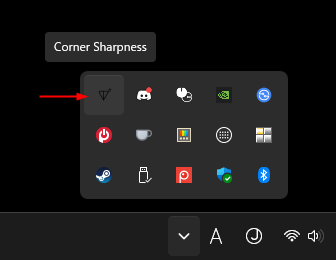
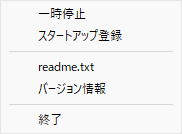
一時停止やスタートアップの登録は、右クリックのコンテキストメニューから。
一時停止すると、全ウィンドウに反映されます。
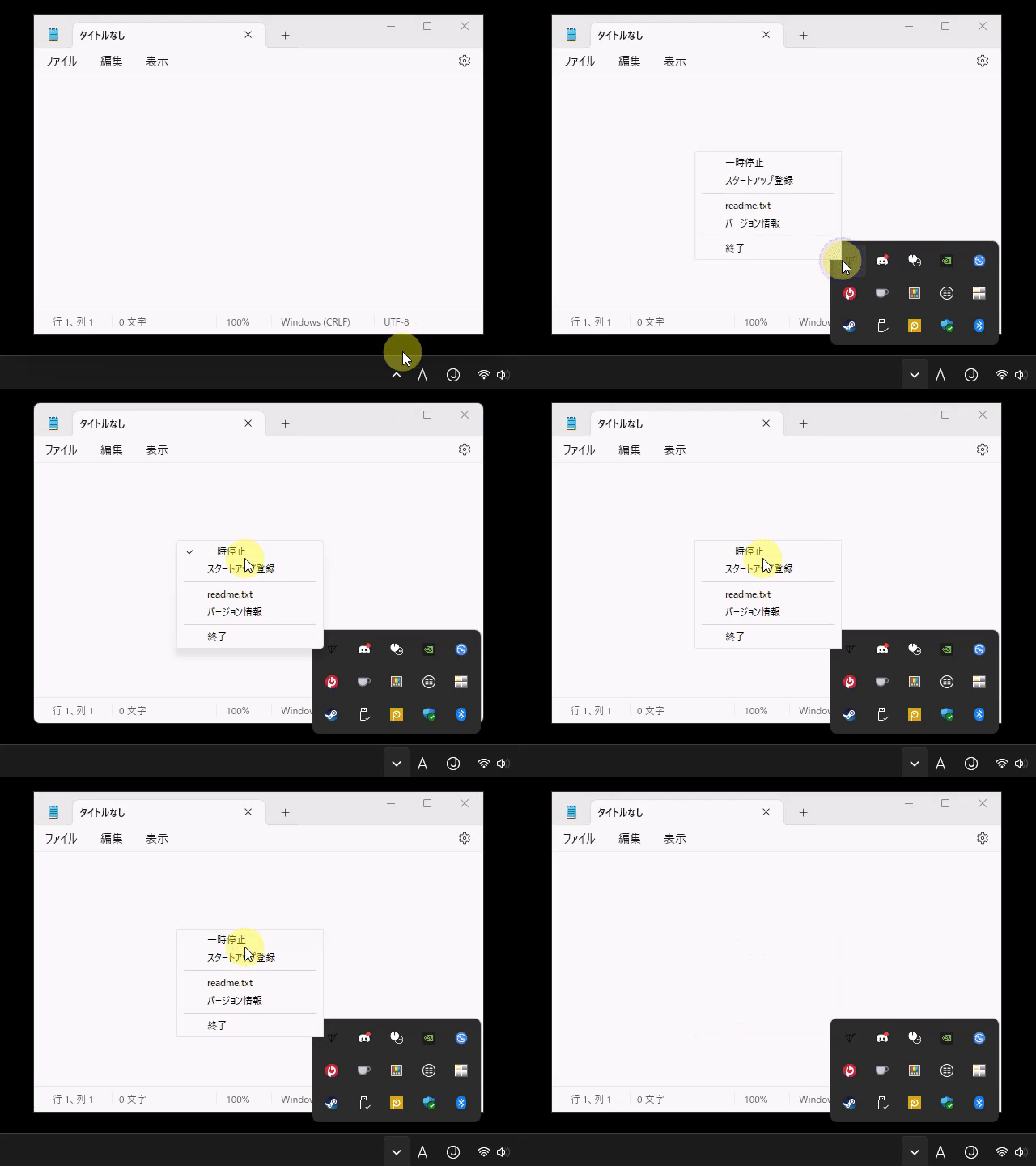
Windows 10 ライクのウィンドウにしておきたい、という場合はおすすめです。
ウィンドウを四角に戻したいときは、以下の用途で使い分けましょう。
筆者はキャプチャを撮るときのみ必要なため、SQUARING CORNER を使用しています。
ホットキーは、他のソフトと干渉しないようテンキーに割り当てました( Ctrl + Num 1 )。
Stream Deck など左手デバイスを使っているなら、そこにボタンを割り当てておくのも便利ですよ。