筆者がふだんから愛用している、ブログ運営や作業効率化におすすめの Windows アプリをご紹介します。
ブログ運営におすすめの Windows アプリ(インストール型ソフトウェア)
ブログ運営
検索順位チェックツール GRC
2025 年 1 月 16 日以降、Google の検索順位が取得できなくなりました。現在は Yahoo! 検索のみ順位チェックできます。
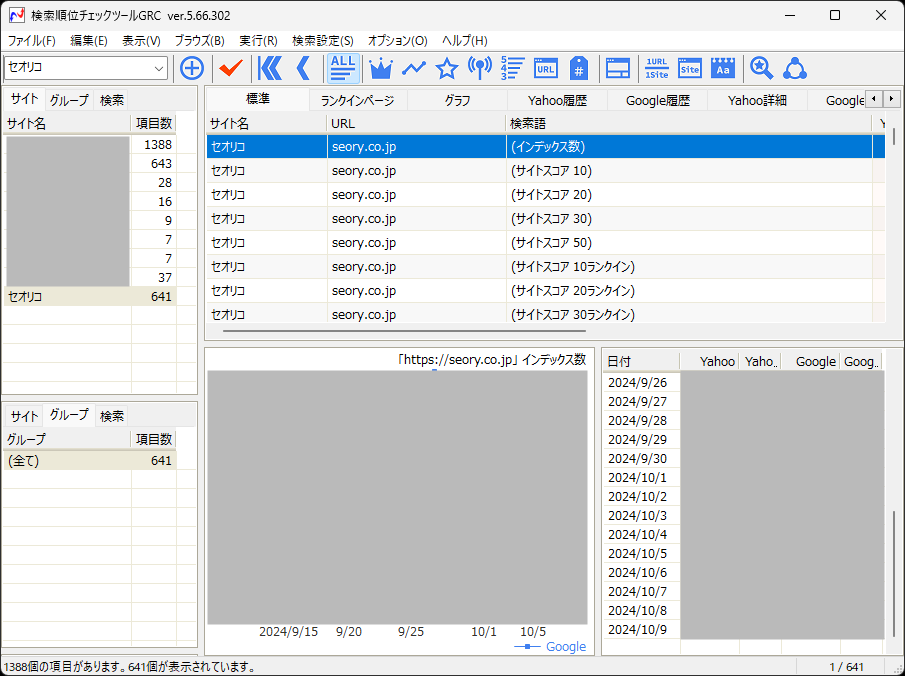
GRC は、Yahoo! JAPAN の検索順位をチェック・記録できるツールです。
Yahoo! JAPAN の検索エンジンは Google と同じですが、順位は完全に同じではありません。それでも、ある程度の目安にはできます。
Google の検索順位を完全に把握するにはかなりの費用がかかるため、個人ブログや小規模サイトの検索順位チェックなら GRC で十分だと思います。
競合サイトの動きもチェックできるので、順位が変動したときに「自分のサイトに原因がある」か「全体的に変動しているか」を推測しやすくなります。
FileZilla
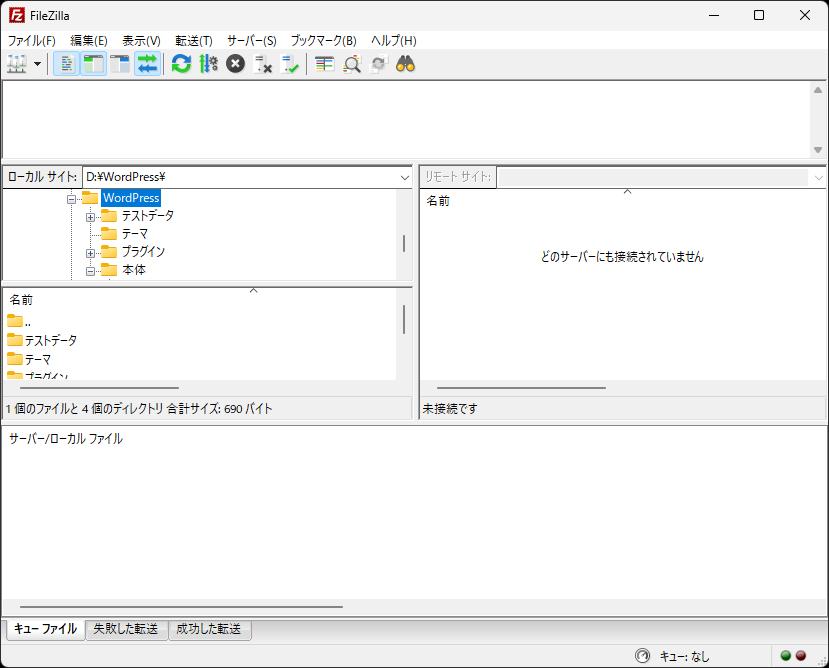
FileZilla は、サーバー内部のデータを扱うときに必要な FTP クライアントソフトです。
WordPress では以下のケースで使用します。
- テーマファイルを編集するとき
- WordPress コアファイルを編集・調整するとき
- エラー発生時の修正をするとき
サーバーで用意されているファイルマネージャーでもよいですが、複数ファイルを安全に編集するなら FTP ソフトは必ず入れておきましょう。
Notepad++
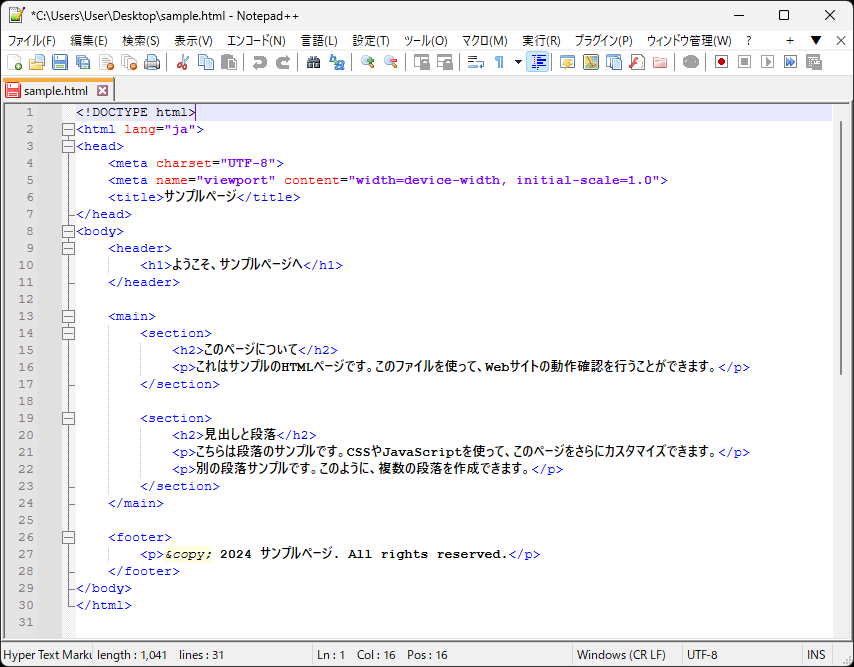
Notepad++ はシンプルでありながら高機能なテキストエディタで、WordPress のファイルやデータベースの編集ができます。
軽い作業であれば Windows 付属のメモ帳でもかまいませんが、プログラマー向けのテキストエディタは何かしら入れておいたほうが便利です。
テーマファイル等を管理画面から直接編集するのはおすすめしません。
また、WordPress のファイルを Microsoft Word などの文書作成ソフトで編集するとエラーが起きるので、必ずテキストエディタをご利用ください。文字コードの設定も注意が必要です。
画像編集
Affinity
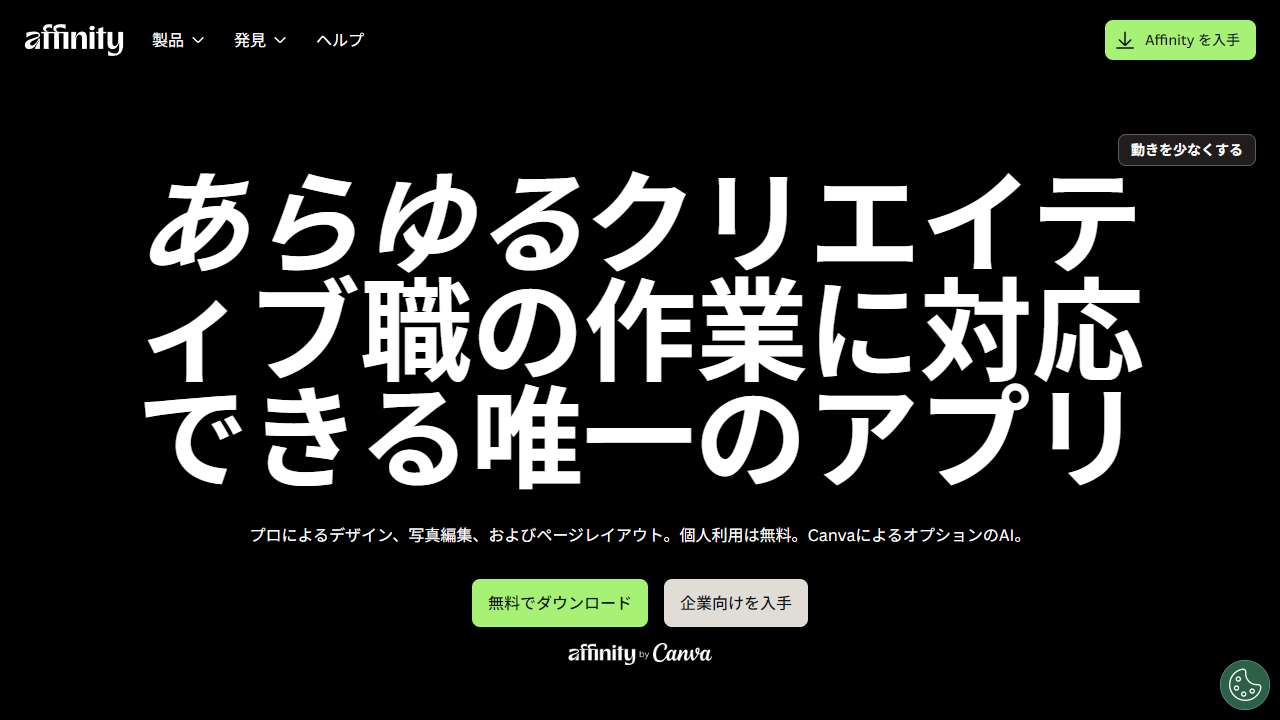
買い切りの画像編集ツールとして人気だった Affinity Photo 2 は、無料で使えるようになりました。後述する Canva の有料アカウントがあれば、Affinity 内で AI 機能を使用できます。
無料と言っても機能面に不足はなく、少なくともブログで使用する画像の編集なら持て余すレベルです。
「Adobe Photoshop を使いたいけどちょっと手が出ない…」場合におすすめします。
Canva
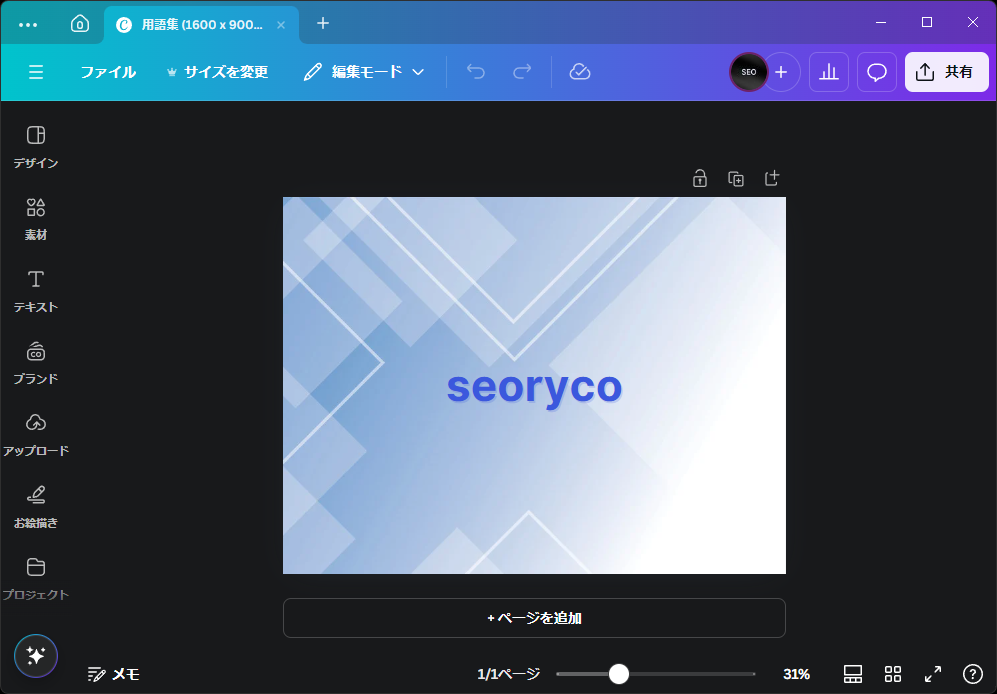
Canva はブラウザ上でも操作できますが、個人的にアプリのほうが使い勝手がよいのでインストールして使用しています。
ブラウザだと、ただでさえタブが何十個も開いていたりしますからね。
アイキャッチ画像の作成などは無料版でも十分ですが、素材や画像のサイズ変更など、いったん有料版の心地よさを体感するともう無料版には戻れないと思います。
Screenpresso
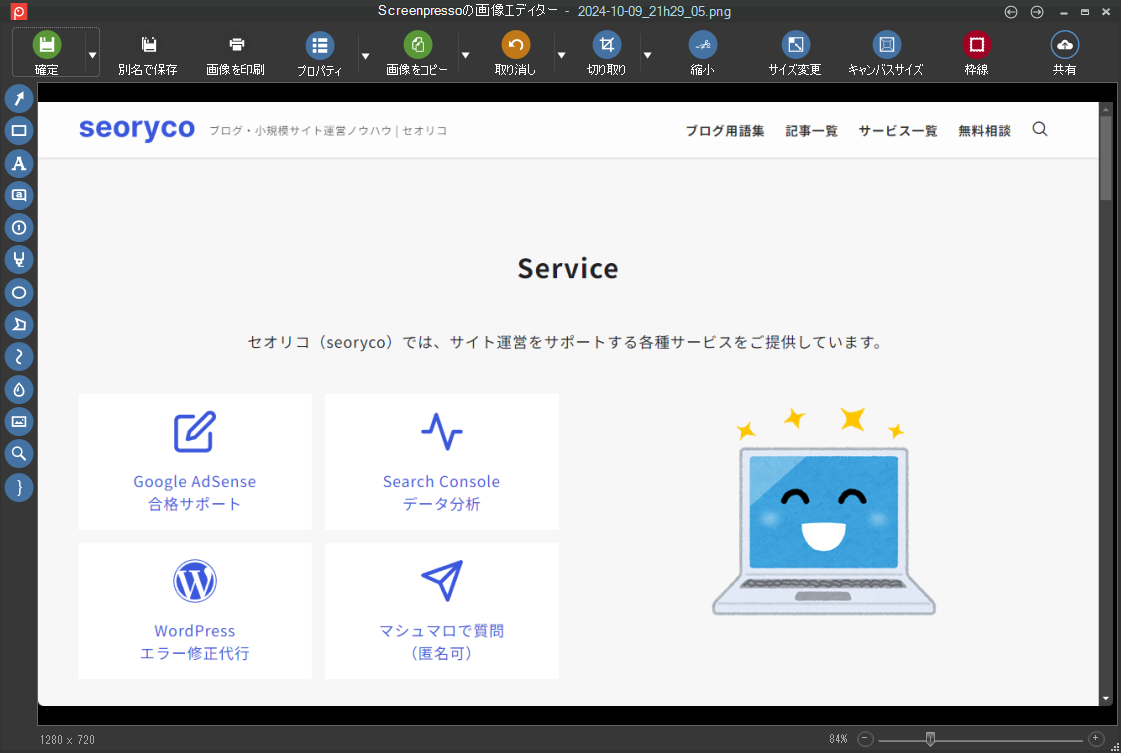
Web サイトやデスクトップのキャプチャを撮るなら、Screenpresso をおすすめします。
簡易的な加工編集エディターが付いており、矢印 / 枠線 / マーカー / ぼかし といった処理が簡単にできます。当サイトの記事で使用しているスクリーンショットも、ほとんど Screenpresso で撮ったものです。
有料版にするとエディターの機能がすべて使えるほか、キャプチャ動画のウォーターマークを消せます。Canva などで編集するのがメインで動画は不要なら、無料版でも十分です。
ファイル操作
CubeICE
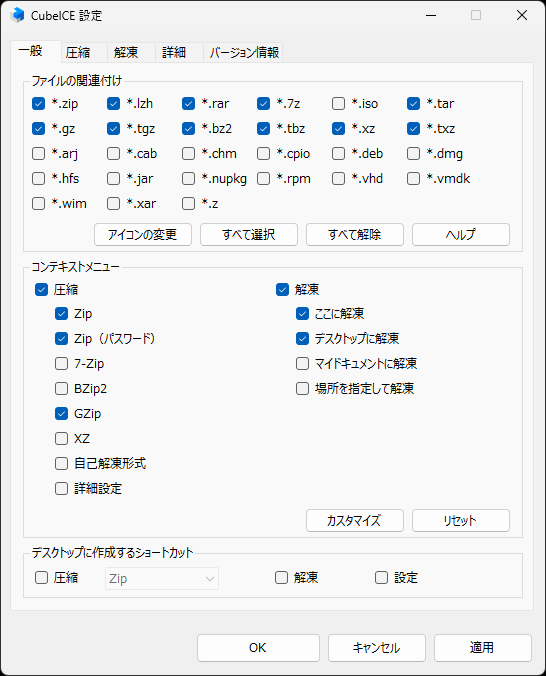
Windows は標準でもファイルを圧縮・展開できますが、任意の形式で圧縮解凍したいなら CubeICE などの専用ツールをおすすめします。
圧縮 / 展開時のデフォルトフォルダをあらかじめ指定しておけるので、極限まで効率化したいときも重宝すると思います。
FastCopy
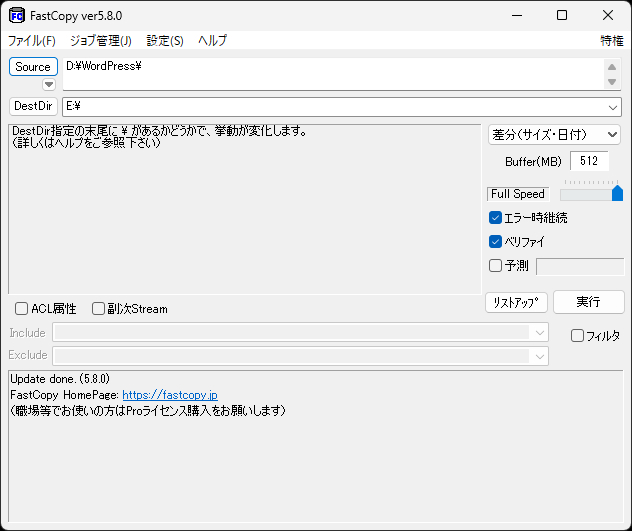
FastCopy は、ファイルのコピーや移動を高速化してくれるツール。正直なところ高速 SSD 間ではそれほど恩恵を感じず、低速 HDD ではやや速くなるかな、といった印象です。
どちらかというと、コピー・移動時に差分をとってくれる機能を目的に使っています。バックアップなど定期的に大容量のデータを扱っているならおすすめです。
Quick Share(旧:ニアバイシェア)
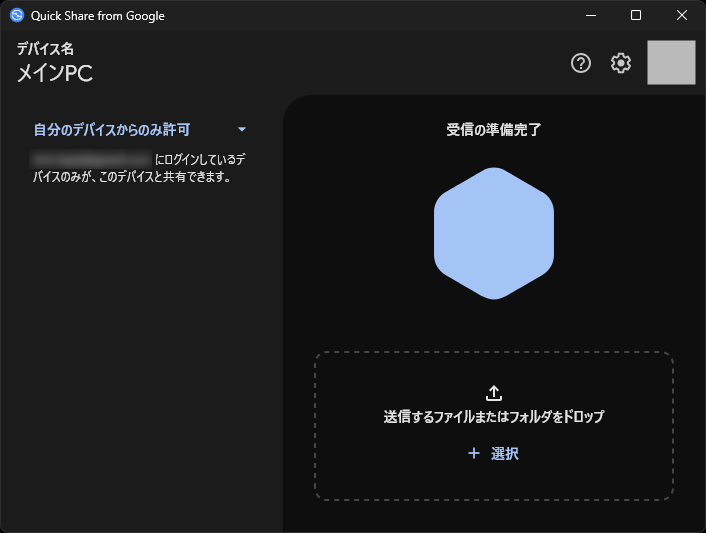
Quick Share は、Android スマホと Windows PC で簡単にデータをやりとりできるツールです。Windows 同士の転送にも使えます。
スマホで撮影した写真や動画を PC に送るのがメインで、これがないとかなり効率が悪くなってしまいます。昔は自分あてにメールで送ったりしていましたからね。
Google Drive などクラウド経由でもよいですが、PC で画像編集するなら直接転送したほうが早いです。
WinMerge
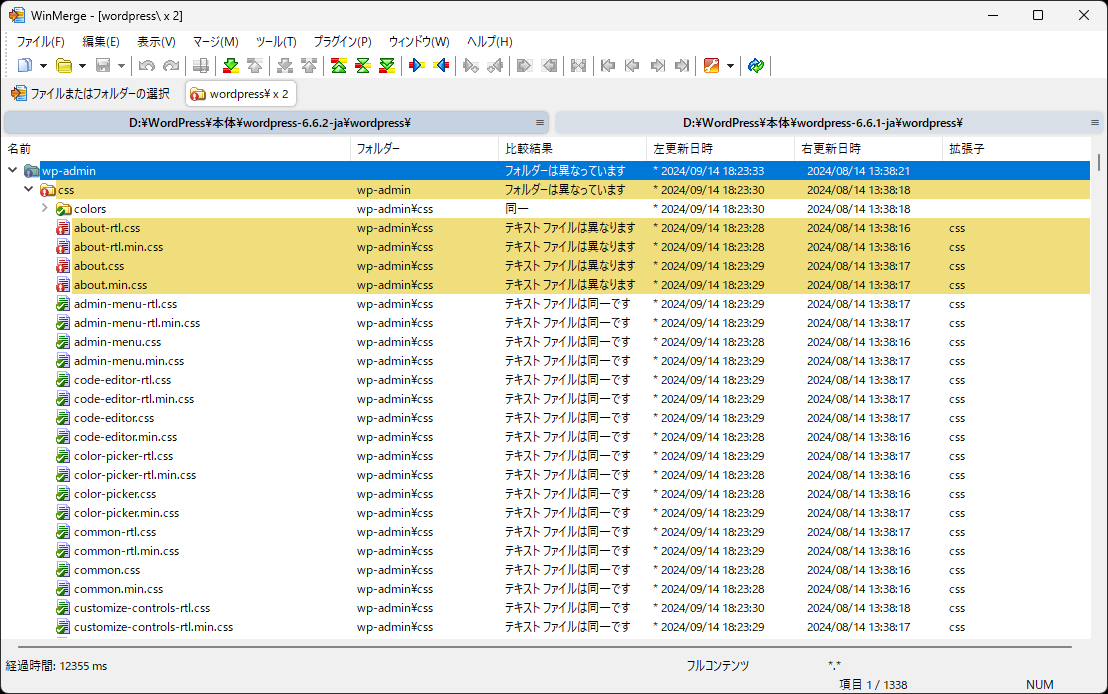
WinMerge は、複数のファイルを比較して変更箇所(差分)をチェックできるツールです。
Web ページと HTML ファイルの比較もできるので、競合サイトのどこが変更されたかをチェックする、といったマニアックな使い方もできます。
頻繁に使うものではありませんが、あると便利ですね。
ユーティリティ
Birwarden
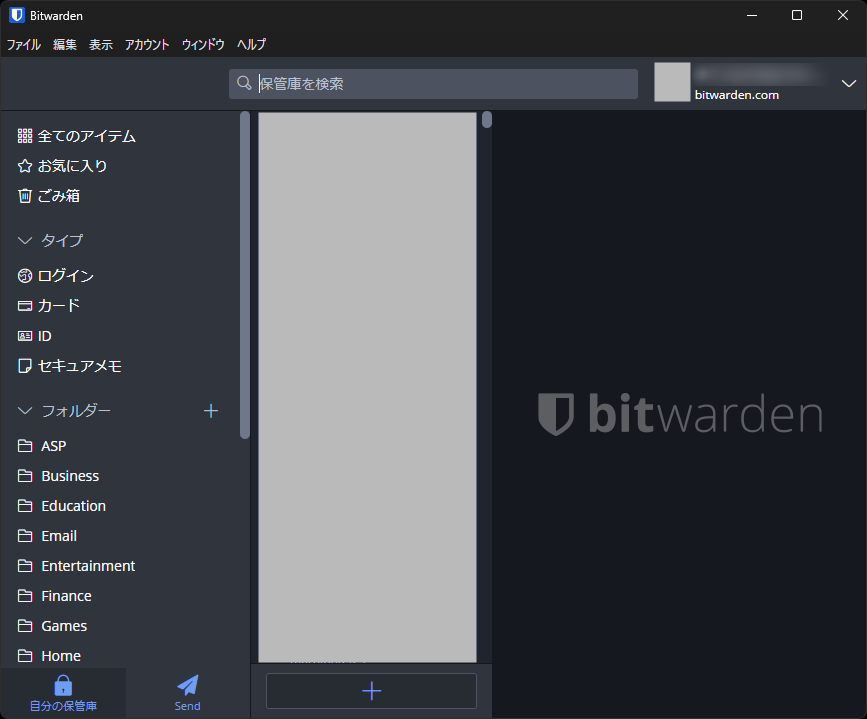
Bitwarden は無料で使える高機能なパスワードマネージャー。スマホや他の PC と同期できます。
ブラウザ拡張機能のみでも十分ですが、ログイン認証が必要なインストール型アプリ用に入れてあります。
「覚えやすくわかりやすいパスワードを使いまわす」のは絶対 NG なので、Bitwarden でランダムなパスワードを生成&管理しておくのがおすすめです。
パスワード管理ツール「LastPass」から「Bitwarden」への乗り換え手順
CLaunch
CLaunch(窓の杜)
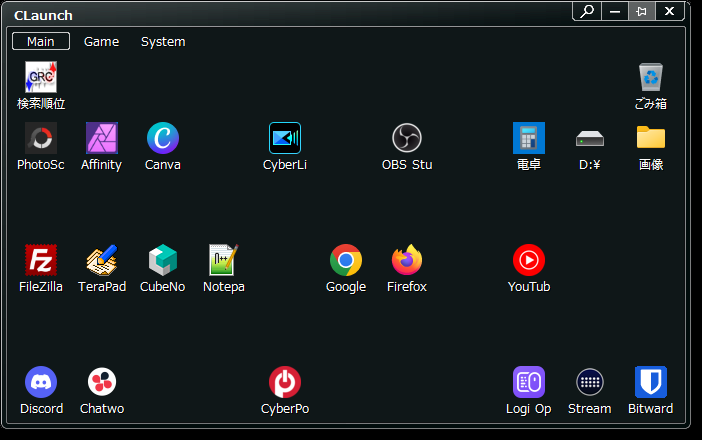
CLaunch は使い勝手の良いアプリランチャーで、デスクトップの何もないところでダブルクリックすると、登録しておいたアプリのショートカットを表示できます。
筆者のように、デスクトップやタスクバーにアイコンを並べておくのが好きではない & スタートメニューから探すのが面倒、という方におすすめです。
 瀬尾
瀬尾デスクトップには、ごみ箱と 1 ~ 2 個の一時フォルダしかありません。
Stream Deck など左手デバイスに登録しておくのも便利ですが、アプリランチャーを使ったほうが視線を外さずに作業できます。
PowerToys
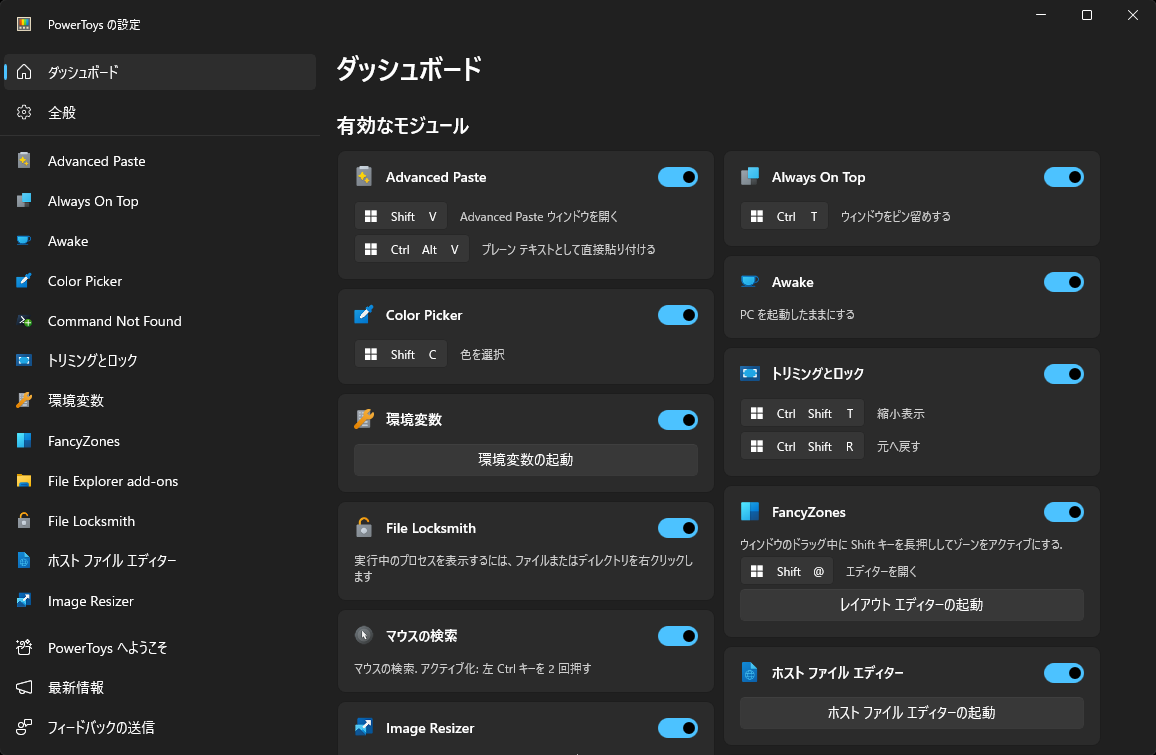
PowerToys は Windows の使い勝手を向上させるツール。Microsoft 製なので安心感があります。
ほとんど「ホストファイルエディター」目的で使っており、メモ帳で hosts ファイルを直接編集するよりかなり楽です。サーバー移行時は必須ですね。
右クリックから画像をリサイズできる「Image Resizer」も便利ですよ。
X-Mouse Button Control
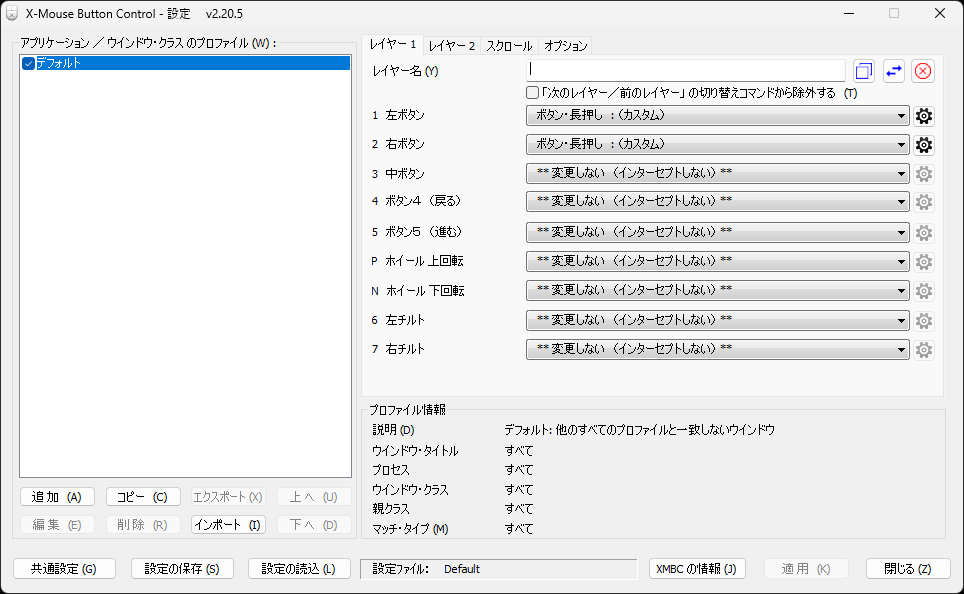
X-Mouse は、マウスクリック・ホイールをカスタマイズできるツール。機種に関係なく設定でき、トラックボール型のマウスでも使えます。
トラックボールマウス「ProtoArc EM01 NL」レビュー
今のところ、左クリックと右クリックを長押ししたときだけカスタマイズしています。
左長押し:Ctrl + 左クリック(リンクを新しいタブで開く用)
右長押し:Shift + 右クリック(Windows コンテキストメニュー用)
右長押しは、Windows 10 と同じコンテキストメニューを表示させるためのものです。
「左クリック+右クリック同時押し」なども設定できるので、ぜひカスタマイズしてみてください。
まとめ
Windows 用の便利アプリはたくさんあり、あれもこれも入れると重くなってしまうかもしれません。
「ふだんの作業でどこに時間がかかっているか」をもとに探してみてるのがよいですね。
以下の記事も読まれています。