WordPress 6.8 からログインパスワードのセキュリティが強化され、ハッシュ方式が MD5 から bcrypt に変更されています。
これに伴い、データベースからログインパスワードを変更する手順にも少し変更があります。
WordPress 6.8 で採用された bcrypt による再設定方法を解説します。
WordPress 6.8 からログインパスワードのセキュリティが強化され、ハッシュ方式が MD5 から bcrypt に変更されています。
これに伴い、データベースからログインパスワードを変更する手順にも少し変更があります。
WordPress 6.8 で採用された bcrypt による再設定方法を解説します。
WordPress 6.7 以下のログインパスワードを、データベース(phpMyAdmin)から直接変更する方法を先に解説します。
左側のパネルから wp_users を選択し、パスワードを変更したいユーザーの「編集」をクリックします。
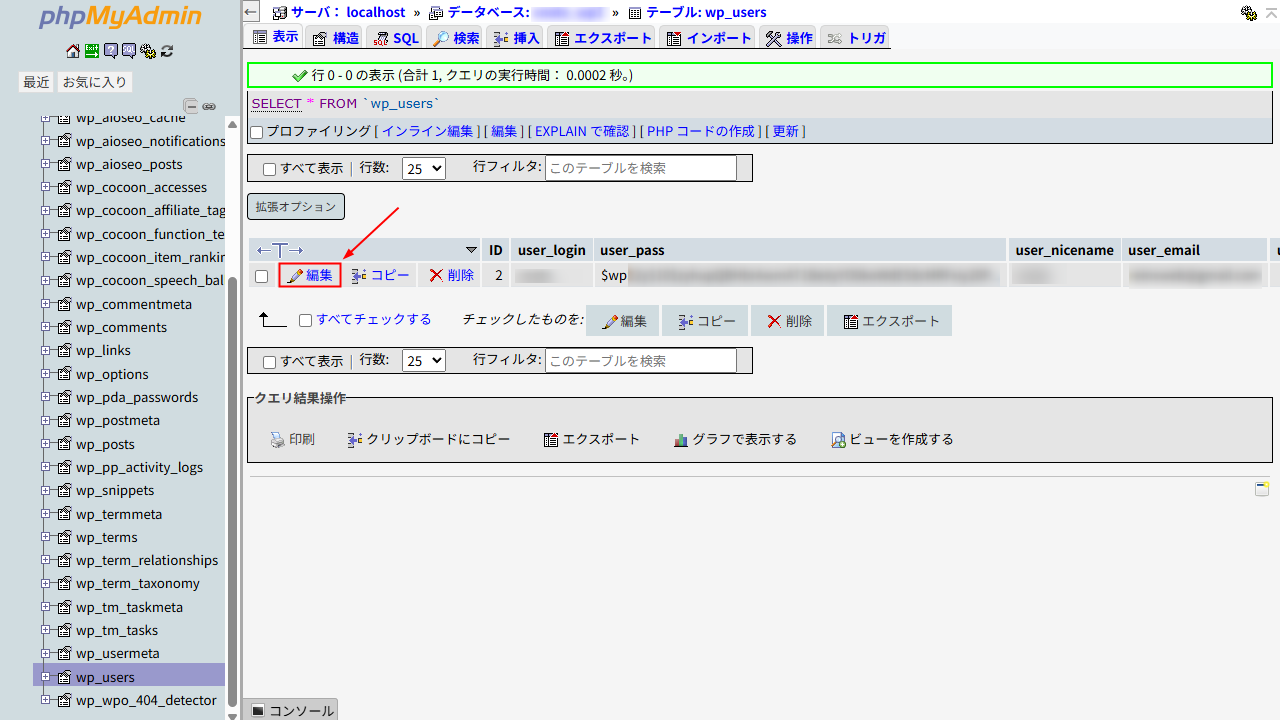
WordPress によっては接頭辞(プレフィックス)が wp_ 以外になっていることがあります。
「user_pass」の値がログインパスワードです。
新しいパスワードを入力し、関数を「MD5」に変更してください。
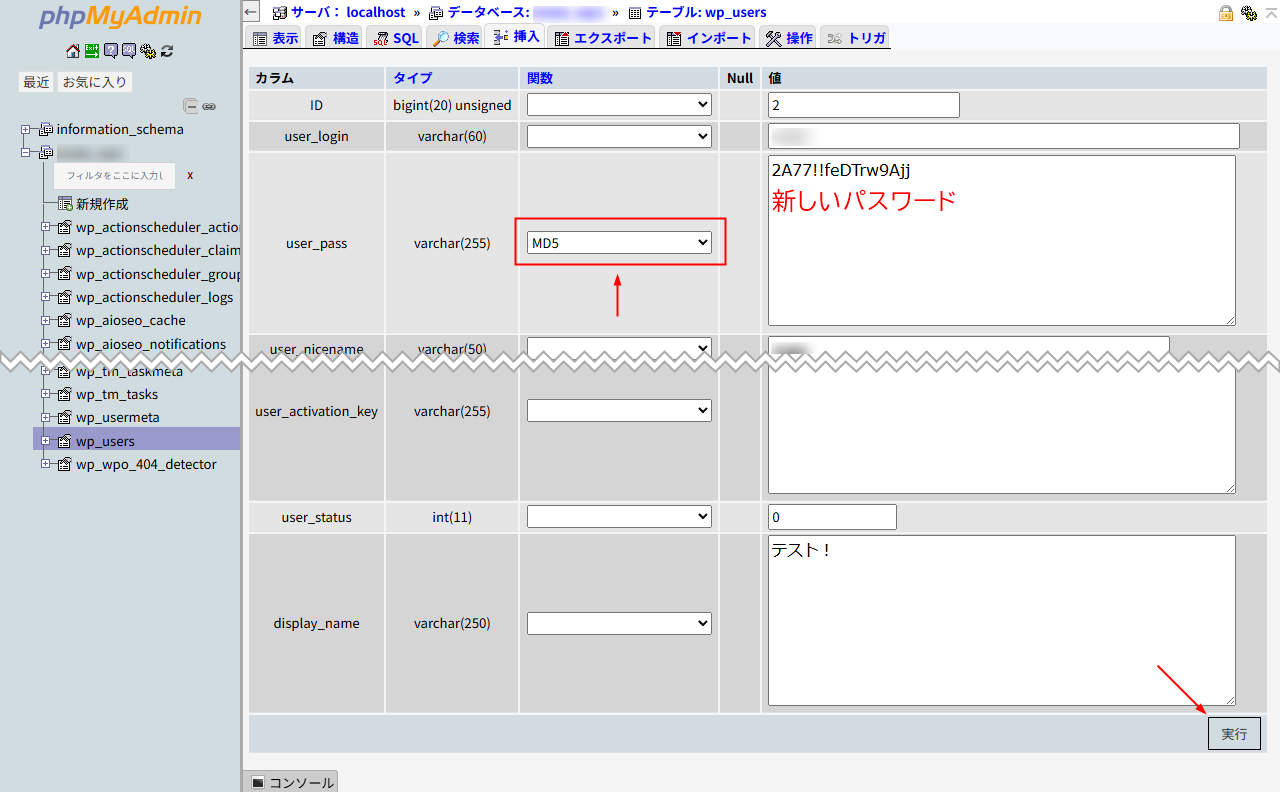
そのまま「実行」をクリックして完了です。
WordPress 6.8 以降の場合は、ジェネレーターなどでいったんハッシュを生成する手間が生じます。基本的な操作方法は 6.7 以下と同じです。
変更する場所は WordPress 6.7 以下と同じです。
ここでは「Bcrypt Hash Generator」でハッシュを生成してみます。
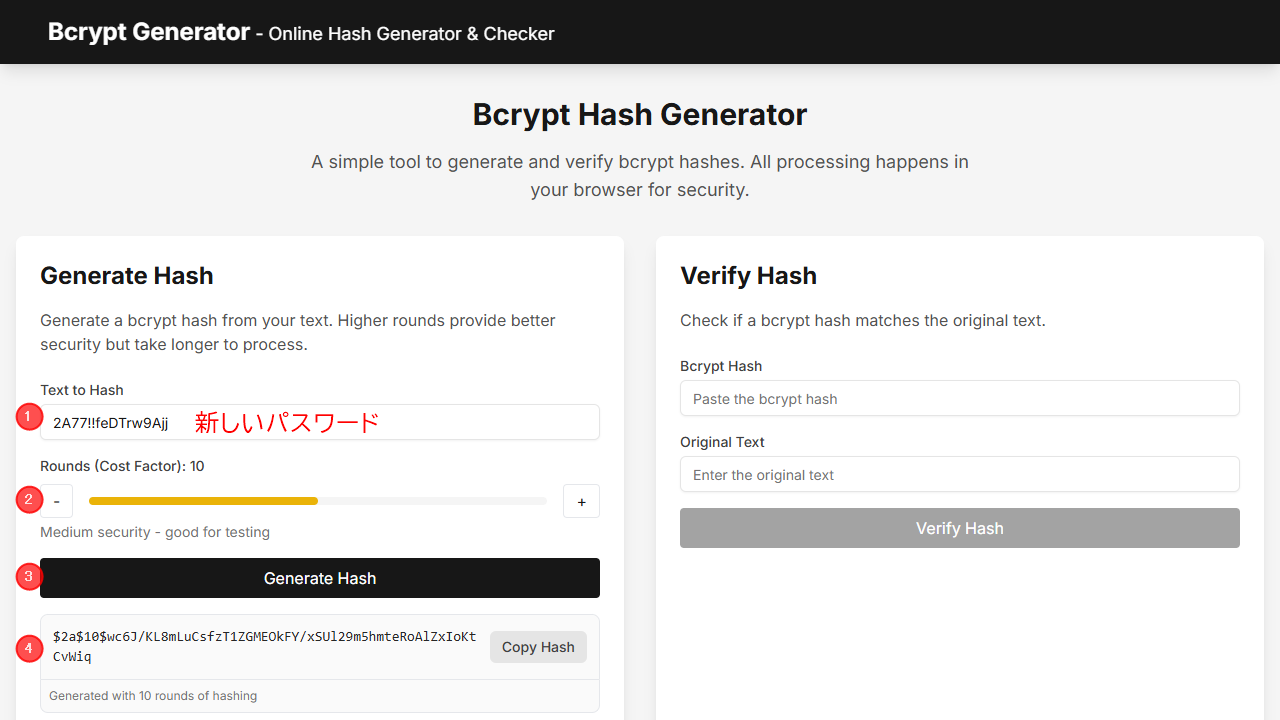
WordPress 標準の Round は 10 です。よりセキュリティを強化したいなら、ジェネレーターのデフォルト値 12 でもかまいません。あまりに大きくすると、ログイン時の認証に時間がかかります。
ジェネレーターで生成したハッシュ値を user_pass に入力します。関数は空白のままです。
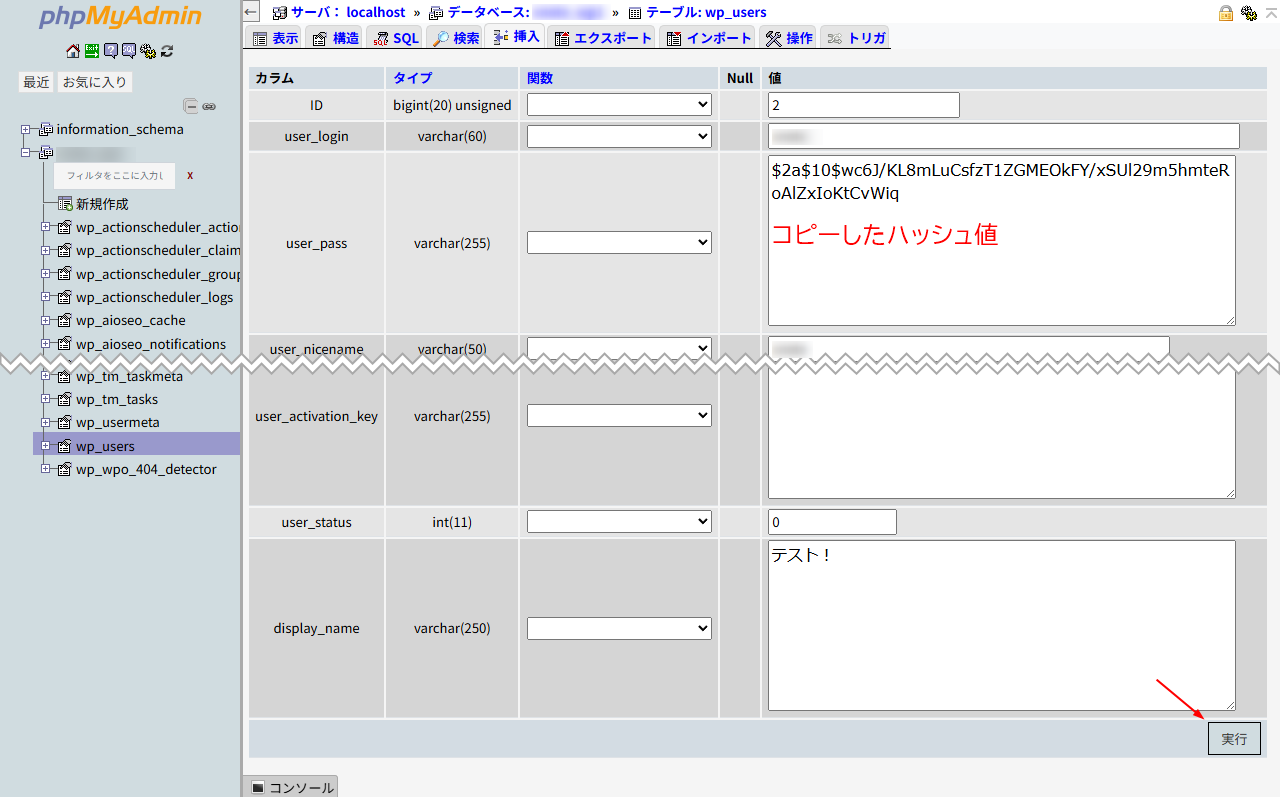
そのまま「実行」をクリックして完了です。
実際に WordPress にログインできるかご確認ください。
当サイト開発のオリジナルツール「Bcrypt Hash Generator」をリリースしました。日本語対応のシンプルなツールで、どなたでも会員登録不要・無料でご利用いただけます。
WordPress 6.7 以下から 6.8 に更新したとき、ログインパスワードも自動的に bcrypt に変換されます。
逆に 6.8 からダウングレードしたとき、パスワードが MD5 に戻ることはありません。
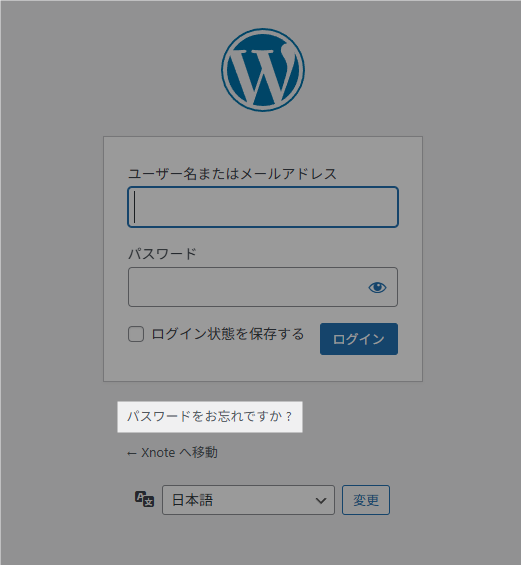
そのため、ダウングレードしたときはログインパスワードの再設定が必要となります。ログイン画面の「パスワードをお忘れですか?」から設定しましょう。
ダウングレード方法は「WordPress ダウングレードプラグイン「WP Downgrade」の使い方と設定方法」で解説しています。
パスワード再設定のメールは、各ユーザーのメールアドレスあてに届きます。
もしメールが届かない場合は、以下のいずれかが原因です。
迷惑メールに入っていればすぐ見つけられると思いますが、メールアドレスは正しいはずなのにメールが届かないなら、サーバーで SPF や DKIM が設定されていないのかもしれません。
Contact Form 7 のメールが届かない原因と対処法
お問い合わせなども届いていない可能性がありますので、この機会に見直しをおすすめします。

さくらのレンタルサーバなど、DKIM を自分で設定しなければならないサーバーもあります。
サイト制作を外注していた場合は、メールアドレスや DKIM 設定について問い合わせてみたほうがよいと思います。
いずれの方法でも解決できないときは、データベースからログインパスワードを変更する形になります。
WordPress 6.8 以降のログインパスワードをデータベースから直接変更したい場合、ジェネレーターで bcrypt 形式に変換しましょう。
ログインパスワードの再設定メールが届かないのであれば、そちらもあわせて解決しておくことをおすすめします。
なお、いくらセキュリティが強化されたといっても、パスワード自体が弱ければ危険なことに変わりありません。10 文字以上で記号を含めたランダムな文字列をおすすめします。