WordPress ダッシュボードに以下のメッセージが表示されていたら、PHP バージョンの変更(バージョンアップ)が必要です。
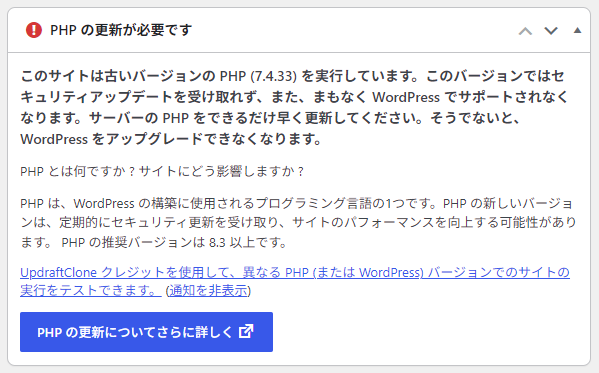
WordPress 7.0 の通知
「このサイトは古いバージョンの PHP (x.x.x) を実行しています。このバージョンではセキュリティアップデートを受け取れず、また、まもなく WordPress でサポートされなくなります。サーバーの PHP をできるだけ早く更新してください。そうでないと、WordPress をアップグレードできなくなります。」
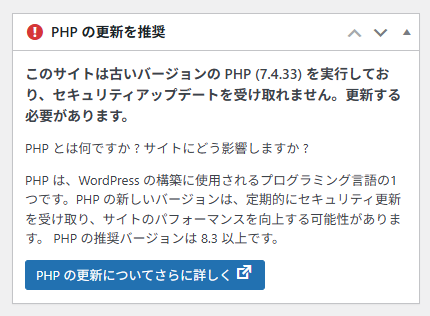
WordPress 6.9.4 以下の通知
「このサイトは古いバージョンの PHP (x.x.x) を実行しており、セキュリティアップデートを受け取れません。更新する必要があります。」
そのまま放置しておくとセキュリティが弱くなってしまい、最悪の場合はハッキングによる改ざんの原因となるかもしれません。
しかし、何も準備せずバージョンアップしてしまうと、サイトの表示が崩れたり止まったりする可能性があります。安全に更新する手順をおさえておきましょう。
2026 年 5 月時点でおすすめの PHP バージョンは 8.3 です。
PHP バージョンアップ手順
更新代行をご希望の方はココナラにてご相談ください。無料で事前調査いたします。
代行サービスの詳細(3,000 円 / 1 サイト)
自分で作業するのが不安… という方のための代行サービスです。事前のご相談は無料で承っています。
サービス内容:
- PHP バージョンアップ
- 本体・テーマ・プラグイン更新
- セキュリティチェック・設定代行
- 自作テーマのご利用などで大幅に表示が崩れてしまう場合、別途修正費用が発生します。
- 最新の PHP に対応していないプラグインは無効化します。その後の対応はケースバイケースとなり、代替プラグインなどをご提案いたします。
01. バックアップ
PHP バージョンアップによりデータが消えてしまうようなことは考えられませんが、万が一の場合に備えて作業前のバックアップをとっておいてください。
どのような作業をするときも、まずはバックアップです。
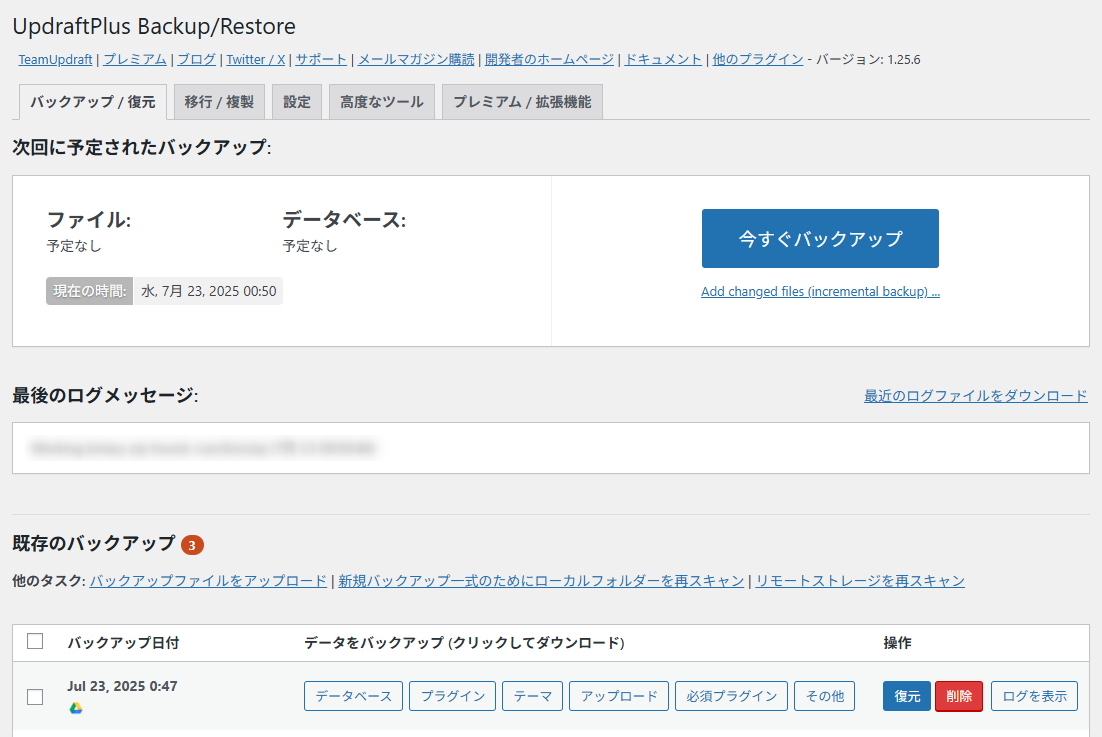 プラグイン「UpdraftPlus」によるバックアップ例
WordPress バックアップ方法と最適なデータ保管方法
02. 本体・テーマ・プラグインを更新する
本体・テーマ・プラグインのバージョンが古い場合、必ず更新しておきます。
更新せずに PHP バージョンを上げてしまうと、何らかの不具合が出るかもしれません。
もし管理画面が更新通知だらけになっていたら、この機会にきちんと整理・メンテナンスしておきましょう。ダッシュボードが乱雑だと、記事も雑になるかもしれませんよ。
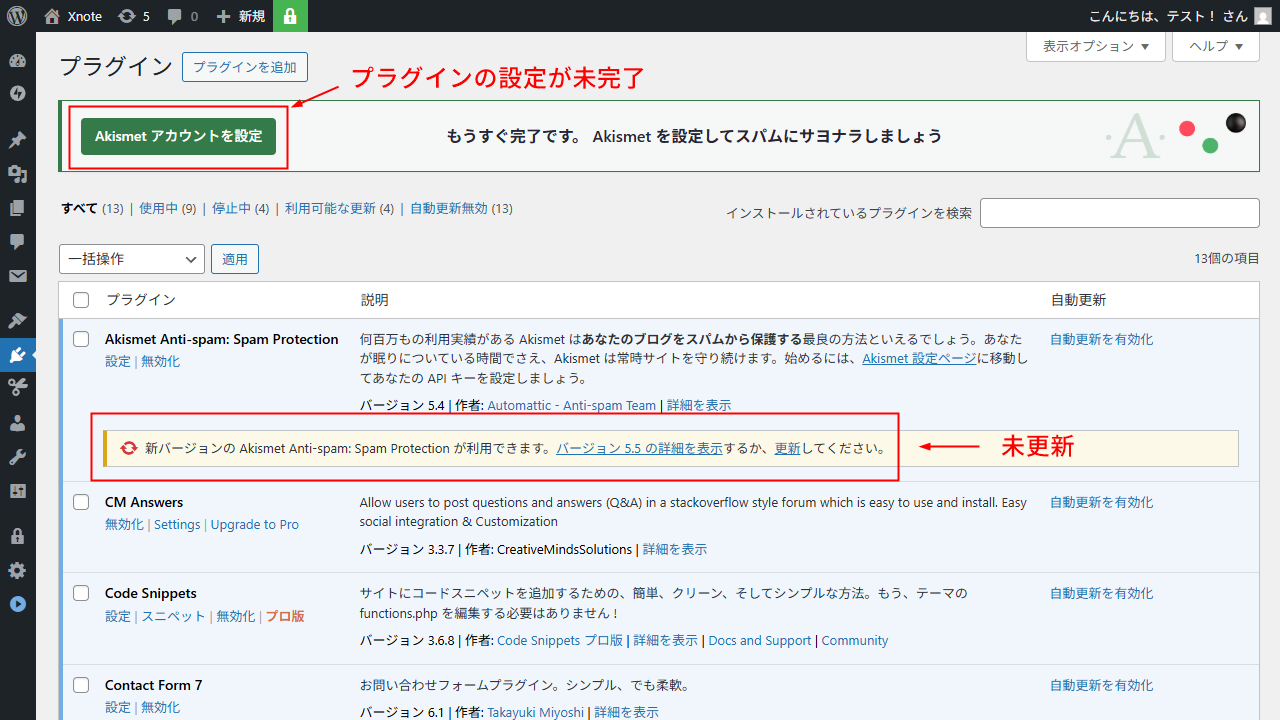 プラグインによる未完了・未更新の通知例
03. プラグインをすべて停止する
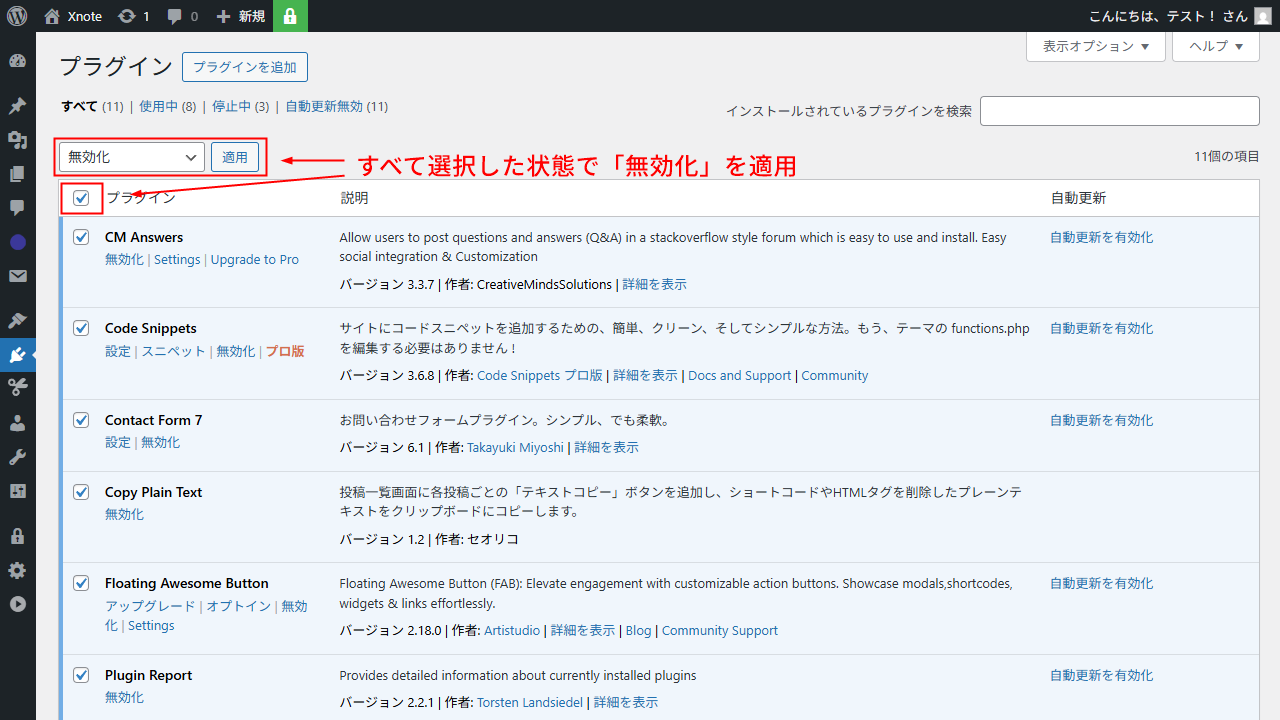
PHP バージョンを上げる前に、いったん全プラグインの停止(無効化)をおすすめします。
すべてのプラグインが最新の PHP バージョンでも動作することを確認済みなら、この項目はスキップしても大丈夫です。
未更新のプラグインがなかったとしても、実は開発が停止していて 10 年近く前の状態かもしれません。
そうしたプラグインは、高確率でエラーを起こします。
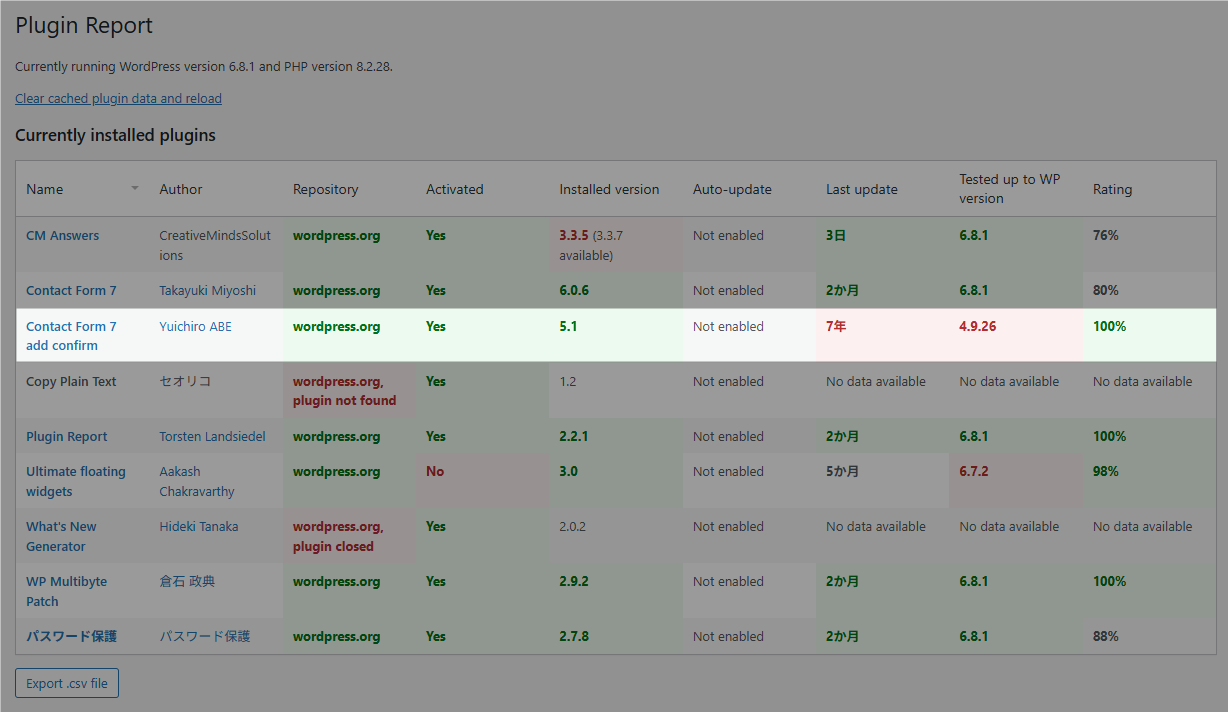 最終更新が 7 年前のプラグイン
WordPress プラグインの状況をチェックできる「Plugin Report」の使い方
04. サーバーで PHP バージョンを変更する
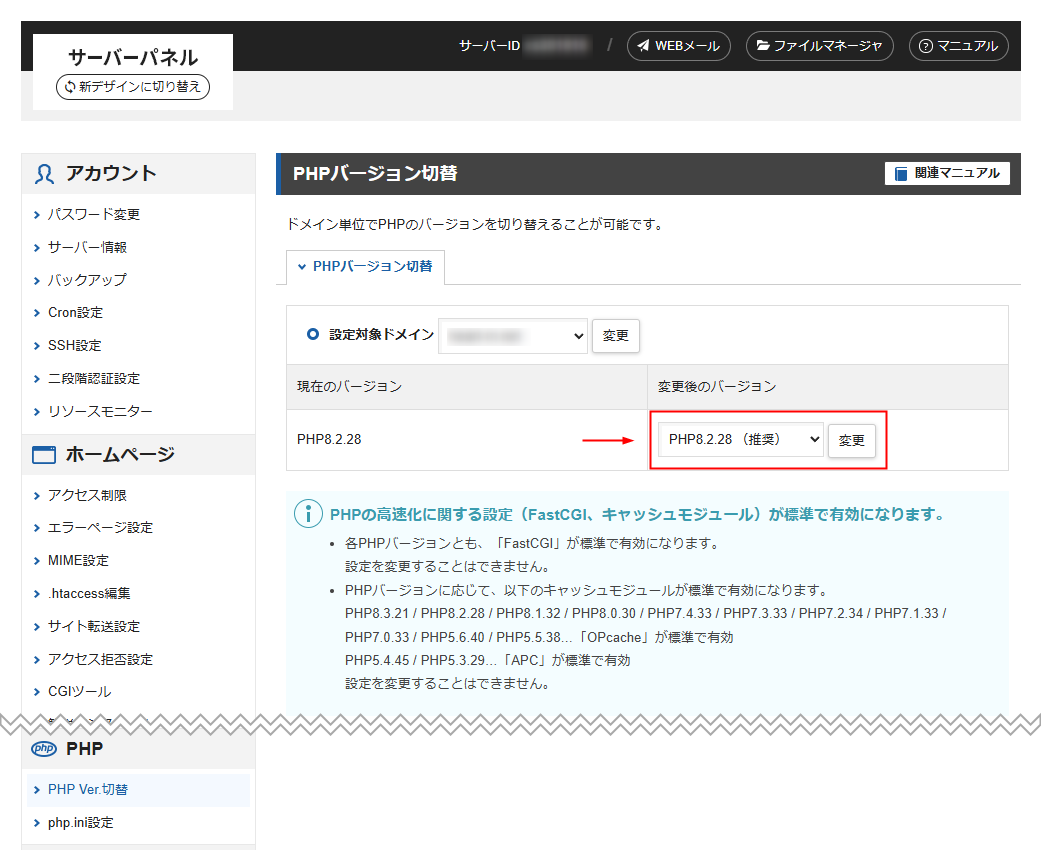
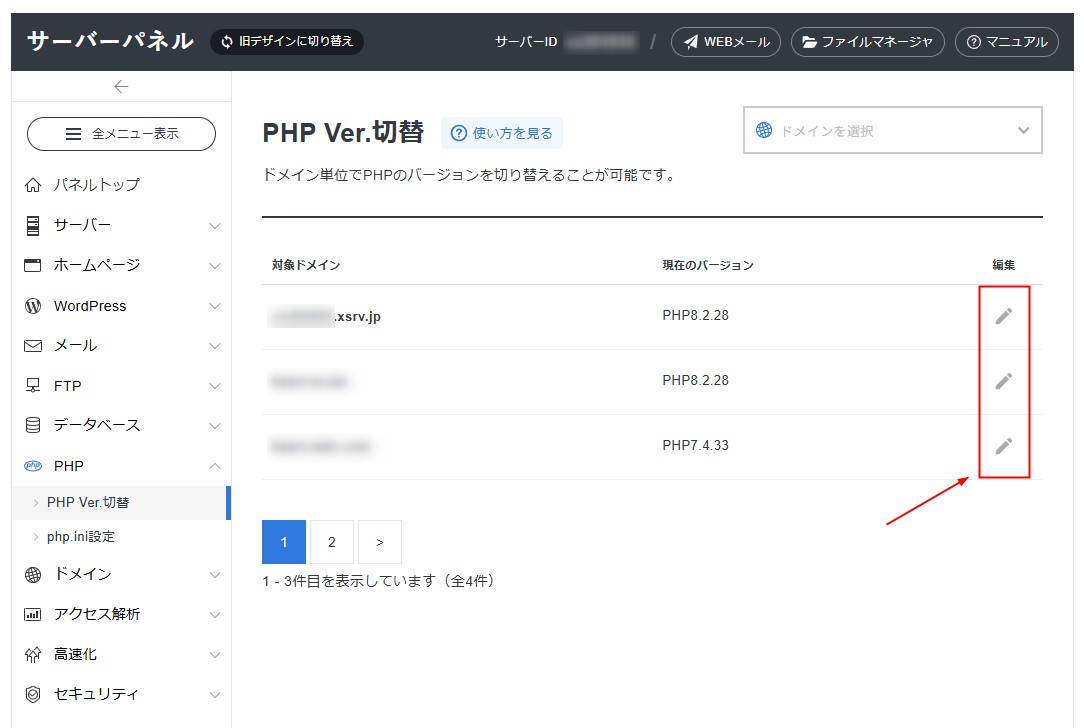
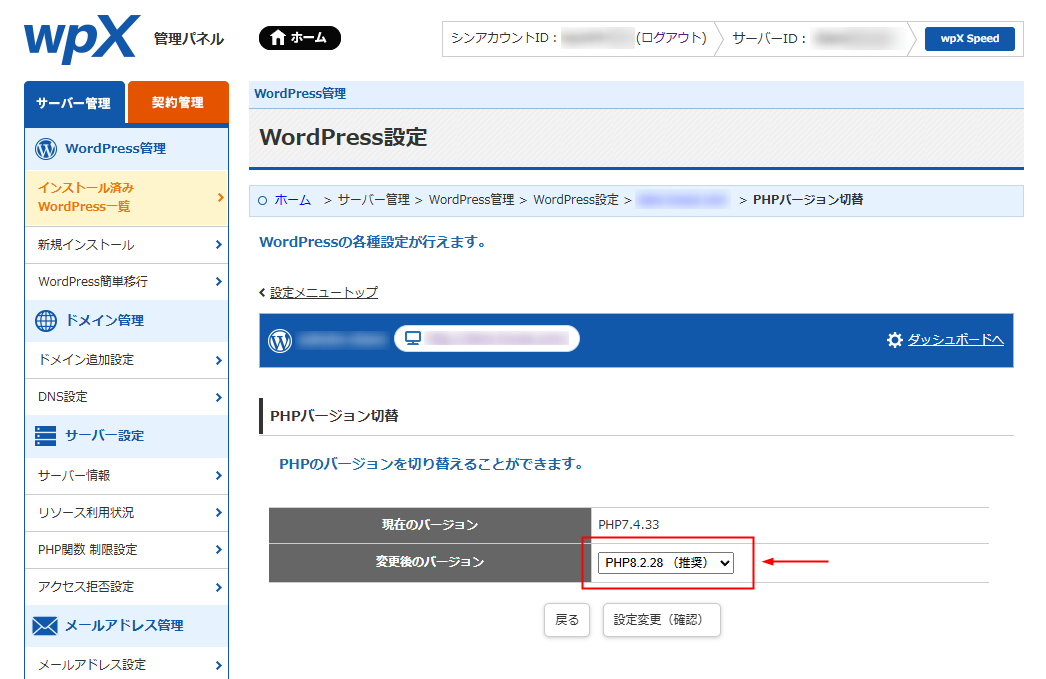
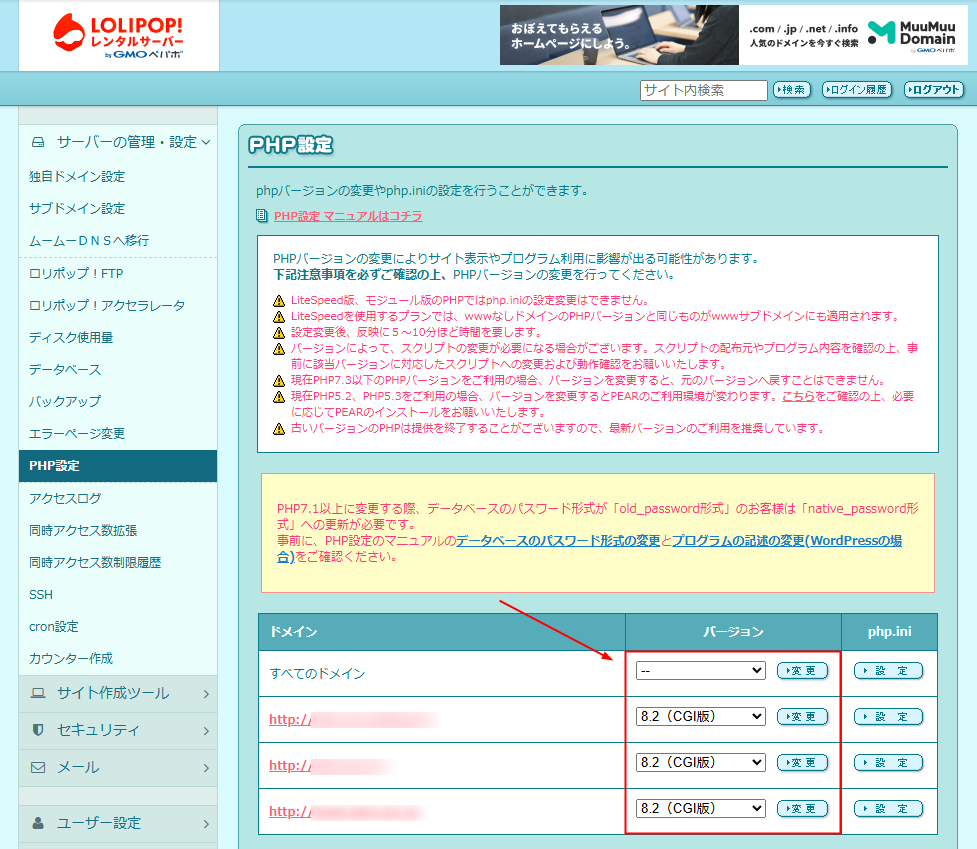
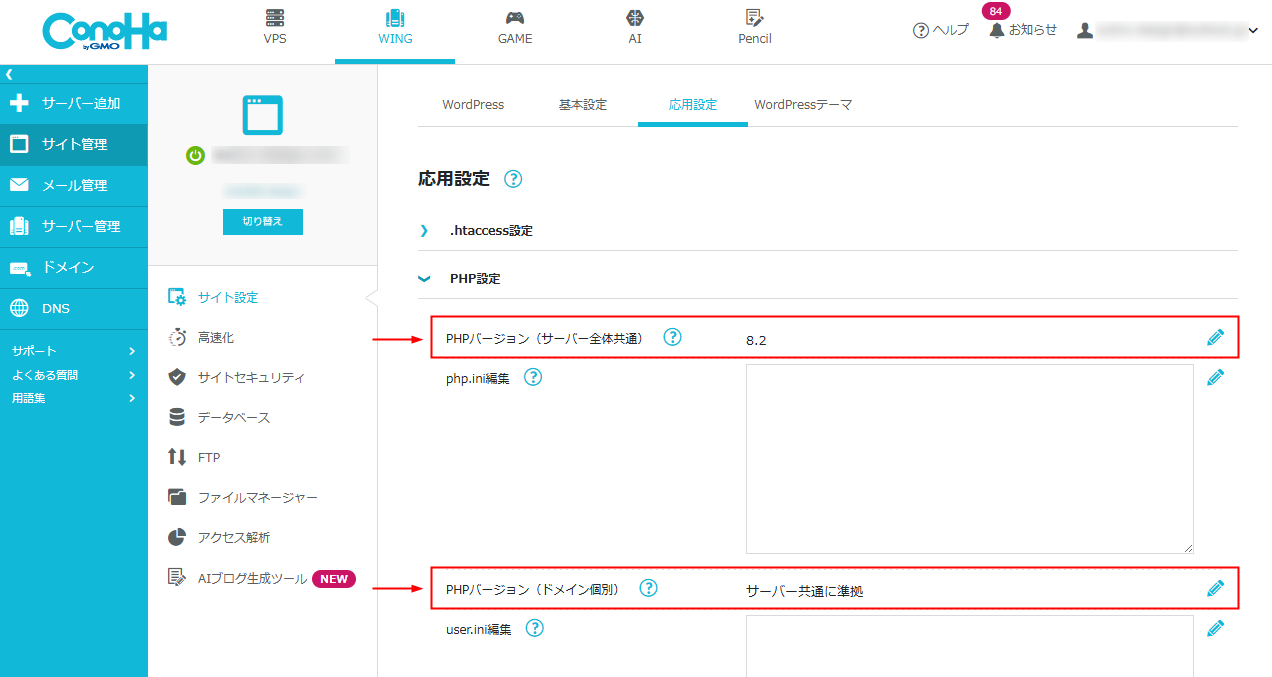
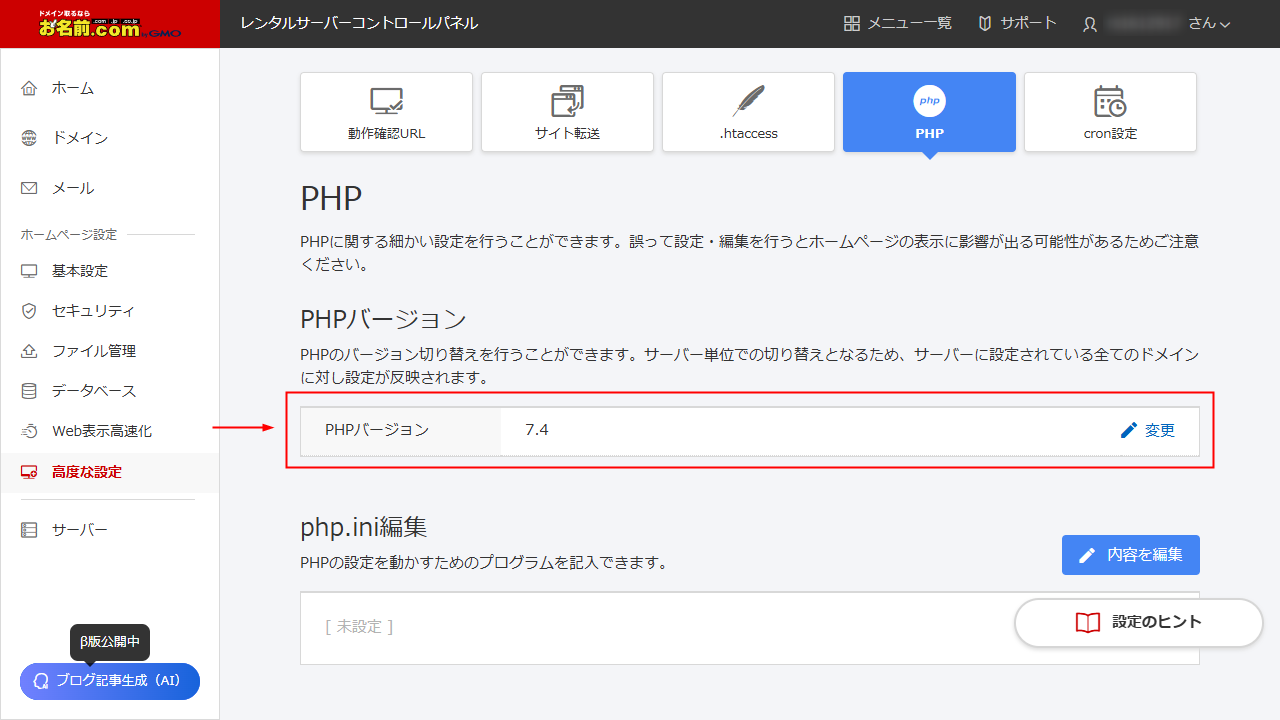
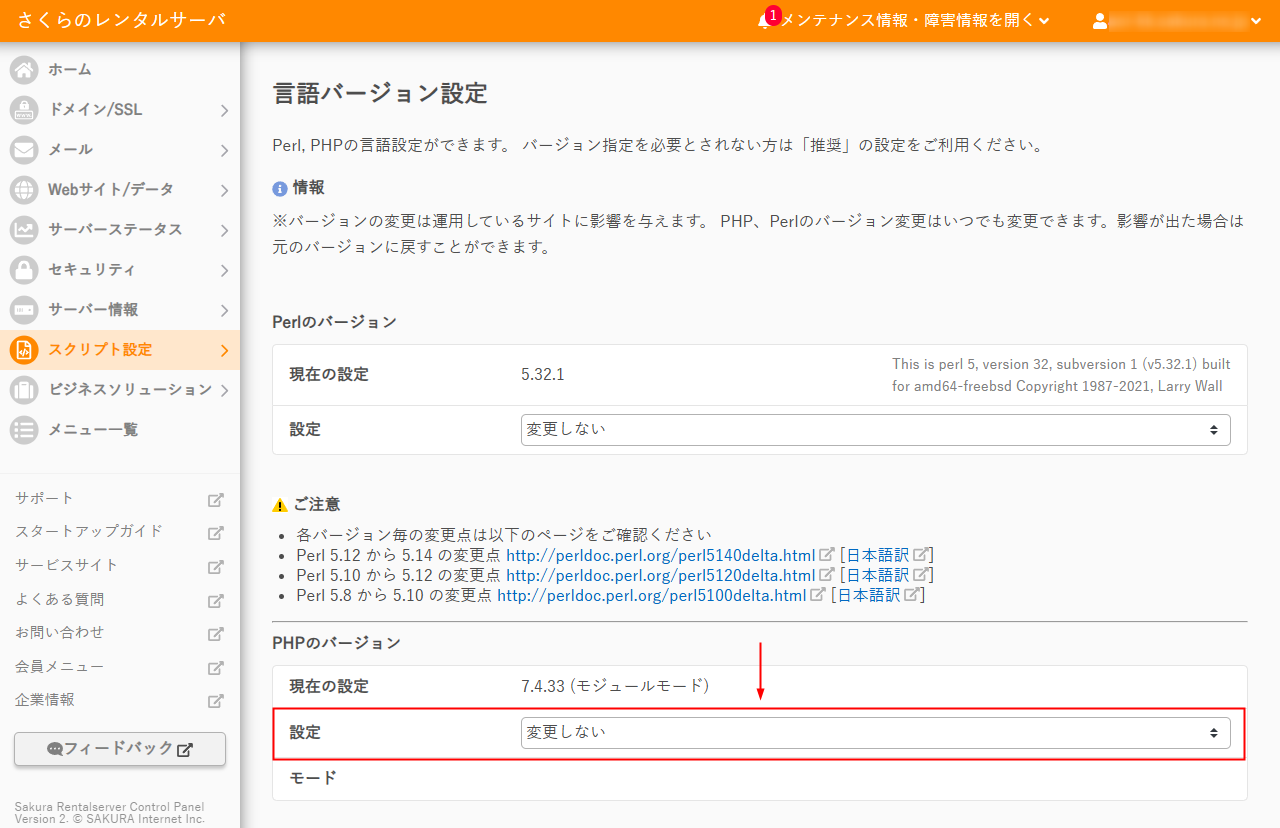
WordPress 側の準備が整ったら、サーバーのコントロールパネルにログインし、PHP バージョンを変更します。
サーバーによって操作方法が異なるので、公式ヘルプを参照しながら進めてください。
WordPress 6.9 は PHP 推奨バージョンが 8.3 となっています。
以下、代表的なレンタルサーバーの設定箇所です。
PHP バージョンが更新されたかどうかは、サイトヘルスで確認できます。
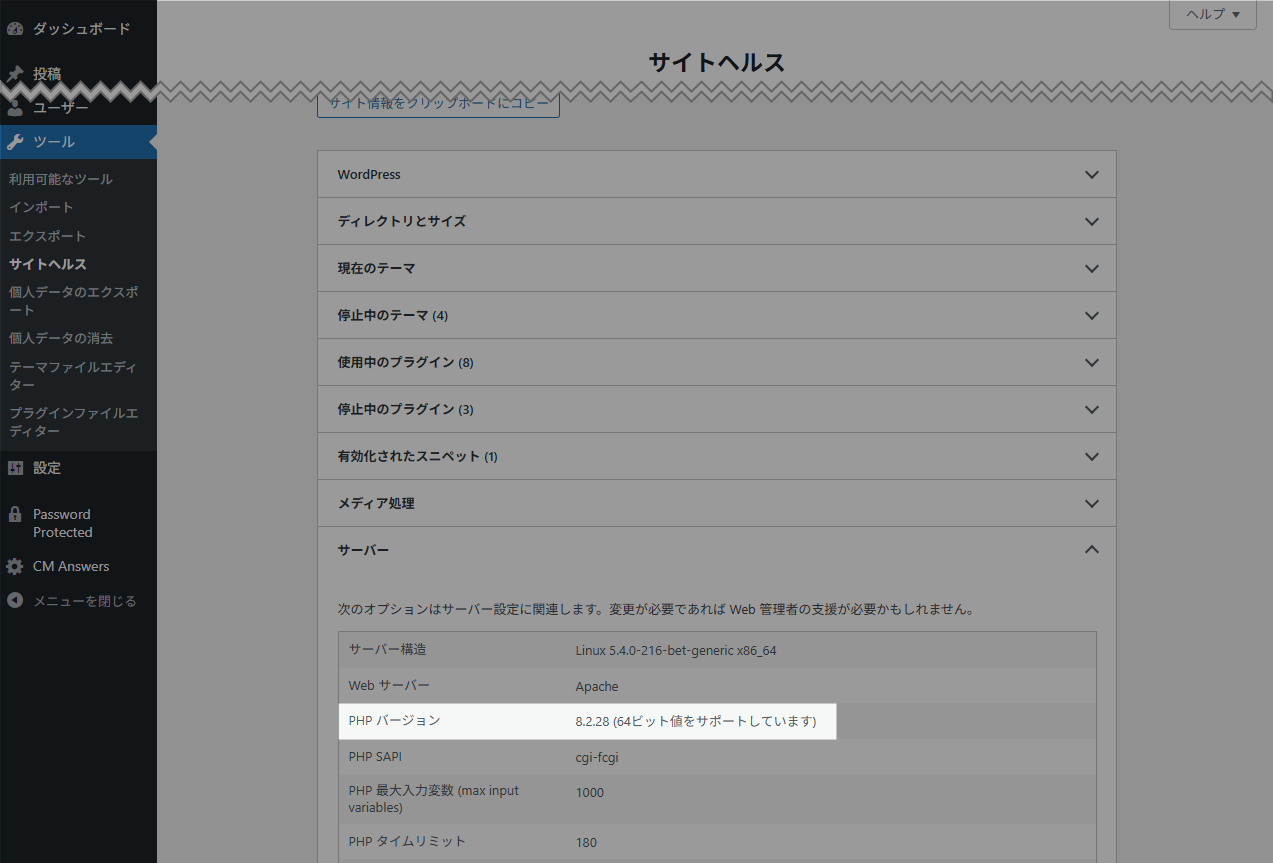
05. プラグインを更新し再有効化する
事前に全プラグインを停止していたなら、1 つずつ有効化して元に戻していきます。
できれば、1 つ有効化するたびにサイトの表示に影響がないかチェックしていくと確実です。
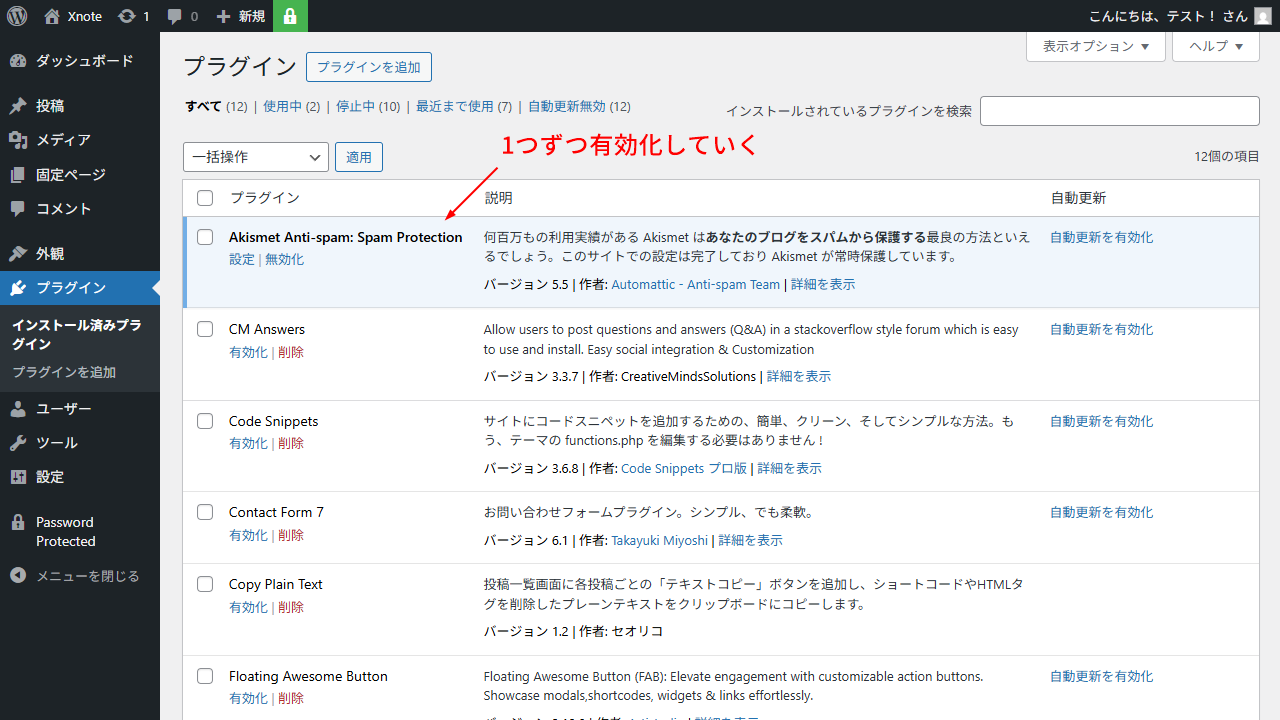
もし有効化した直後にサイトの表示が崩れたり止まってしまったら、以下のいずれかで対応しましょう。
- 管理画面に不具合がない場合
-
不具合が出たプラグインを無効化する
- 管理画面に入れないが FTP 操作できる場合
-
不具合が出たプラグインを FTP 経由でリネームして無効化する
- 管理画面に入れず FTP 操作も不得手な場合
-
PHP バージョンをいったん元に戻し、管理画面に入れるようになったら、不具合が出たプラグインを無効化する
そのプラグインは最新版の PHP では使えないので、代替プラグインを探さなければなりません(とくに使っていなければ、そのまま削除をおすすめします)。
プラグインの動作を優先して PHP バージョンを下げたままで運用するのは危険です。
一時的に PHP バージョンを下げておくならまだしも、そのまま放置しておくのは絶対に NG。代わりのプラグインを見つけたらすぐバージョンアップしてください。
06. 最終チェック
プラグインに問題がなくても、テーマの問題で表示崩れなどが起きることもあります。
汎用テーマであれば必ず最新版に更新し、外注等で制作した自作テーマであれば、不具合を特定して修正してください。
もともと非推奨のコードがあり、PHP バージョン更新により完全に NG になってしまった、ということがほとんどです。
古い自作テーマでよくあるミス
// NG
is_category( sample );

// OK
is_category( 'sample' );
自力で直すのが難しければ、テーマを制作した方か WordPress 専門業者に修復を依頼しましょう。多少のお金はかかっても、ハッキングされるよりはるかにマシです。
最後にサイトの不具合がないことを確認して、作業完了です。
PHP バージョンについて知っておくべきこと
WordPress は PHP というプログラミング言語で動いており、PHP は毎年新しいバージョンがリリースされています。
そして、そのバージョンがリリースされてから約 4 年間はセキュリティアップデートが行われます。各バージョンのアップデート期限(=サポート期限)は以下のとおりです。
2026 年 5 月時点の WordPress 最新版(7.0)の PHP 推奨バージョンは 8.3 です。
セキュリティ向上のためにも、WordPress 本体と PHP バージョンの両方を最新(推奨)にしておくとよいですね。
PHP の互換性と WordPress のバージョン
ただし、テーマやプラグインがどの PHP バージョンに対応しているかは、開発者次第です。
現時点では最新バージョンの 8.5 には対応していないものもあるので、「バージョンが低いとセキュリティ面で危険で、上げすぎても正常に動作しない可能性がある」ということになります。
初心者にとっては本当に難しいところですが、「PHP 8.3 で動かないテーマやプラグインは使わないほうがよい」と覚えておけばよいと思います。
 瀬尾
瀬尾
慎重を期すなら、8.1 → 8.2 → 8.3 と徐々に上げてテストするのがおすすめです。
PHP バージョンが低いと何が起きるのか
セキュリティサポート期限を迎えたバージョンは、たとえ脆弱性が発見されても更新されません。
いまだに PHP 7.4 を使っているサイトは多いのですが、 そのままにしているといずれハッキングされて改ざんされるリスクが高くなります。
また、PHP 8 以上でなければインストールできない・更新できないプラグインもあり、古いバージョンのまま使い続けるとセキュリティ面で非常に危険です。
WordPress がハッキングされたときの症状と対処方法
ハッキングされると起こり得ること
- メールアドレスやパスワードが漏洩する
- WordPress 管理画面内で確認できる個人情報が漏洩する
- サイトにアクセスした方に迷惑をかける(ウィルスや不正サイトへのリダイレクトなど)
- 検索順位が大幅に低下する
- 最悪の場合、サイトのデータをすべて消される
ハッキングからの修復は数万円かかることもありますし、良いことは何一つありません。
WordPress は常にメンテナンスが必要なシステムなので、PHP・本体・テーマ・プラグインはきちんと更新して万全の状態にしておきましょう。
FAQ
- サーバーの設定が反映されません
-
.htaccess で PHP バージョンを指定している可能性があります。サーバーのヘルプをご確認ください。
- プラグインを無効化せず更新したい
-
本番環境を丸ごとコピーしたテスト環境を作成し、そこで PHP バージョンを変更して事前のテストをおすすめします。
まとめ
2026 年 5 月時点でおすすめの PHP バージョンは 8.3 です。
もし自分(自社)で管理するのが難しいなら、保守管理の外注を強くおすすめします。ハッキングされると本当に大変ですよ…。
更新代行をご希望の方はココナラにてご相談ください。無料で事前調査いたします。
代行サービスの詳細(3,000 円 / 1 サイト)
自分で作業するのが不安… という方のための代行サービスです。事前のご相談は無料で承っています。
サービス内容:
- PHP バージョンアップ
- 本体・テーマ・プラグイン更新
- セキュリティチェック・設定代行
- 自作テーマのご利用などで大幅に表示が崩れてしまう場合、別途修正費用が発生します。
- 最新の PHP に対応していないプラグインは無効化します。その後の対応はケースバイケースとなり、代替プラグインなどをご提案いたします。