2026 年は、至るところで「不正アクセス」「情報漏えい」「脆弱性」という言葉を目にする年となりました。
メールアドレスやクレジットカードなど個人情報の漏えいが気になるところではありますが、オンライン上だけではなく足元(もとい、手元)もしっかりと見直しておきたいものです。
もし自分の PC に入っているソフトが古いままなら、そちらもしっかり更新しておきましょう。
とは言うものの、どのアプリが未更新なのか探すのは意外と大変です。そんなときは、Windows ソフトの更新を一括管理できる「UniGetUI」を使ってみてください。
UniGetUIの使い方
Windows のソフトは、起動時にアップデートを自動チェックしてくれるものもあれば、手動で更新しないとダメなものもあります。
常にバックグラウンドで更新をチェックしてくれるタイプもありますが、いずれにしてもユーザーが 1 つずつソフトを立ち上げて確認する点は同じです。
黒い画面(コマンドライン)に慣れている開発者なら、winget などでアプリを一括更新しているかもしれません。でも、一般ユーザーにとってはちょっとハードルが高いですよね。
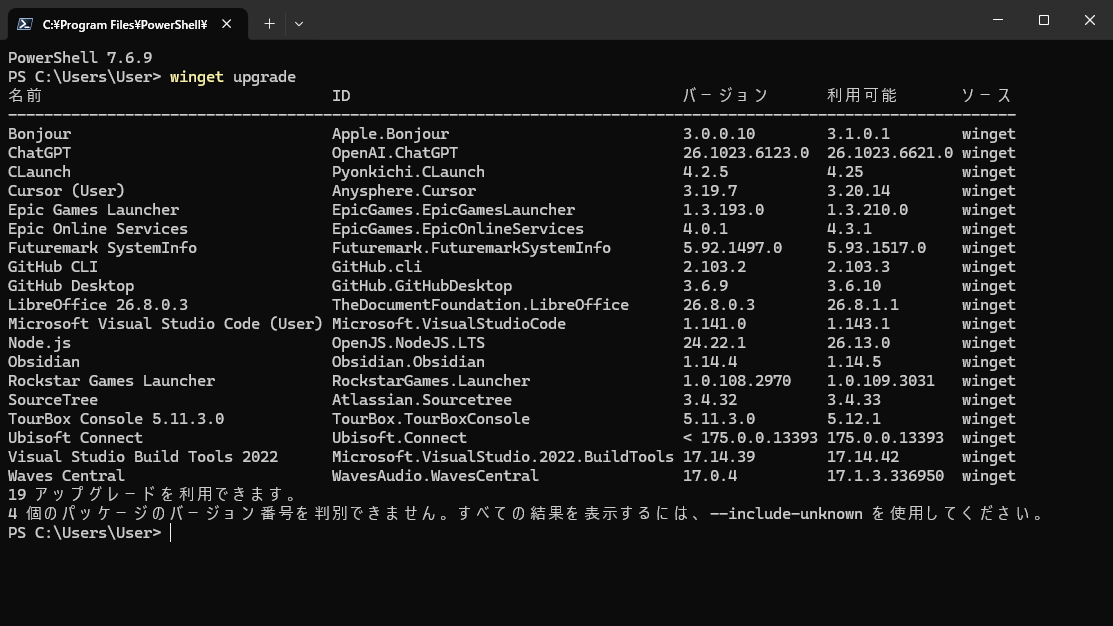 PowerShell で winget を実行したところ
そうした点をすべて解消してくれるのが UniGetUI というソフトウェア管理ツールです。
- だれでも簡単に扱える
- 無料で利用できる
- コマンドラインではなく GUI で操作できる
要は、マウスでクリックしていくだけで更新やアンインストールができる便利ツールと思っていただければ間違いありません。
インストール
UniGetUI は、Microsoft ストアからダウンロードできます。
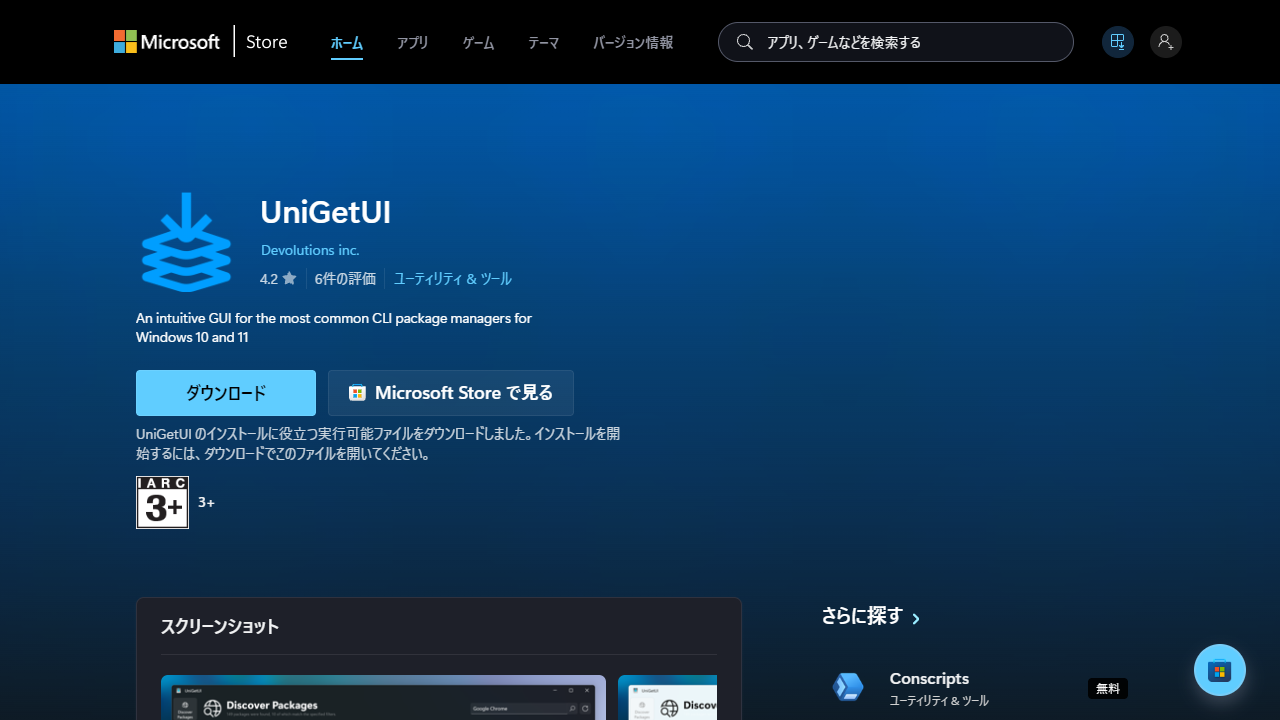
UniGetUI – Windows にダウンロードしてインストール | Microsoft Store
ボタンをクリックしてダウンロード・インストールするのみです。
WinGet や Chocolatey が好きな方、または AI に任せたい方は GitHub を参照の上インストールしてください。
Devolutions/UniGetUI: UniGetUI: The Graphical Interface for your package managers. Could be terribly described as a package manager manager to manage your package managers
依存関係のインストール
インストール直後は、cargo-binstall / cargo-update のインストールが求められると思います。
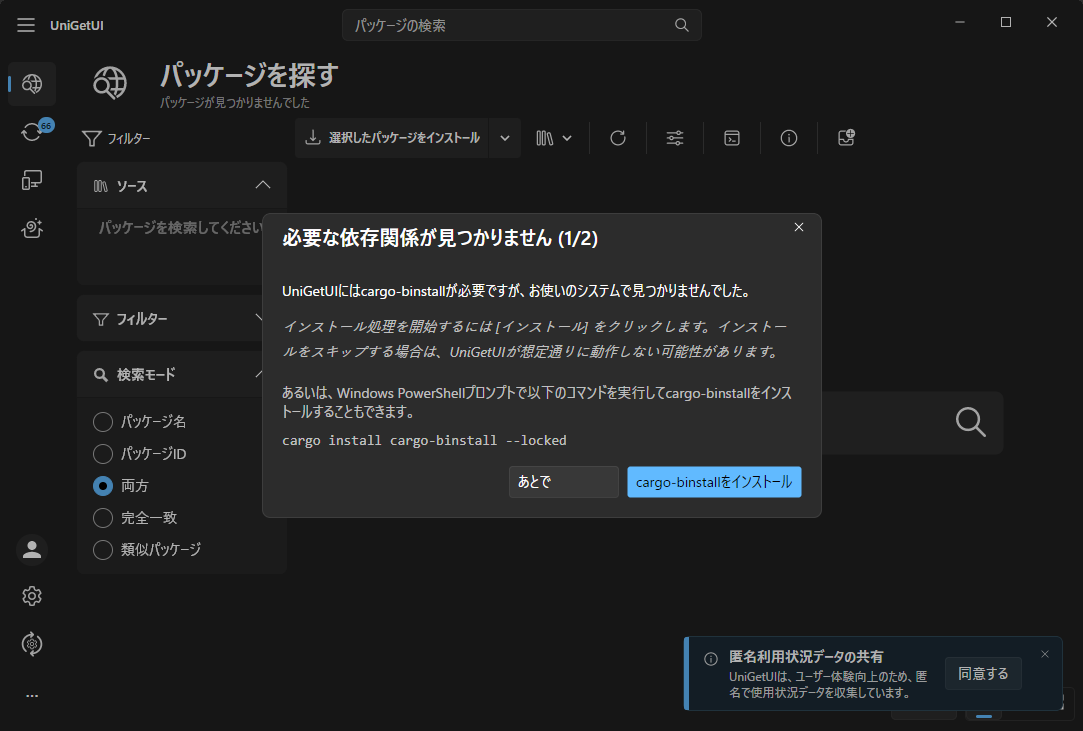
こちらは何も考えず「インストール」をクリックしていけば大丈夫です。
準備が整ったら「再起動」というボタンになりますので、クリックして再起動します。
ソフトウェアを更新する
再起動後、左メニューの更新アイコンをクリック。
たぶん数字が出ていると思いますが、それが未更新ソフトの数です。
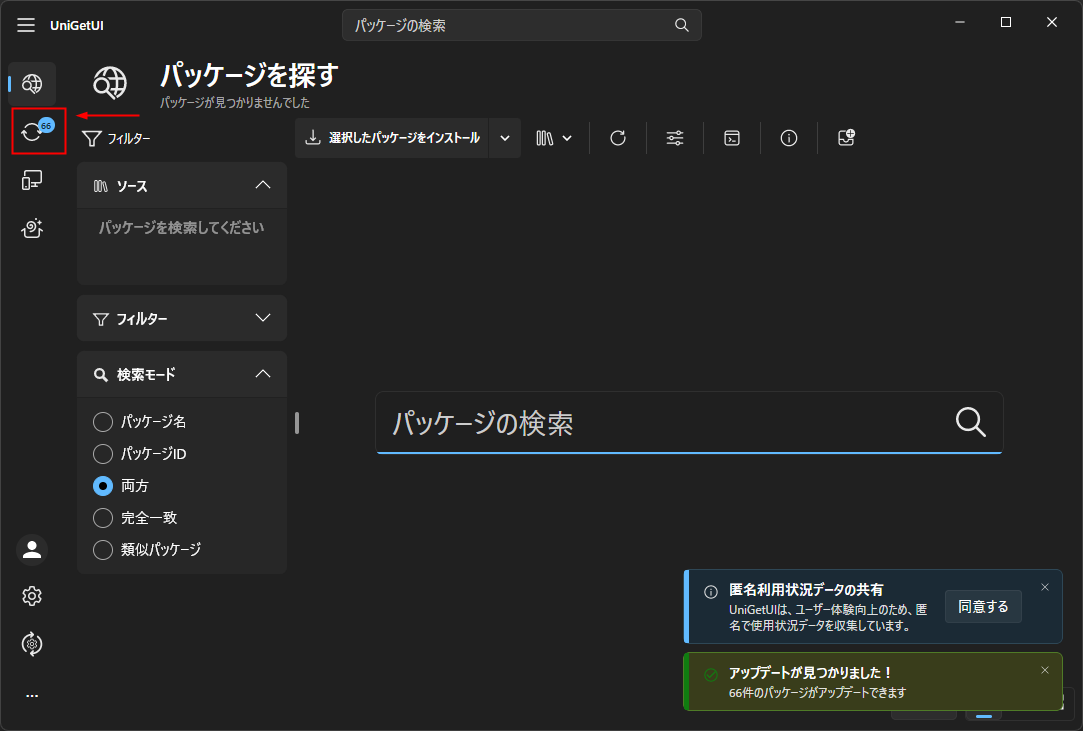
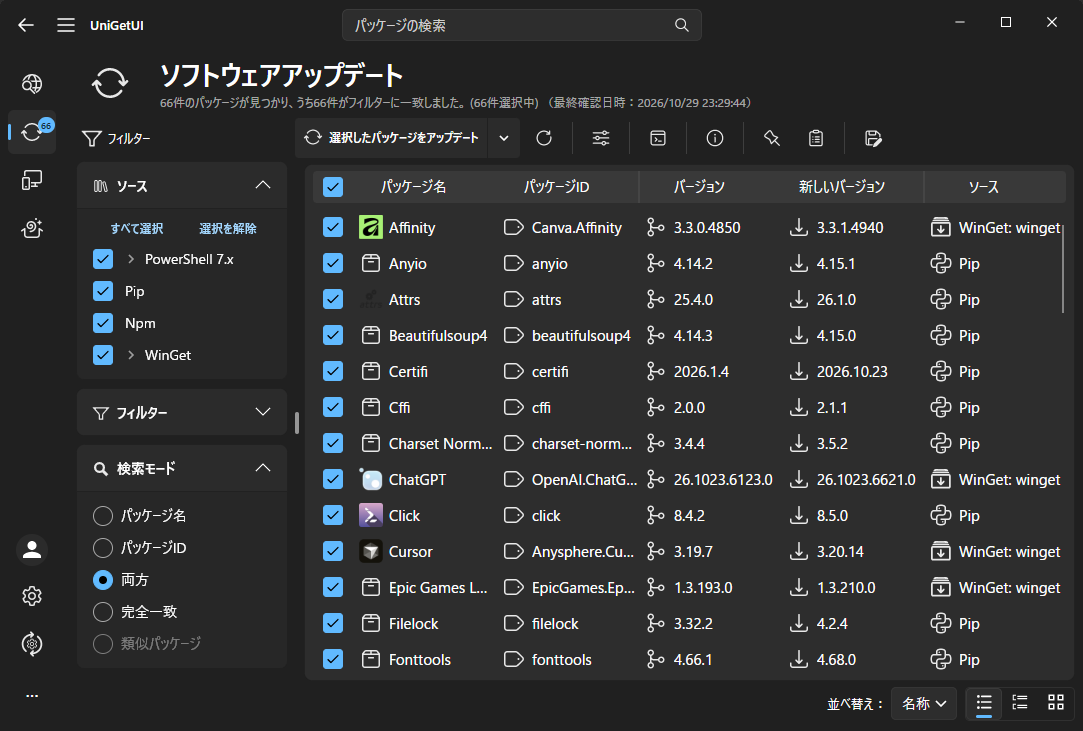
「ソフトウェアアップデート」というリスト画面が開き、すべて選択された状態になっています。
入れた覚えのないアプリがあるかもしれませんが、そのまま「選択したパッケージをアップデート」をクリックしても問題ありません。
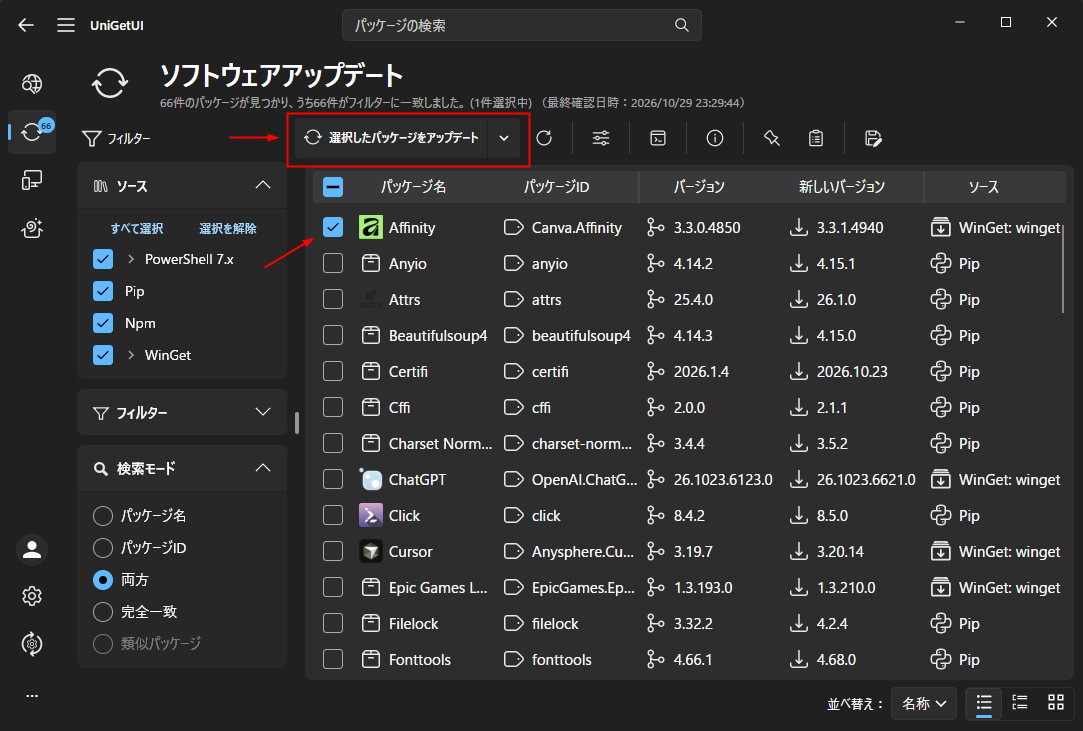
個別に更新するなら、任意のパッケージ名(ソフト)にチェックを入れて「選択したパッケージをアップデート」をクリック。
以下は、試しに Affinity のみ選択している様子です。
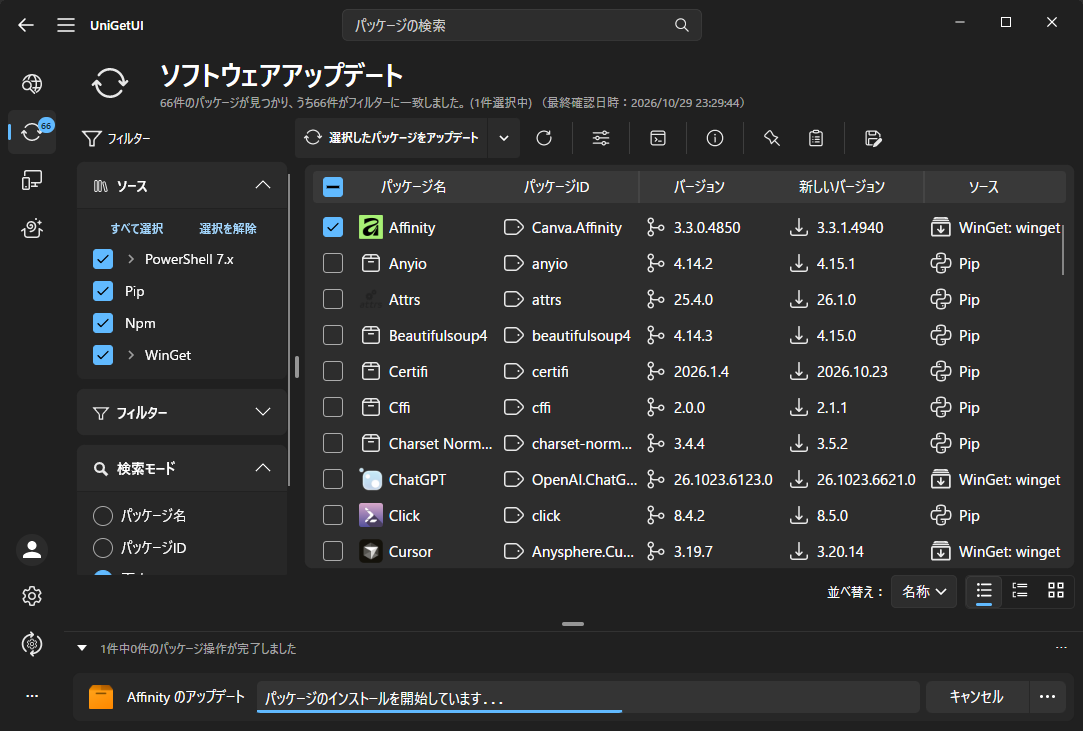
アップデート中は、下部に進行状況が表示されます。
そのまま放置しておけば勝手に更新されていきますので、しばらく待機(ソフトウェアによっては確認ウィンドウが表示されます)。
これでほぼすべてのソフトを更新できますので、かなり重宝するんじゃないでしょうか。
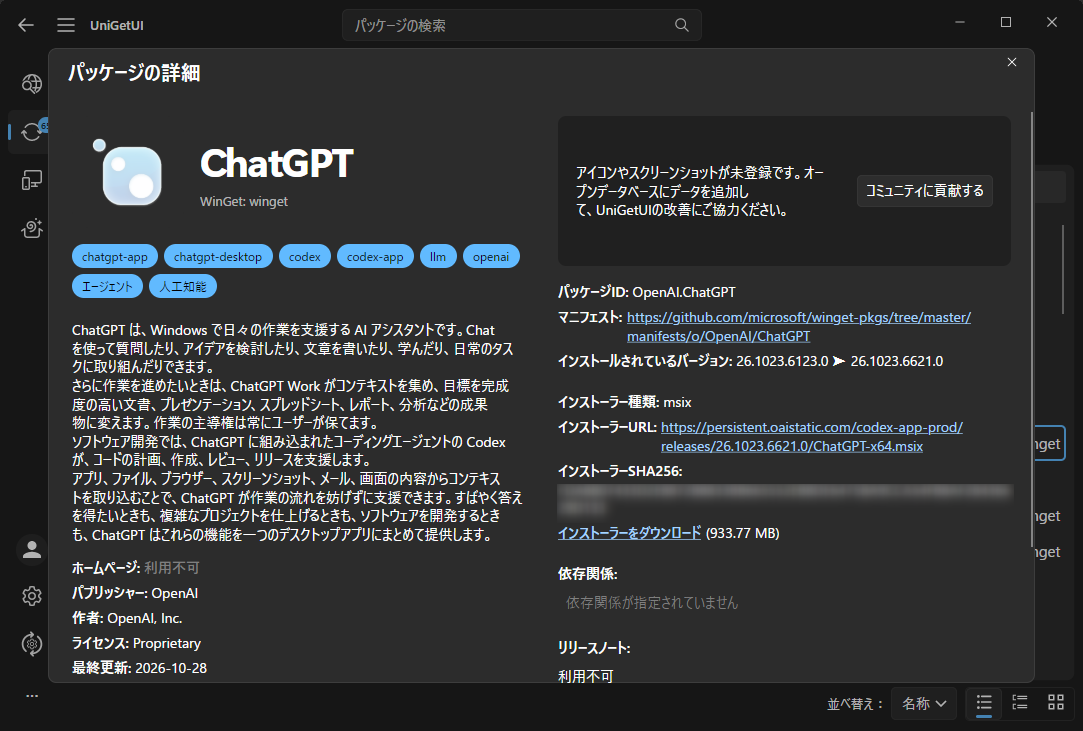
各ソフトの行をクリックすると、ソースや依存関係などの詳細が見られます。初めて見たソフトでも、どこで入手したものなのかある程度わかると思います。
ソフトを削除する
UniGetUI は、更新だけではなく各ソフトのアンインストールもできます。
左メニューから更新の 1 つ下にあるアイコンをクリックし、「インストール済みパッケージ」を開き、「選択したパッケージをアンインストール」をクリックするだけ。
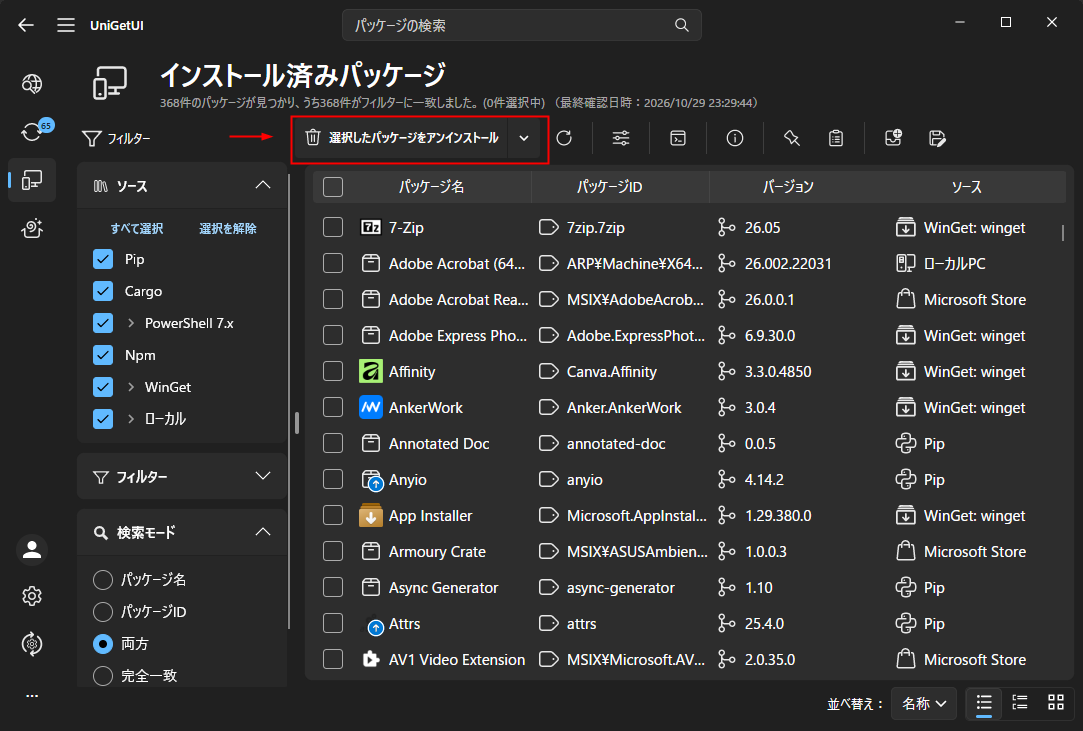
明らかに不要なものは削除しておくのがおすすめです。
アンインストールしてよいものか判断がつかなければいったん更新した上で置いておくか、AI に聞いてみてください。
常駐・スタートアップの設定
初期設定状態では、UniGetUI のアプリを閉じてもバックグラウンドで動作し続ける(常駐する)ようになっています。
また、スタートアップにも自動登録されているので、PC 起動時に裏側で自動的に立ち上がります。
そのあたりは、左メニューの歯車アイコン[設定]>[UI 設定]にありますので、お好みで調整してみてください。
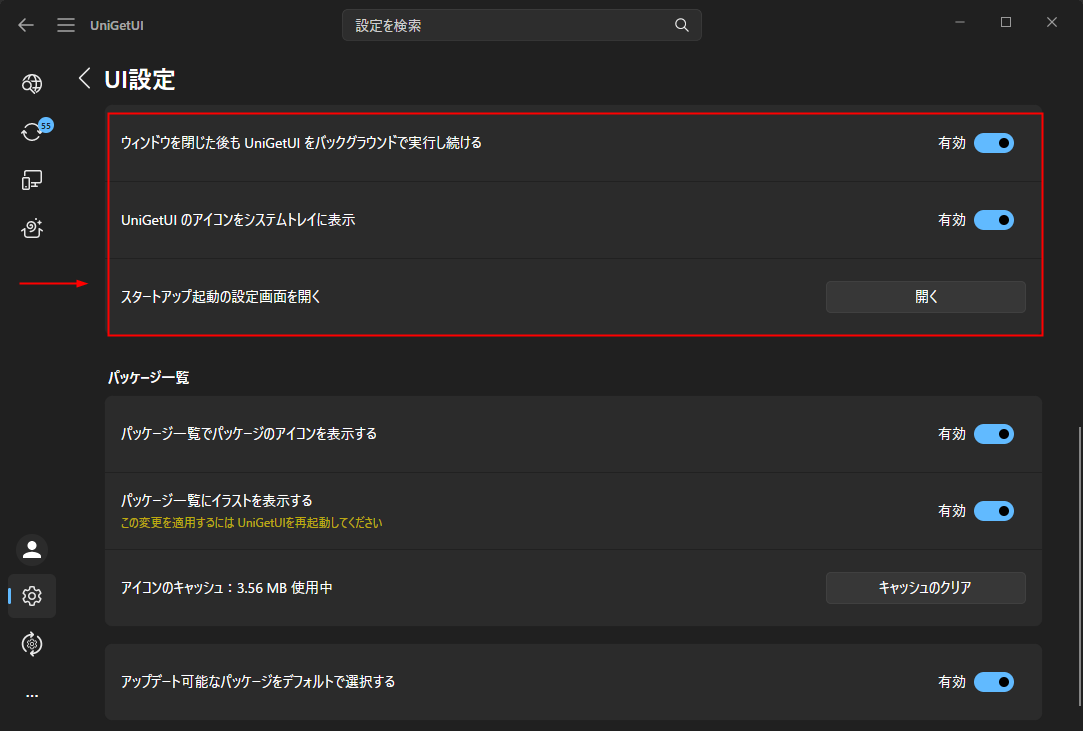
常駐しているのが気にならなければ、とくにさわらなくて OK です。
まとめ
Windows にインストールしたソフトウェアは、自分で更新しなければなりません。
かなり昔にインストールしてそのまま放置しているソフトは場所を探すのすら面倒ですから、UniGetUI を使って更新またはアンインストールするのがおすすめです。
なお、当サイトでは「不正アクセスや情報漏えいに関する一覧」「WordPress プラグインの脆弱性一覧」もご用意しています。ほぼ毎日更新しておりますので、そちらもぜひご活用ください。