自サイトの WordPress 投稿を AI に分析させたいときは、マークダウン形式(.md)へ変換しておくのがおすすめです。
しかし、いざやってみるとなかなかに難しく、かと言ってすべて AI に任せると大量のトークンを消費してしまいます。
そこで、当サイトでご提供している無料ツール「WP to Markdown」と、プラグイン「Seory Posts to Markdown」による変換方法をご紹介すると共に、AI 分析方法を解説していきます。
自サイトの WordPress 投稿を AI に分析させたいときは、マークダウン形式(.md)へ変換しておくのがおすすめです。
しかし、いざやってみるとなかなかに難しく、かと言ってすべて AI に任せると大量のトークンを消費してしまいます。
そこで、当サイトでご提供している無料ツール「WP to Markdown」と、プラグイン「Seory Posts to Markdown」による変換方法をご紹介すると共に、AI 分析方法を解説していきます。
「WP to Markdown」は、WordPress の標準機能でエクスポートした XML 形式のファイルを Markdown 形式に自動変換するツールです。
会員登録不要&無料で、どなたでもご利用いただけます。
まずは WordPress の投稿をエクスポートしましょう。プラグインやツールは不要で、標準機能を使用します。
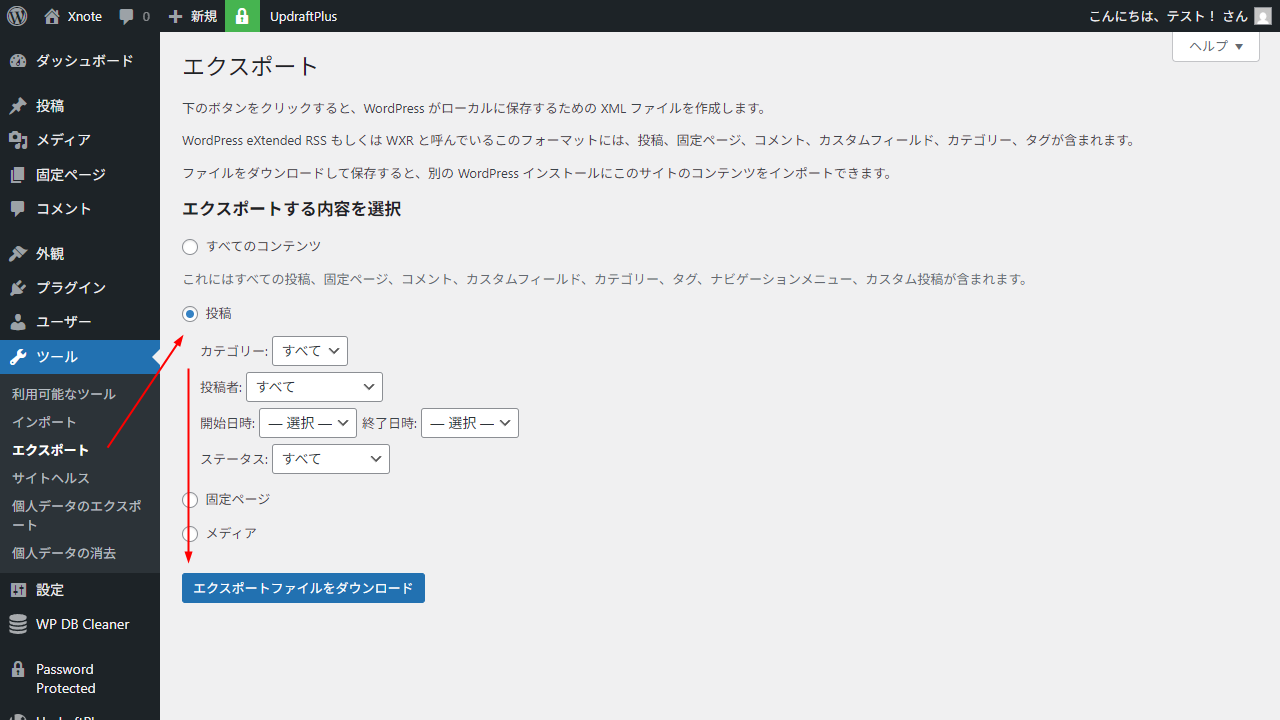
数秒で「sitename.WordPress.2026-04-28.xml」のような XML ファイルが生成されるので、わかりやすい場所に保存しておきます(ファイル名を変更してもかまいません)。
必要に応じてカテゴリーや日時、ステータスで対象を絞ってください。また、固定ページやカスタム投稿タイプを対象にしても OK です。
WP to Markdown にアクセスし、先ほど保存したファイルを選択します。
そのまま「変換して ZIP をダウンロード」をクリックすれば、マークダウン形式のファイルに変換されます。
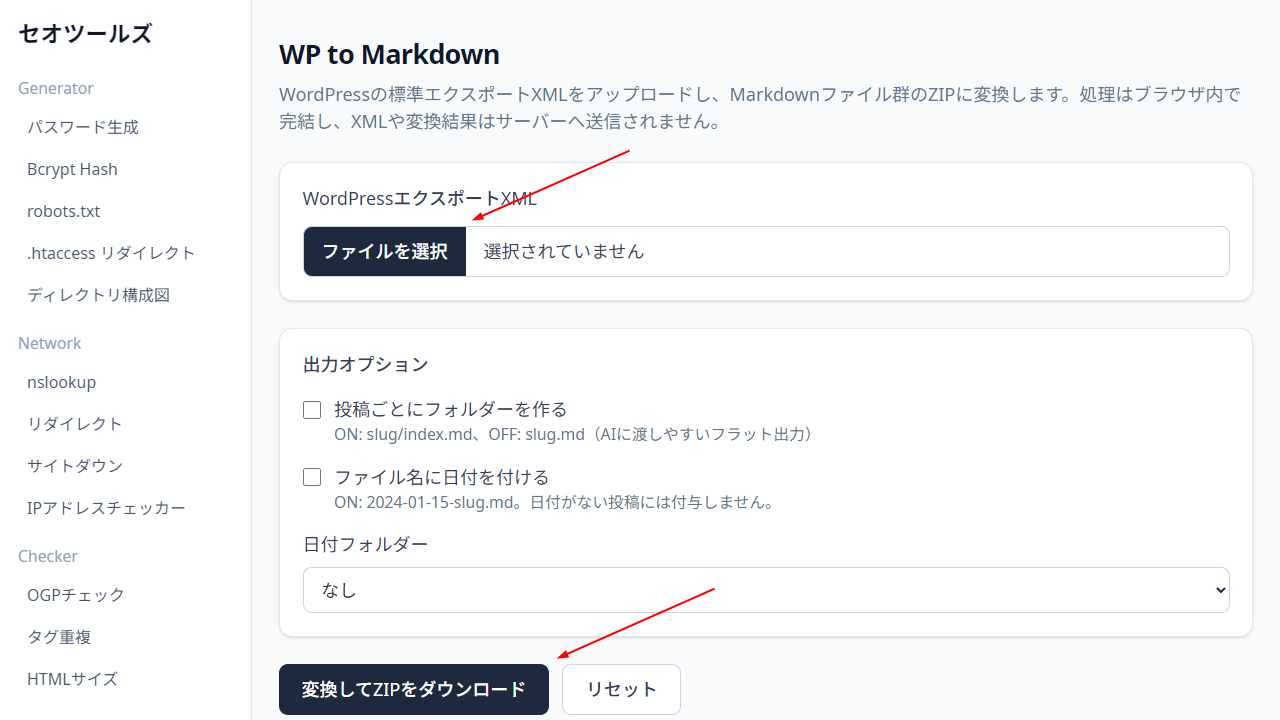
オプションでディレクトリ構造を変えられます。
site.WordPress.2026-xx-xx-markdown/
├── slug-a.md
└── slug-b.mdsite.WordPress.2026-xx-xx-markdown/
├── slug-a/
│ └── index.md
└── slug-b/
└── index.mdsite.WordPress.2026-xx-xx-markdown/
├── 2026-01-01-slug-a.md
└── 2026-01-02-slug-b.mdsite.WordPress.2026-xx-xx-markdown/
├── 2025/
│ └── slug-a.md
└── 2026/
└── slug-b.mdsite.WordPress.2026-xx-xx-markdown/
├── 2025/
│ └── 01/
│ └── slug-a.md
└── 2026/
└── 02/
└── slug-b.mdお好みでよいですが、AI に渡すのであればデフォルトのフラット状態をおすすめします。
ZIP ファイルを展開すると .md ファイルが入っていますので、テキストエディター等で任意に料理してください。
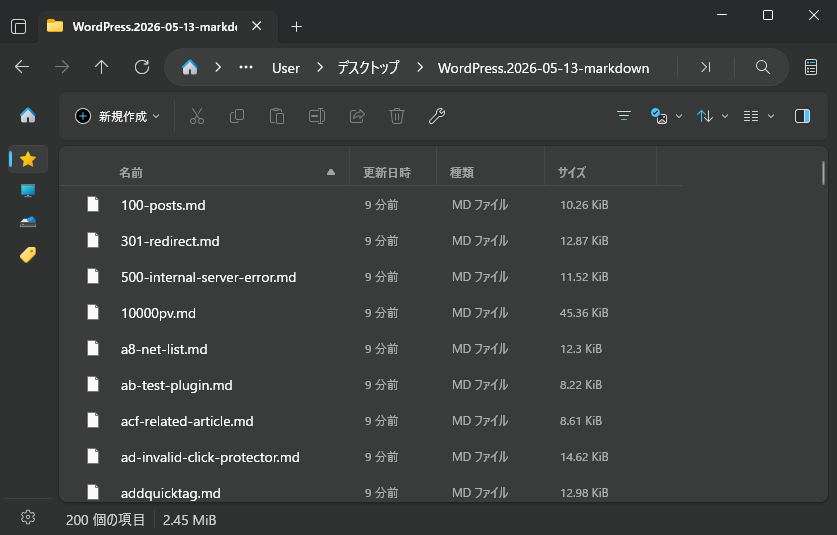
各ファイルを開くと、以下のようになっています(エディターによってデザインは異なります)。
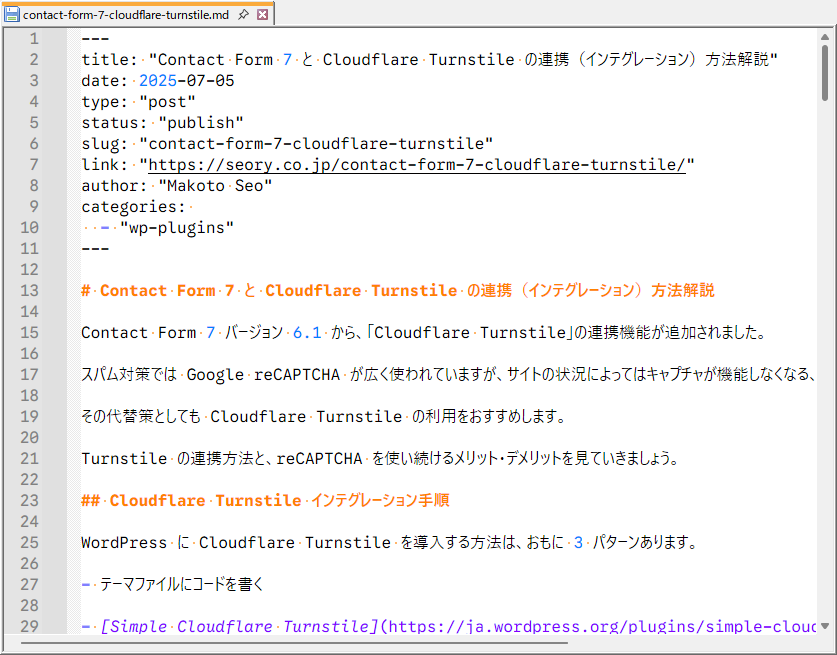
最上部には --- で囲まれたフロントマターがあり、そこにタイトルや公開日などのメタデータが入っています。
見出し・リスト・表・リンク・画像などはすべて標準的なマークダウン記法で置換されています。使用しているプラグインによっては完璧な再現はできませんが、AI 分析が目的ならとくに問題ありません。
VSCode に拡張機能「Markdown All in One」を入れてプレビューすると、以下のような見た目になります。
クリックで拡大
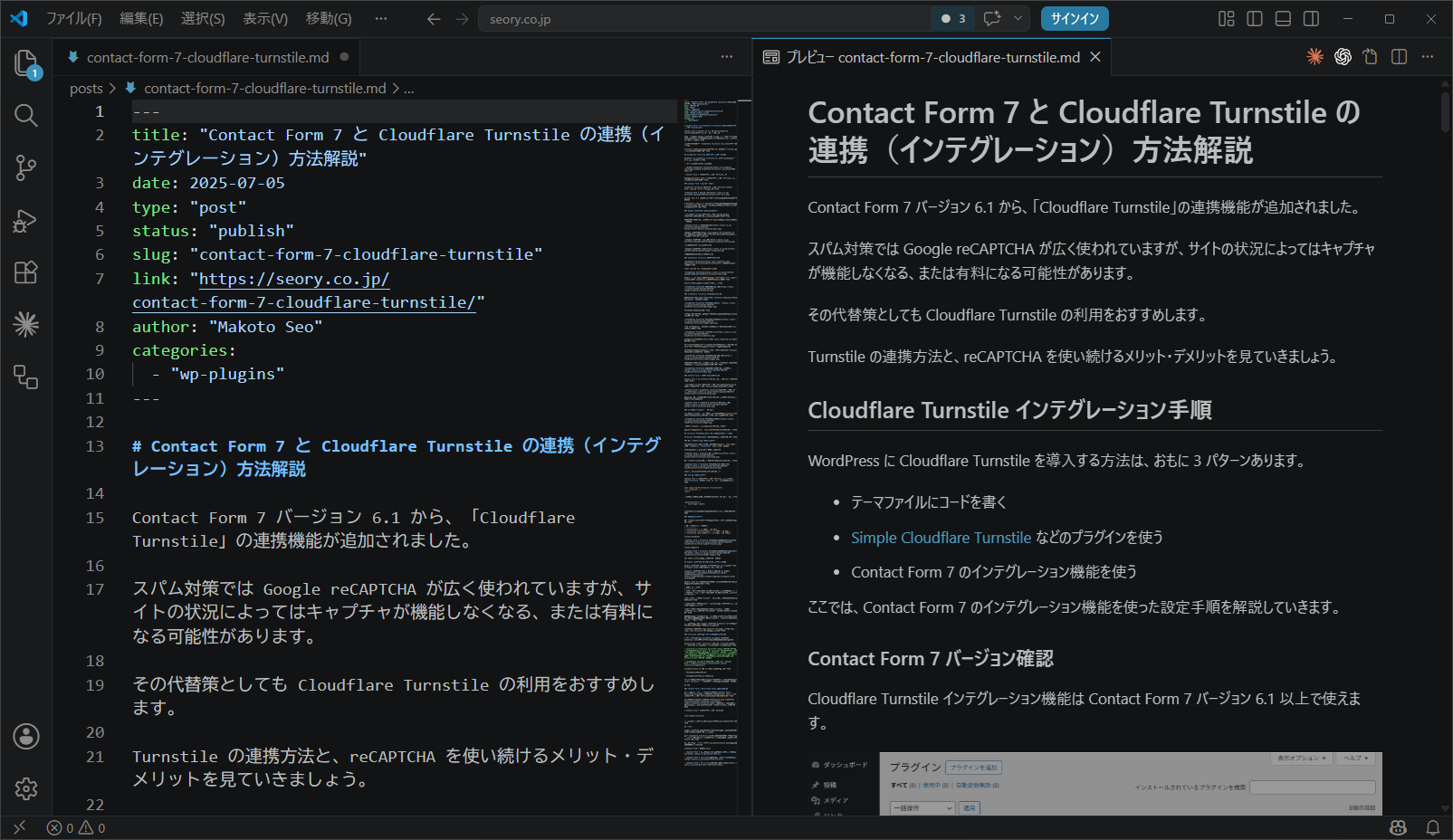
画像はダウンロードしていませんが、サイトの画像リンクがそのまま残っているのでプレビューでも表示されています。
VSCode を常用しているなら、そのまま AI に作業させればスムーズですね。
なお、サンプルで開いているファイルの実際の記事はこちらです。
Contact Form 7 と Cloudflare Turnstile の連携(インテグレーション)方法解説
WP to Markdown はブラウザで処理しており、処理能力は PC 性能に左右されますが、一般的な PC でも 1,000 記事ほどの投稿なら問題なく変換できます。
もしうまく変換できないときは、カテゴリー別または年月別でエクスポートして変換してください。
またはお問い合わせいただければ原因を調査いたします。
WP to Markdown は AI 分析を目的としているため、画像はダウンロードしません。
他の CMS やツールに投稿を移行する目的で画像が必要なら、ローカルで wordpress-export-to-markdown を利用するのがおすすめです。
lonekorean/wordpress-export-to-markdown: Converts a WordPress export XML file into Markdown files.
使用方法は Web クリエイターボックスさんの記事が参考になります。
WP to Markdown をプラグイン化した「Seory Posts to Markdown」を 2026 年 8 月にリリースしました。
Seory Posts to Markdown – WordPress プラグイン | WordPress.org 日本語
プラグインのほうが高機能になっていますので、とくに理由がなければこちらの使用をおすすめします。
「Seory Posts to Markdown」は WordPress 公式ディレクトリに登録されており、管理画面から直接検索・インストールできます。
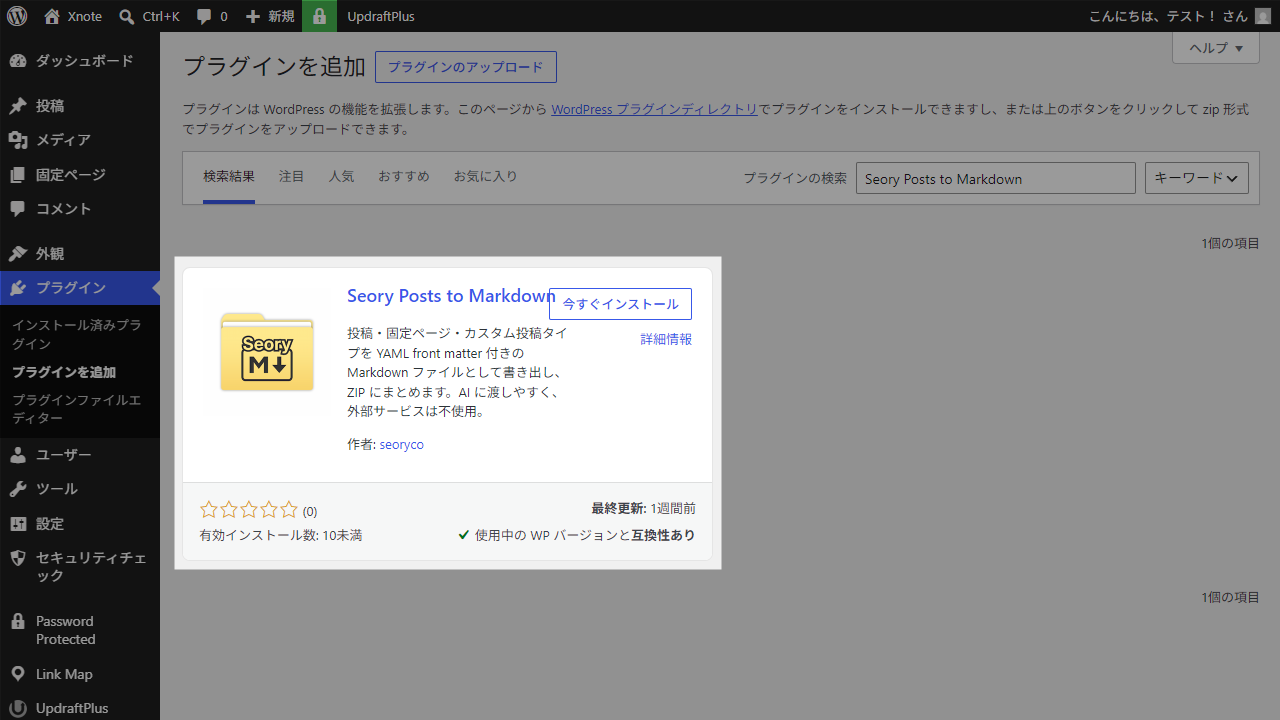
プラグインをインストール・有効化後、[ツール]>[Seory Posts to Markdown]からエクスポート画面に進みます。
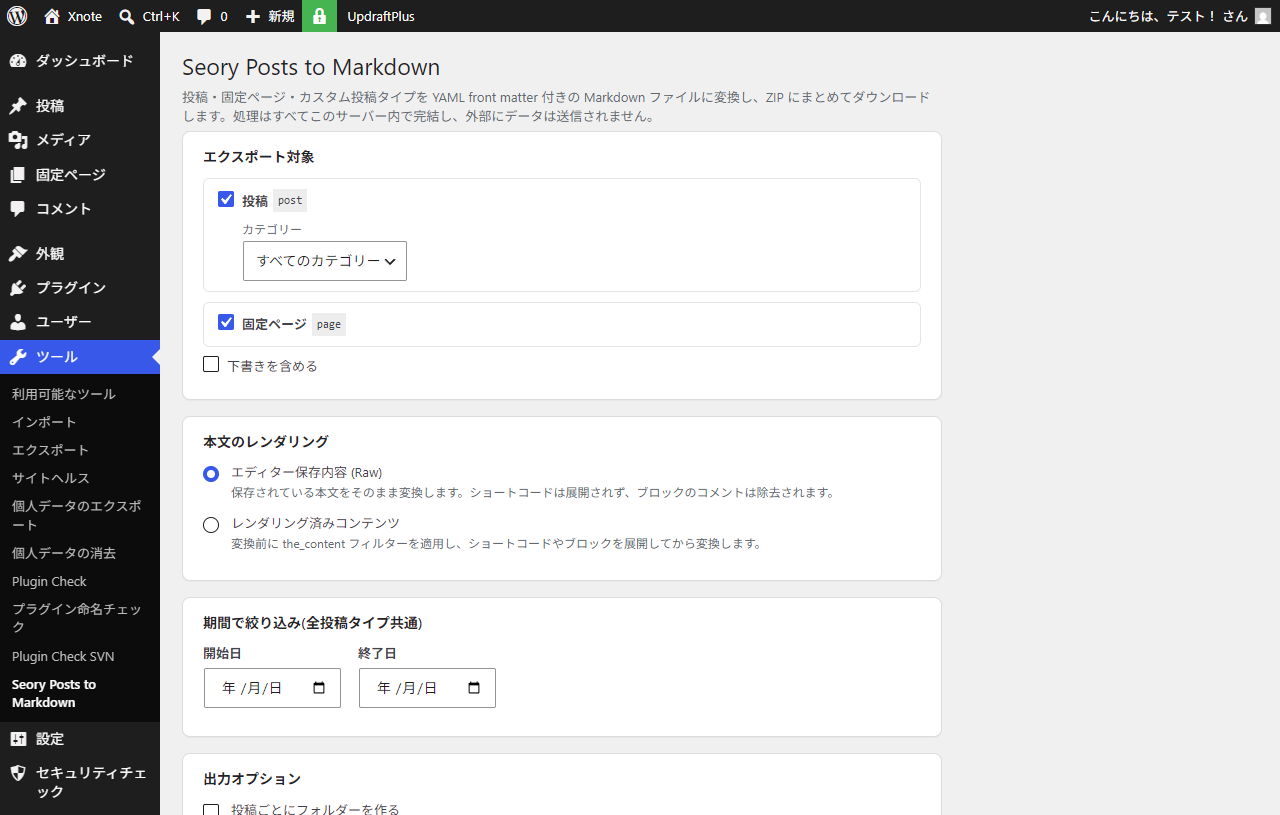
Seory Posts to Markdown は、プラグイン設定で「レンダリング済みコンテンツ」を選択できます。これにより、ショートコード等がすべて変換された状態で出力されます。
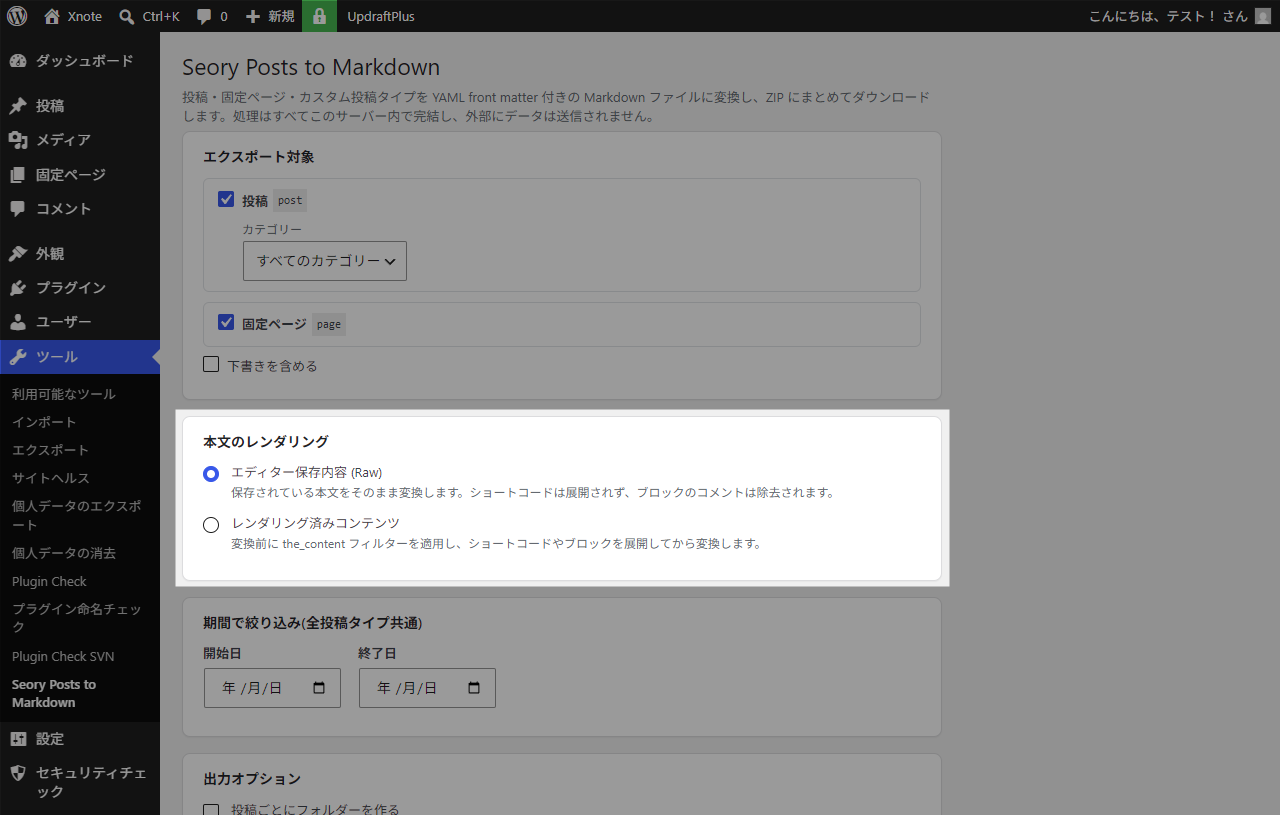
Web ツール版の「WP to Markdown」は、ショートコードなどが変換されずそのまま出力されてしまいます。
たとえば SWELL のブログパーツ機能などを多用しており、その内容も分析対象に含めたい場合はプラグインの利用が向いています。ショートコードなどを使用していないなら、ツールもプラグインも得られる結果は同じです。
その他、絞り込みやダウンロードはツール版もプラグイン版も変わりありません。
投稿を AI に分析させるパターンをいくつかご紹介します。
以下のような構成で .md を放り込んでおきましょう。
SiteName/
└── posts/
    ├── slug-a.md
    └── slug-b.md
この状態で SiteName フォルダを AI に読み込ませます。
ChatGPT などブラウザ版の AI ではなく、PC にインストールして使用するアプリや CLI がおすすめです。
ここでは例として Claude Cowork(Sonnet 4.6)を使ってみました。
「プロジェクトで作業」から SiteName フォルダを指定して作業を進めます。
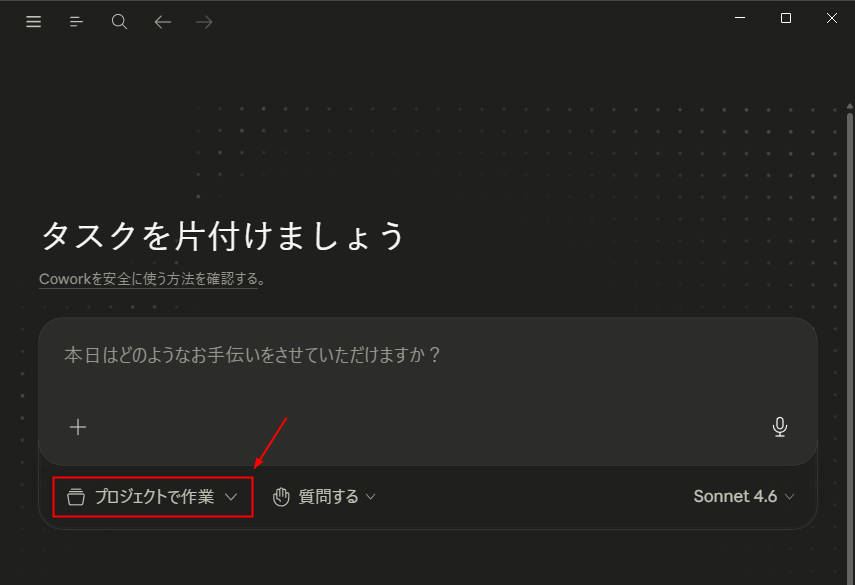
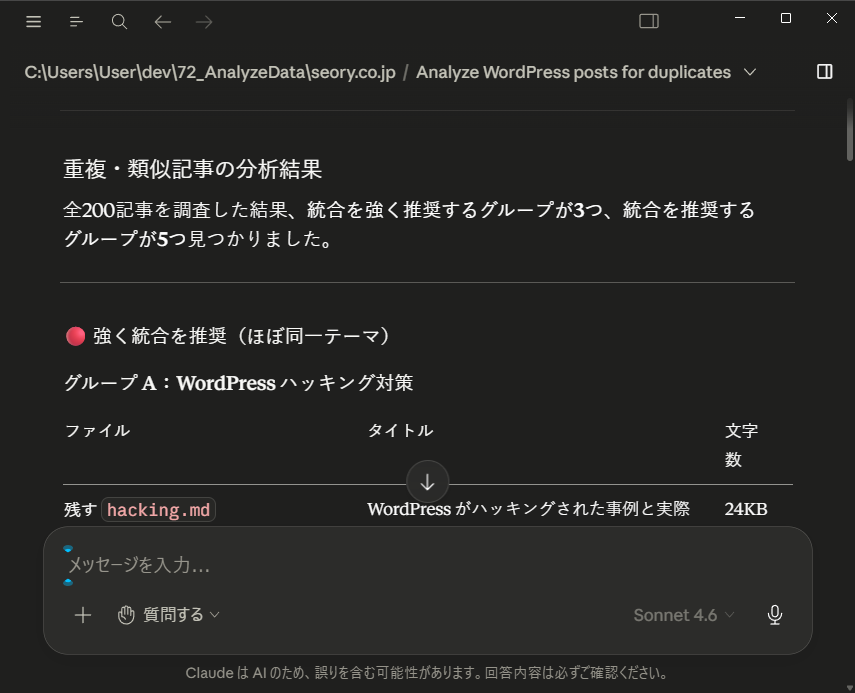
posts/ 内の WordPress 投稿をすべて分析して、内容が重複している記事を探してください。統合したほうがよい記事があれば、どの記事を残してどの記事と統合するかも提案してください。
過去にどのような記事を書いたか忘れて似たような記事を書いてしまい、結果として検索評価が分散してしまうことがよくあります。
定期的に重複記事を確認して統合しておくのがおすすめです。
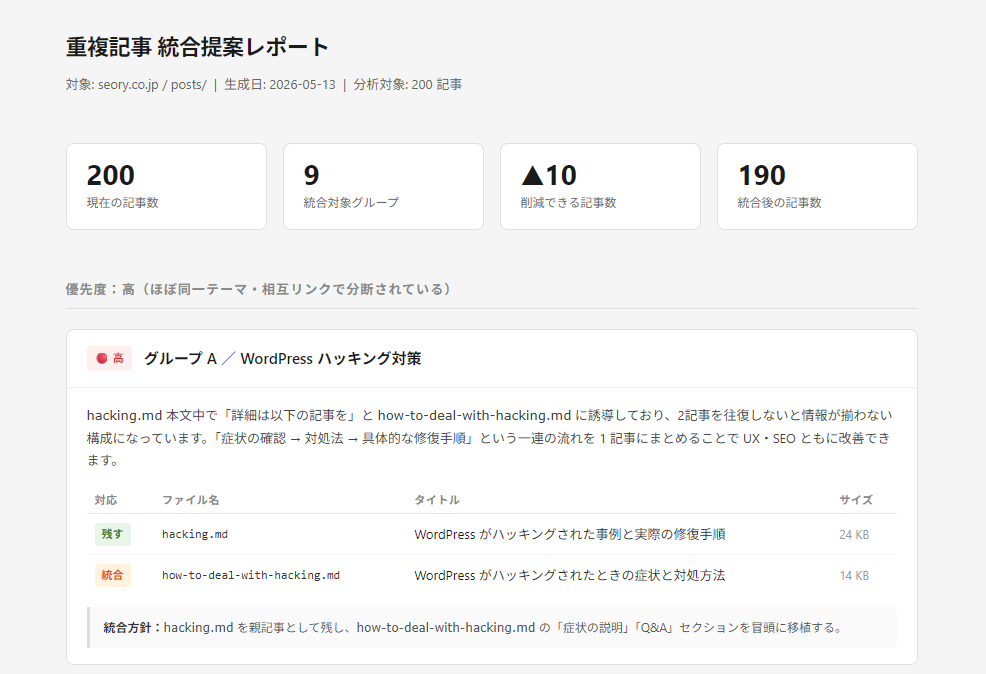
いつでも読み返せるよう、ファイルとして出力してもらうのもよいですね。HTML で出力させてブラウザで開けば、視覚的にも確認しやすくなります。
提案内容を propose/ にHTMLファイルとして出力してください。シンプルな見た目でお願いします。
手探り状態と比べると、何から手を付けるべきか明確になります。
統合するときは、リダイレクトをお忘れなく。
.htaccess による WordPress 301 リダイレクト方法まとめ
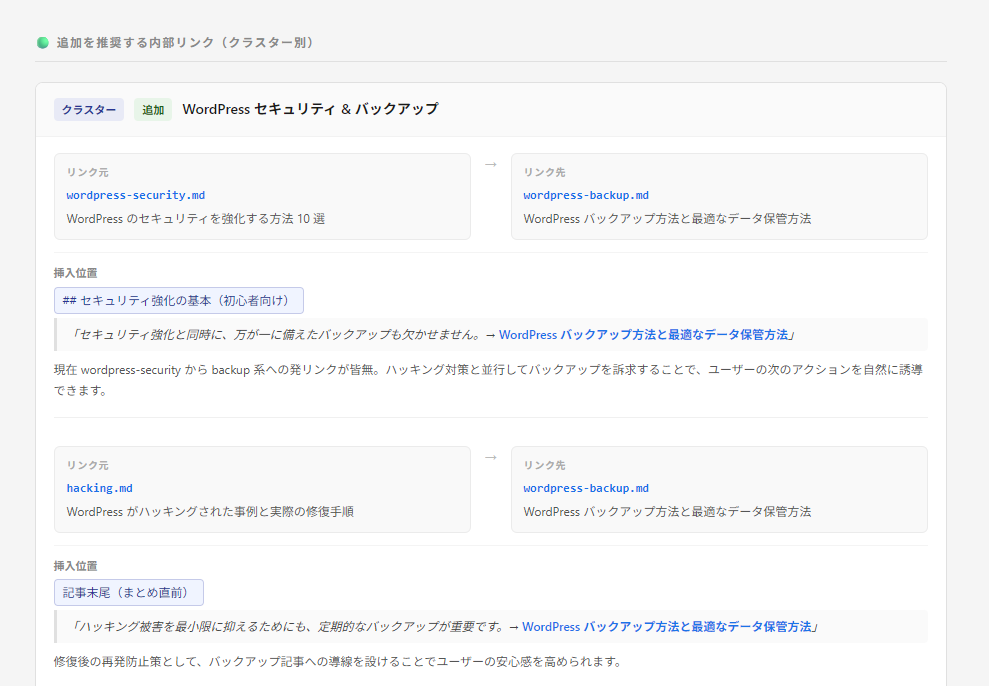
posts/ 内の WordPress 投稿をすべて分析して、内部リンクでつなげたほうがよい記事、または外したほうがよい記事を提案してください。記事内のどの部分にリンクを入れるべきかも教えてください。
サイトドメイン:example.com
どの記事を内部リンクでつなげるべきか、ブログ初心者にとって最初の壁となるかもしれません。
また、記事数が増えていくと関連記事を見つける(思い出す)のが大変になってきます。そんなときは AI にリンクを提案してもらいましょう。
前項にて HTML 出力の指示をしていれば、分析後に同じように HTML 作成までやってくれると思います。
視覚的に把握しやすい内部リンクマップとの併用もおすすめです。
Link Map Insights|内部リンクマップ生成 WordPress 無料プラグイン
 瀬尾
瀬尾.md ファイル内のリンクのみチェックするため、固定ページ等へのリンクは「リンク切れ」と認識されるかもしれません。
data/ 内の GA4 データと GSC データを posts/ 内の WordPress 投稿と照らし合わせ、改善が必要な記事をあぶりだしてください。また、アクセス数ゼロの記事があれば教えてください(posts/ にはあるけど、GA4 データに含まれていない記事がアクセス数ゼロ)。
GA4 と GSC(Search Console)データを CSV でダウンロードし、data フォルダに入れておきます。
SiteName/
├── posts/
│   ├── slug-a.md
│   └── slug-b.md
├── data/
│   ├── ga4/
│   │   └── 202605.csv
│   └── gsc/
│       ├── クエリ.csv
│       └── ページ.csv
└── propose/
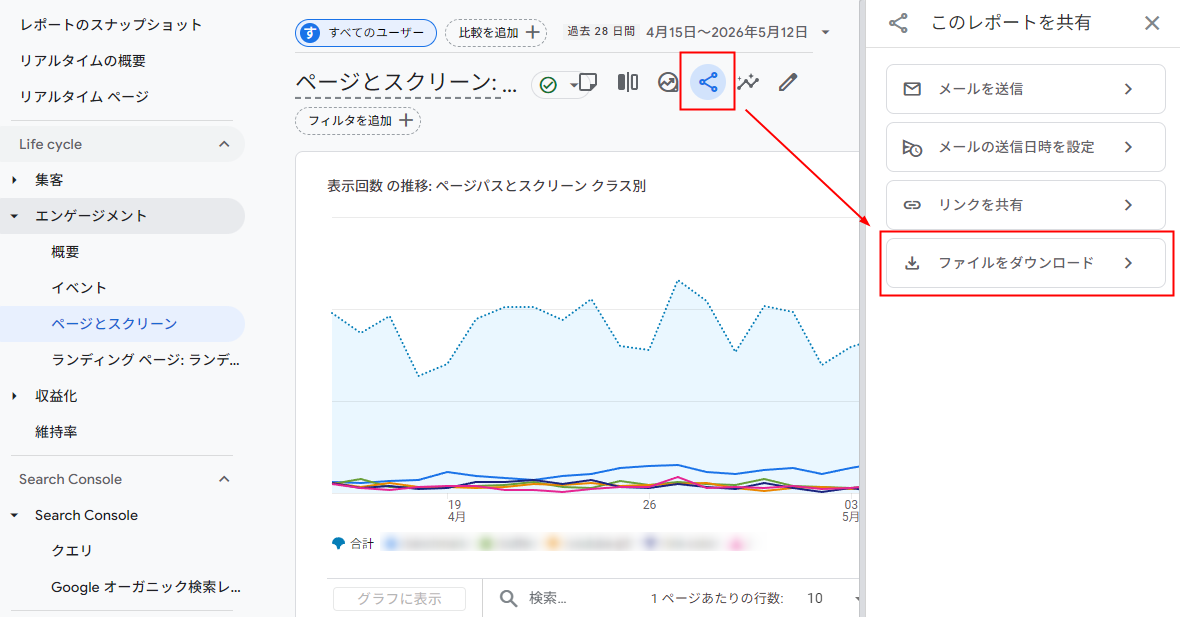
└── duplicate-posts-analysis.html[エンゲージメント]>[ページとスクリーン]を開き、共有アイコン をクリックして CSV をダウンロードします。
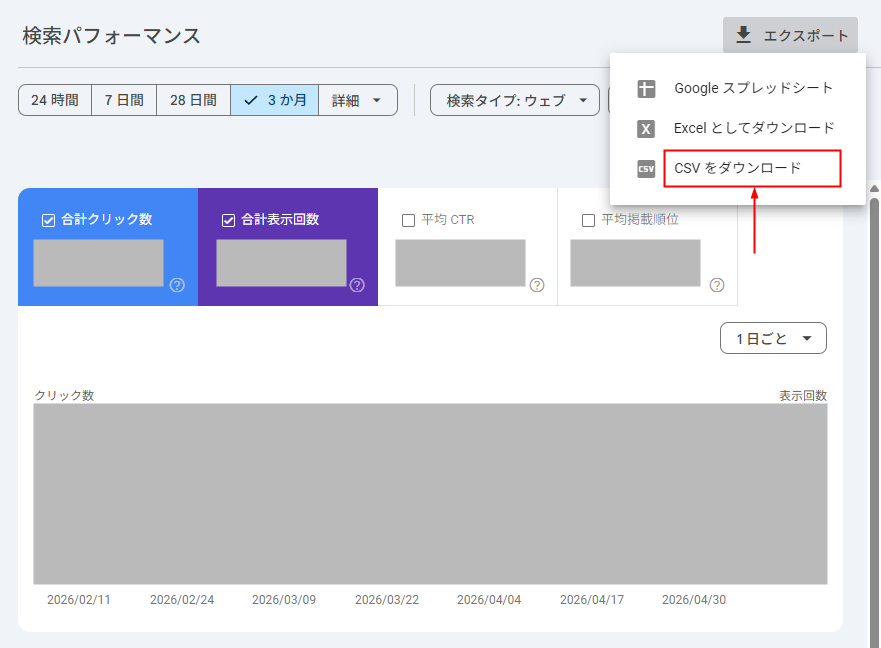
[検索パフォーマンス]のページで「 エクスポート」をクリックして CSV をダウンロードします。
ZIP ファイルを展開し、「クエリ.csv」「ページ.csv」を /data 内に移動しておきます。
MCP や API を使って自動取得もできますが、数ヶ月に 1 回程度の分析であれば手動ダウンロードで問題ありません。
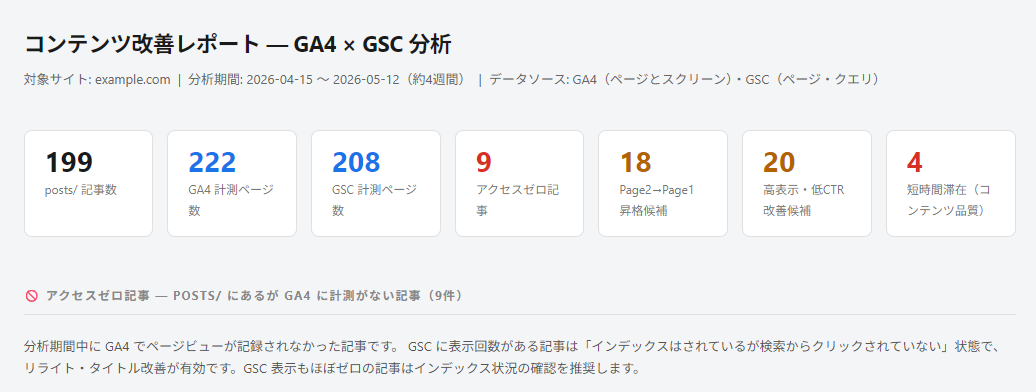
プロンプト例では「アクセス数ゼロ」の記事も探すようにしており、GA4 データだけを見ていると気づかない提案をしてくれます。
 瀬尾
瀬尾アクセス数ゼロのページは GA4 に出てこないため、見落としがちです。
ほかにもいろいろな活用方法が考えられます。
不明な点があればそのまま AI に聞けばよいですし、何をすればいいかわからないときは「何から始めればいい?」と聞けば教えてくれます。
ブラウザ版の AI だと「タイトルだけ見てリンク提案」ぐらいはしてくれますが、やや物足りないですよね。
投稿をマークダウン形式にして一括で読み込ませると、今まで以上に幅が広がると思います。ぜひご活用ください。
それでも AI の提案がすべて正しいとは限らず、最終的に決定するのはあなた自身です。その提案がふさわしいものかどうか判断する力も身に着けていきましょう。