パソコンの操作画面を録画してブログなどに掲載したいとき、数秒程度なら BGM なし・再生ボタンなしの GIF アニメがおすすめです。
本記事では Windows と MacOS に対応したフリーソフト「LICEcap」の使い方をご紹介しています。
LICEcap 動作環境
LICEcap は Cockos Incorporated が開発・配布しているフリーソフトです。
2026 年時点の最新版 v1.32 の動作環境は以下のとおり。軽量なので、一般的な PC であればとくに問題なく動作します。
| Windows | XP / Vista / 7 / 8 / 10 / 11 |
|---|---|
| OSX | macOS 10.7 – 12.x |
| メモリ | 1 GB 以上推奨 |
今回は Windows 11 24H2 で検証しました。
LICEcap ダウンロード・インストール
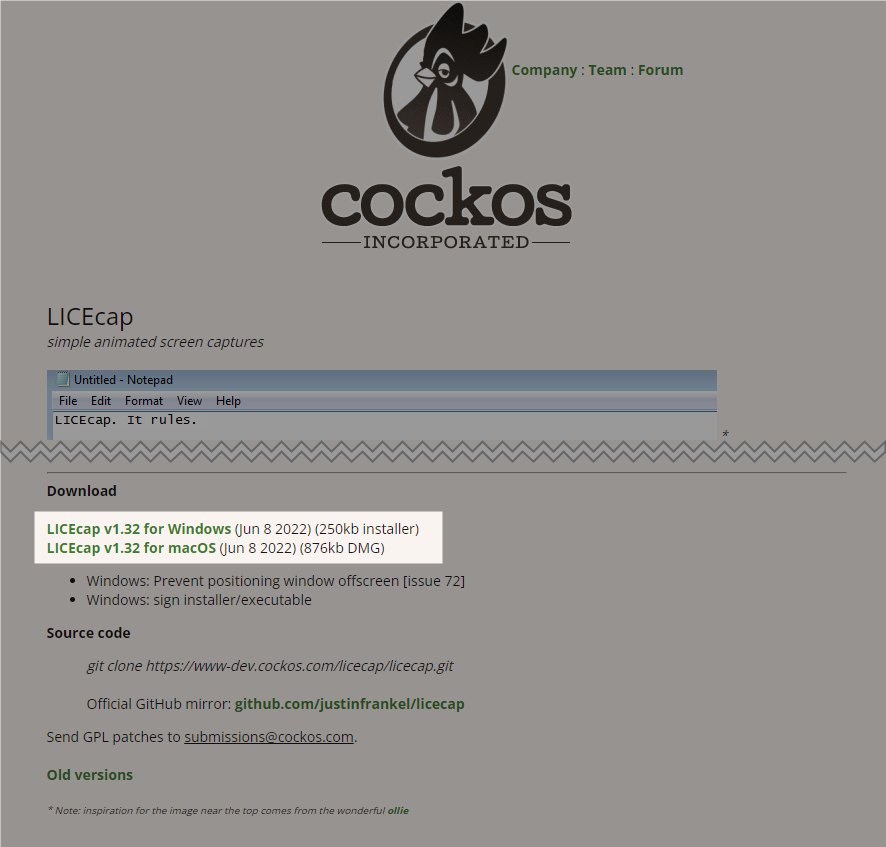
LICEcap は公式サイトまたは GitHub からダウンロードできます。
ページ下部にダウンロードリンクがあるので、ご利用環境に合わせてインストーラーをダウンロードしてください。
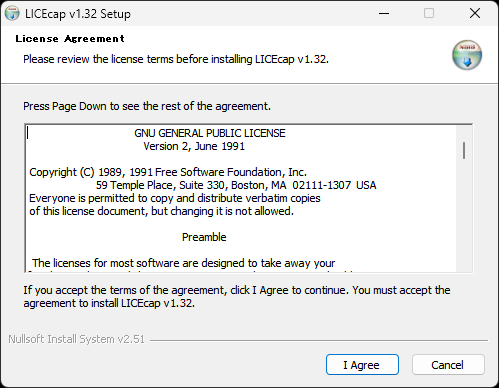
ダウンロードしたファイルを起動するとライセンス・規約確認が出てくるので、「I Agree」ボタンをクリック。
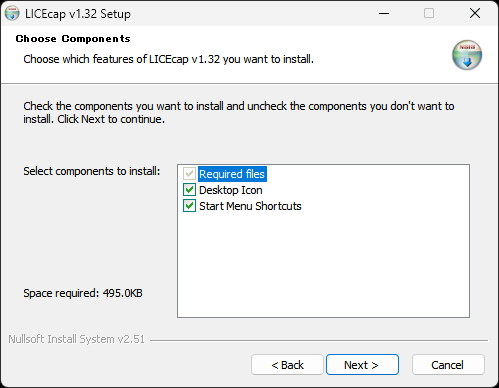
次画面でデスクトップアイコン作成とスタートメニュー登録を選択できます。いずれもあとから消せるので、チェックが入ったままでも OK です。
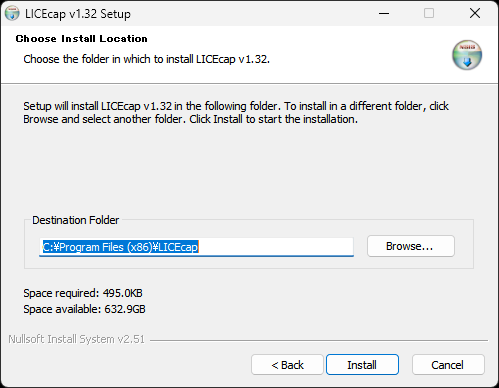
続いてインストール先を選択。特にこだわりがなければデフォルトのままでかまいません。
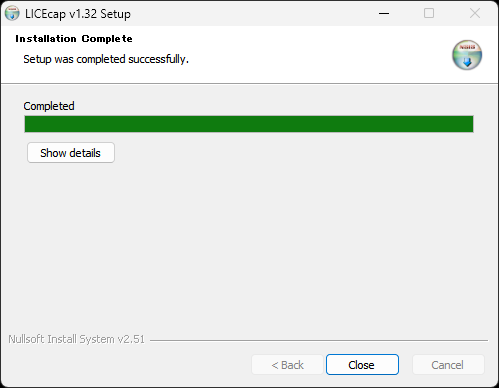
インストールは数秒で終わり、「Close」ボタンを押して完了です。
LICEcap の使い方
FPS とウィンドウサイズ設定
LICEcap を起動すると、デスクトップに以下のようなウィンドウが現れます。
ウィンドウの黒い部分はカメラのファインダーのようなもので、この枠内の動きが録画されて GIF アニメとして保存されます。
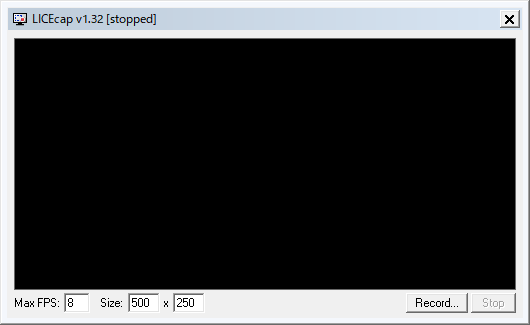
左下には FPS(フレームレート)とウィンドウサイズの設定項目があります。
FPS を高くするとそれだけファイル容量が増えるので、まずは初期値 8 で試してみてください。サイズはウィンドウの端をドラッグしての変更もできます。
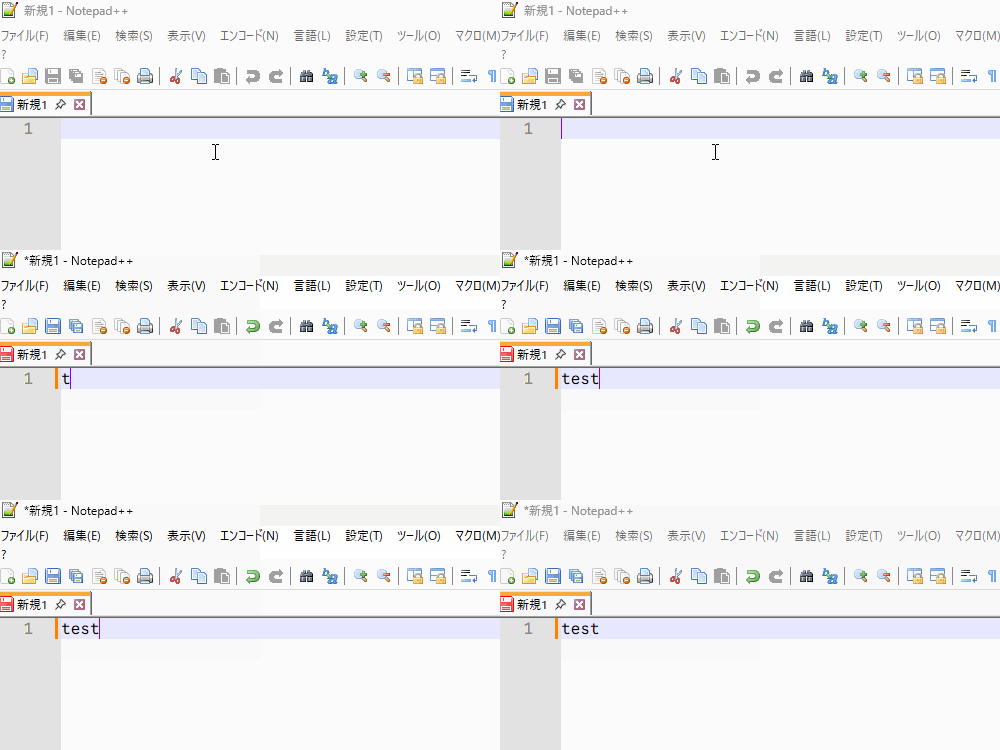
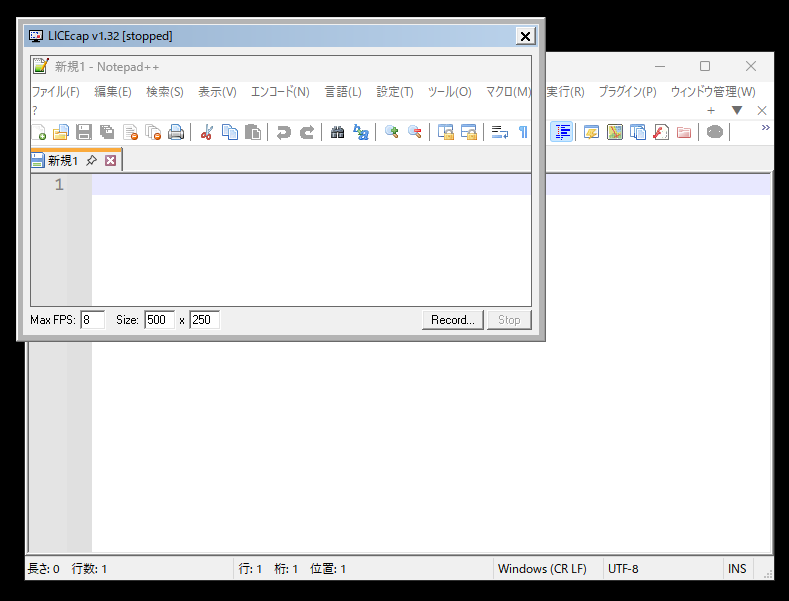
下図は FPS 初期値 / サイズ 500 x 250 で Notepad++ を録画したものです。
実際には以下のように LICEcap のウィンドウを Notepad++ の上にかぶせる形になっています。
録画設定
「Record」ボタンを押すと、保存先選択と録画設定画面が表示されます。
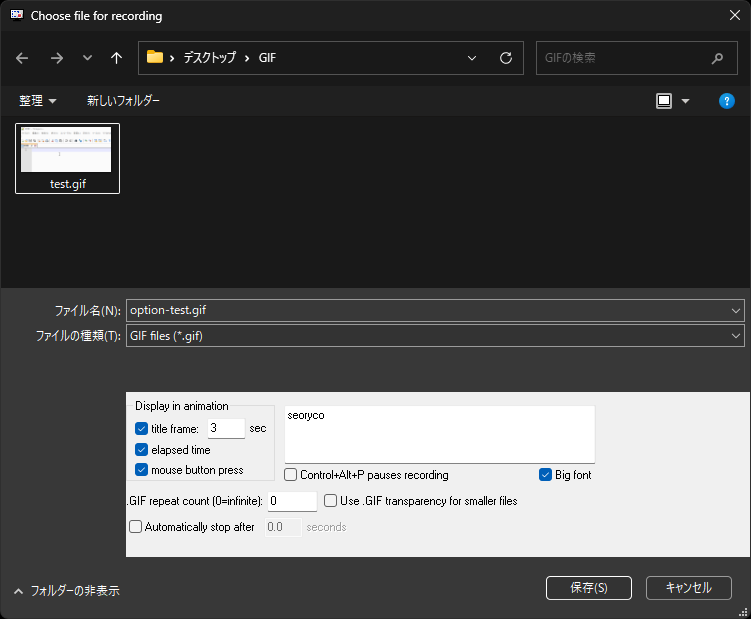
デフォルトでは、下部の録画設定はチェックがすべて外れた状態です。
各項目の内容は下表のとおり。
| 項目 | 内容 |
|---|---|
| title flame | 画像の最初に簡易的なタイトル画面を挿入できます。秒数と Big font の選択のみ可。 |
| elapsed time | 右下に経過時間を表示できます。 |
| mouse button press | マウスクリックを強調できます(※ あまり目立ちません)。 |
| Automatically stop after | 指定時間経過時に録画を自動停止します。 |
オプションを指定すると、このような表示になります。
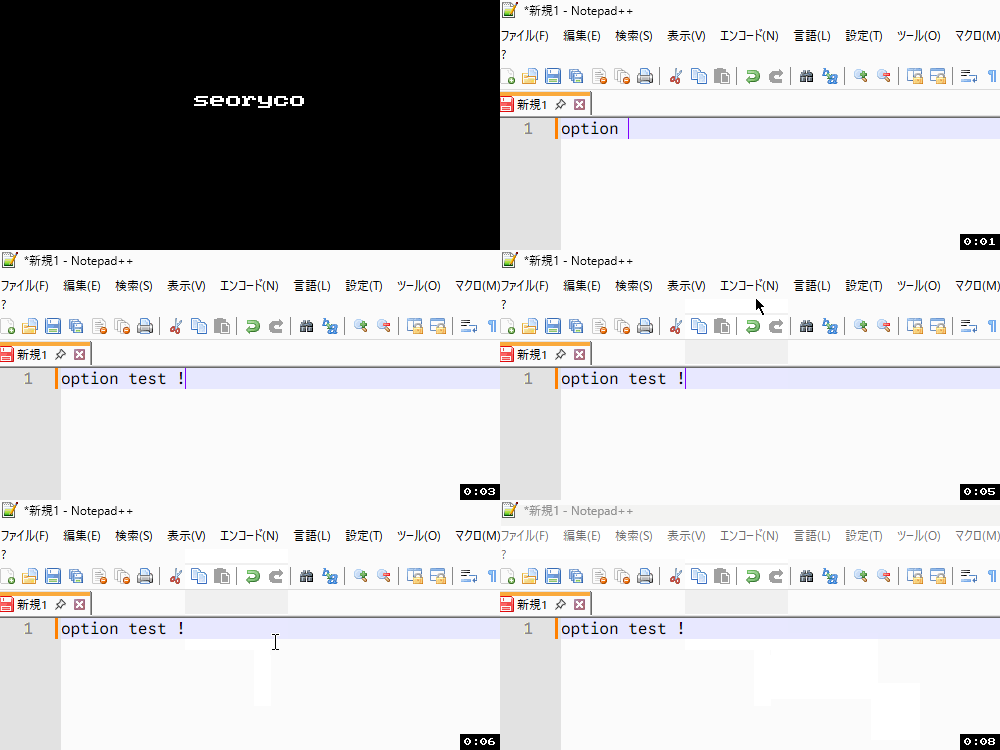
タイトルは日本語未対応で、フォントなどの設定もできません。
それぞれお好みで設定してみてください。
過去に v1.24 で試したときはファイル名を日本語にすると動作しませんでしたが、最新版の v1.32 では日本語ファイル名でも正常に動作しました。
ただし WordPress にアップロードするさいは日本語ファイル名は不具合の原因となるので、半角英数字のファイル名をおすすめします。
まとめ
以上、PC の画面操作を GIF アニメとして録画・保存できる LICEcap のご紹介でした。
画像とテキストだけでは説明しづらい箇所を GIF アニメにすれば、より伝わりやすい記事が作れると思います。ぜひご活用ください。
自分の YouTube 動画を GIF アニメにする方法は以下の記事で解説しています。
YouTube 動画を GIF アニメに変換できる無料オンラインツール 3 選