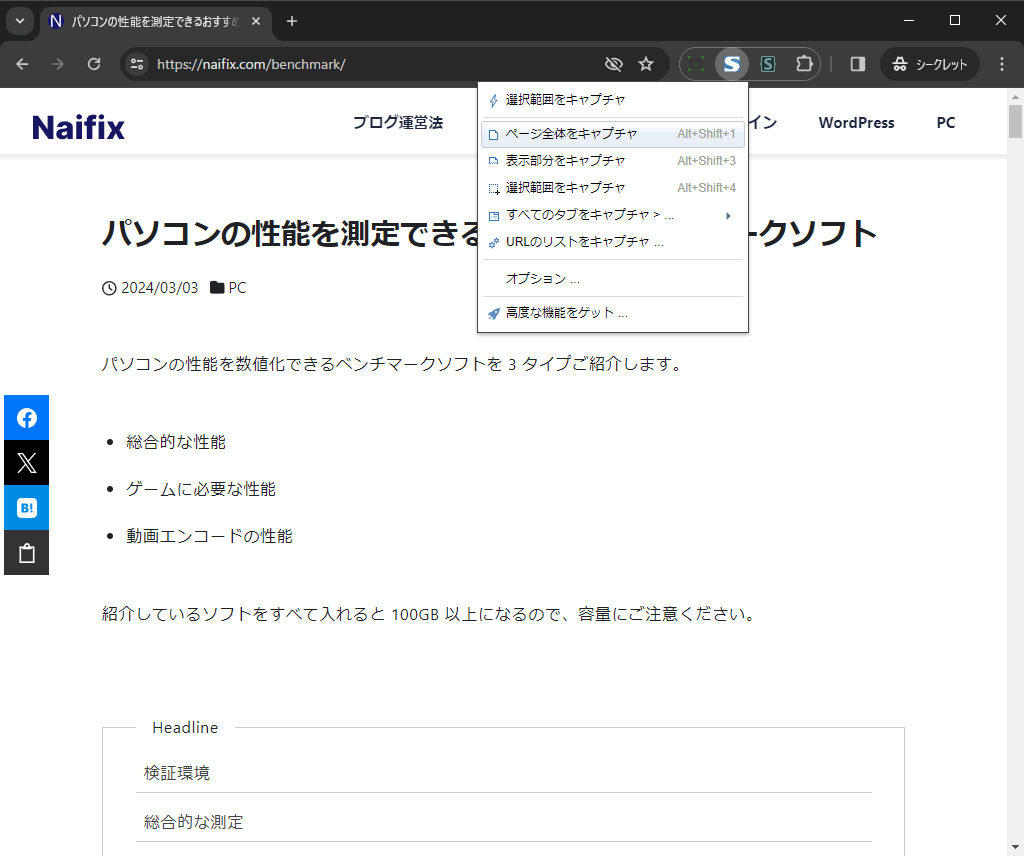
Web サイトを印刷または PDF にして保存するとき、サイドバーや広告などは不要ですよね。
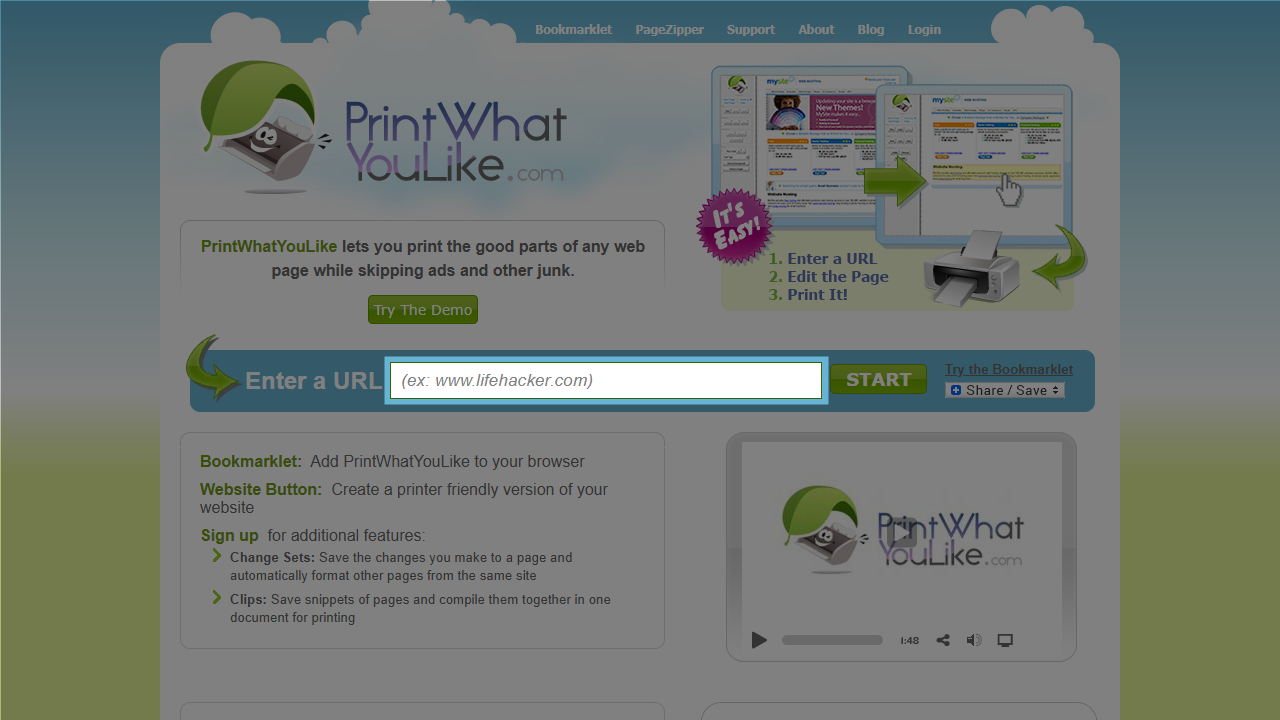
いらないものは取り除いて、メインコンテンツ(記事本文)のみきれいに印刷・保存したいなら、「PrintWhatYouLike」という無料ツールがおすすめです。
概要と使い方を解説していきます。
Web サイトを印刷または PDF にして保存するとき、サイドバーや広告などは不要ですよね。
いらないものは取り除いて、メインコンテンツ(記事本文)のみきれいに印刷・保存したいなら、「PrintWhatYouLike」という無料ツールがおすすめです。
概要と使い方を解説していきます。
Web ページを印刷・保存する主な方法は以下の 3 つ。
いずれの方法もデメリットがあります。
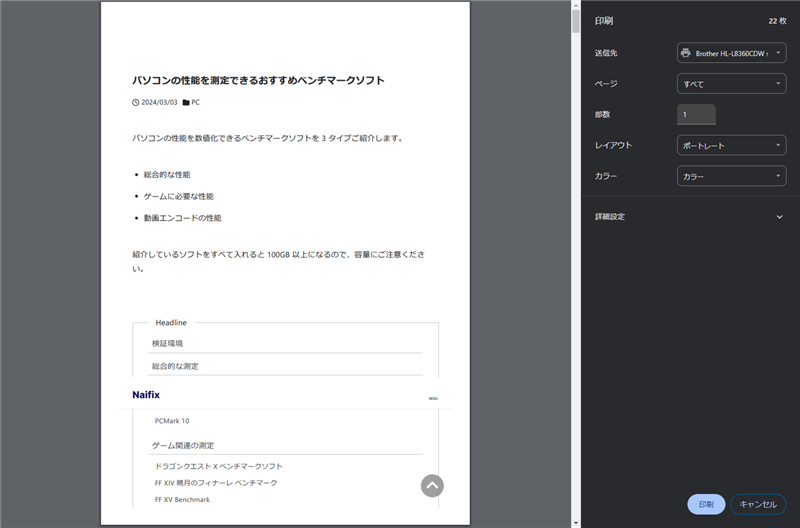
ブラウザの印刷機能は手軽ですが、不要なものまで映り込んでしまいます。
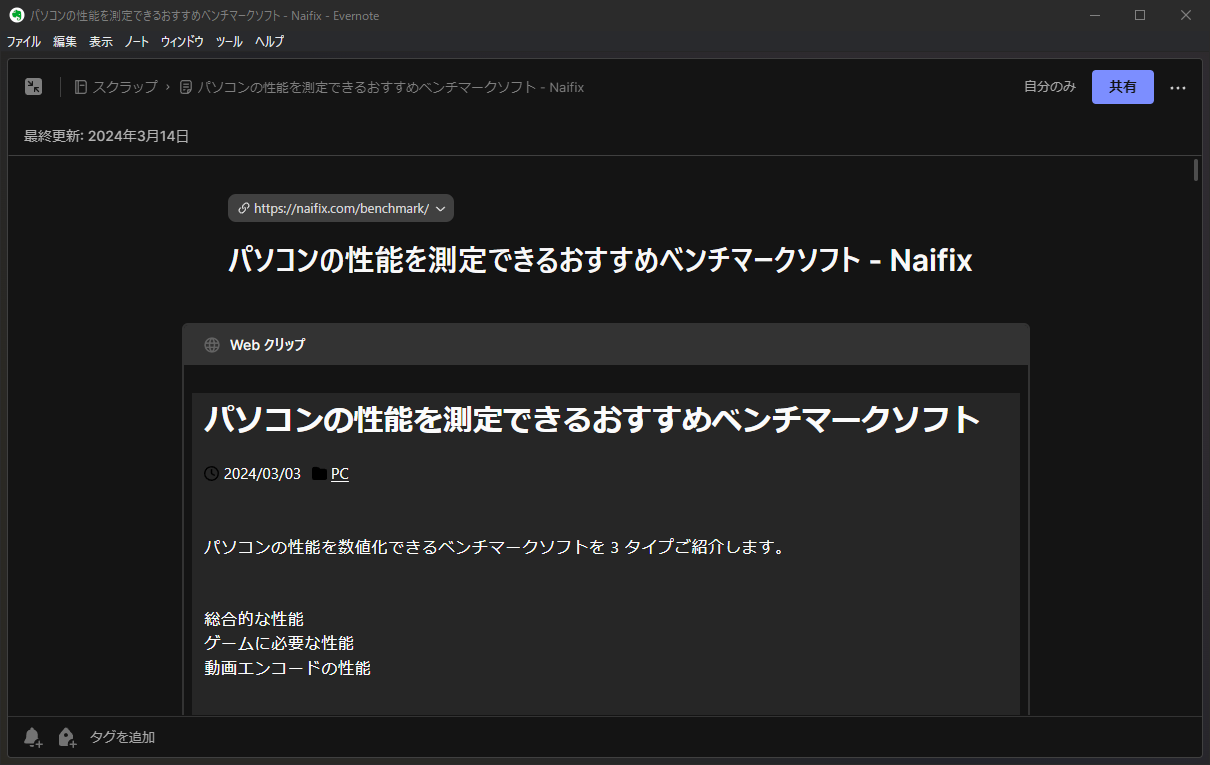
Evernote のクリップ機能はスクラップや共有向けで、印刷には向いていません。
上記のデメリットを解決できるのが PrintWhatYouLike で、簡単な操作で不要部分を削除してから印刷・保存できます。
使い方を見ていきましょう。
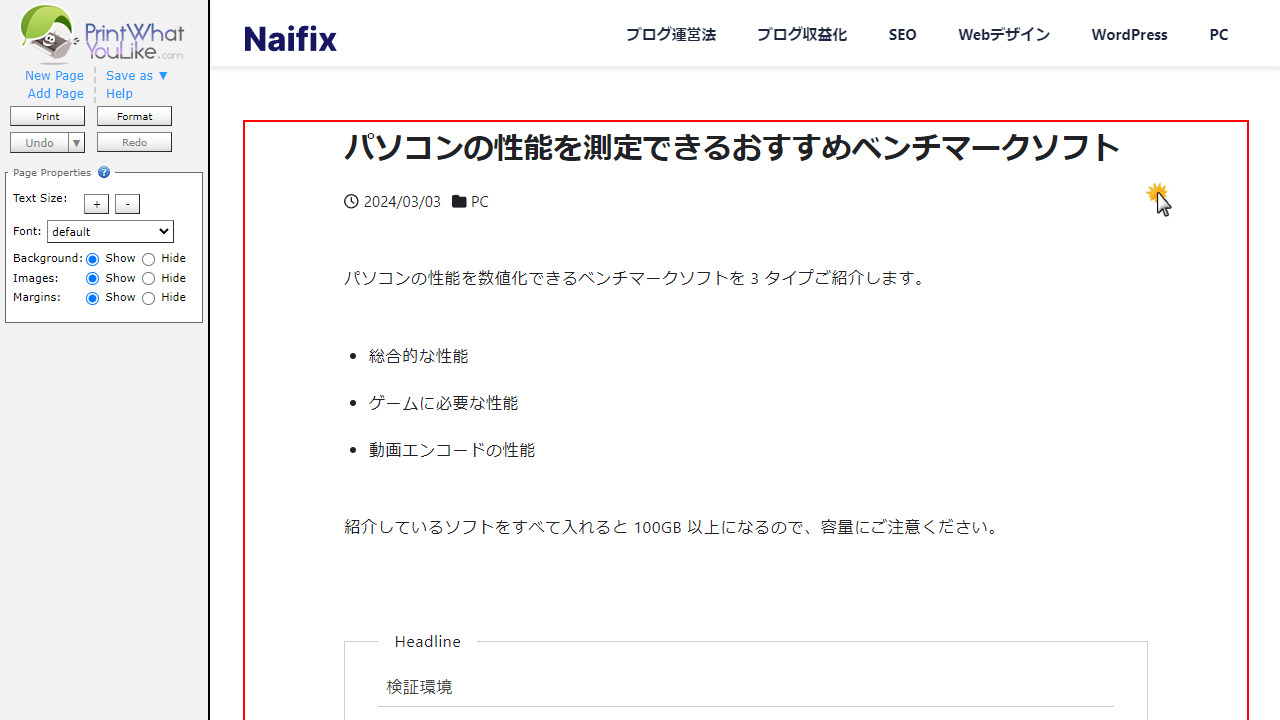
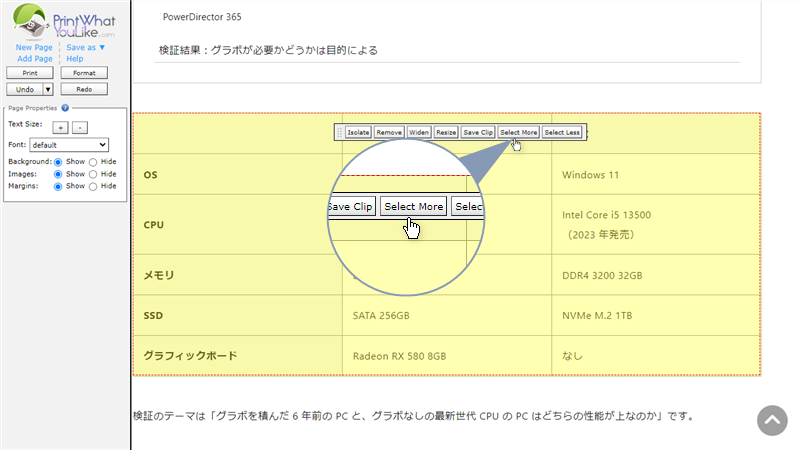
カーソルを載せると赤枠が表示されるので、切り抜きたい部分を大まかに指定します。
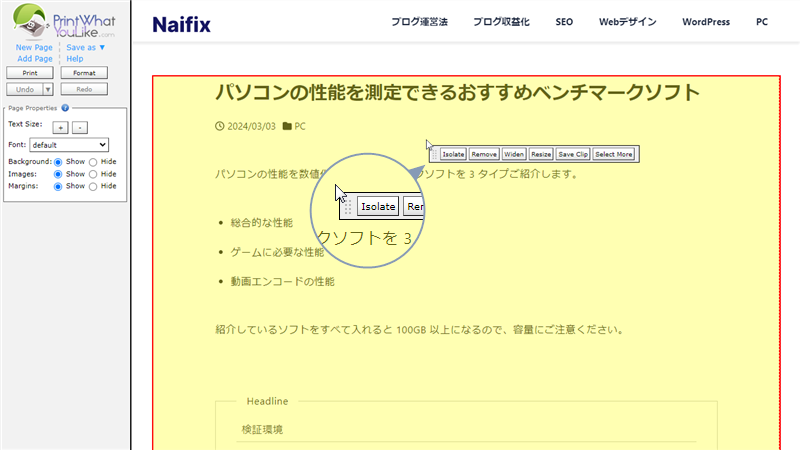
クリックするとメニューが表示されるので、「Isolate」を選択。
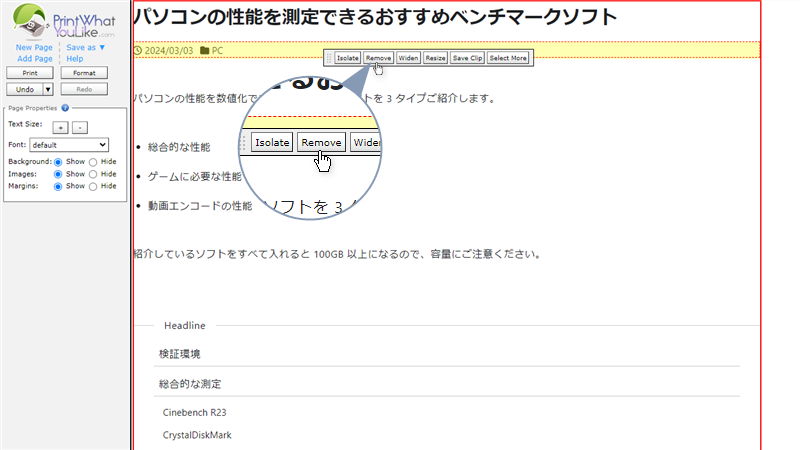
不要な部分を選択し、「Remove」をクリックして削除していきます。
複数箇所を選択するときは、Shift + 左クリック。
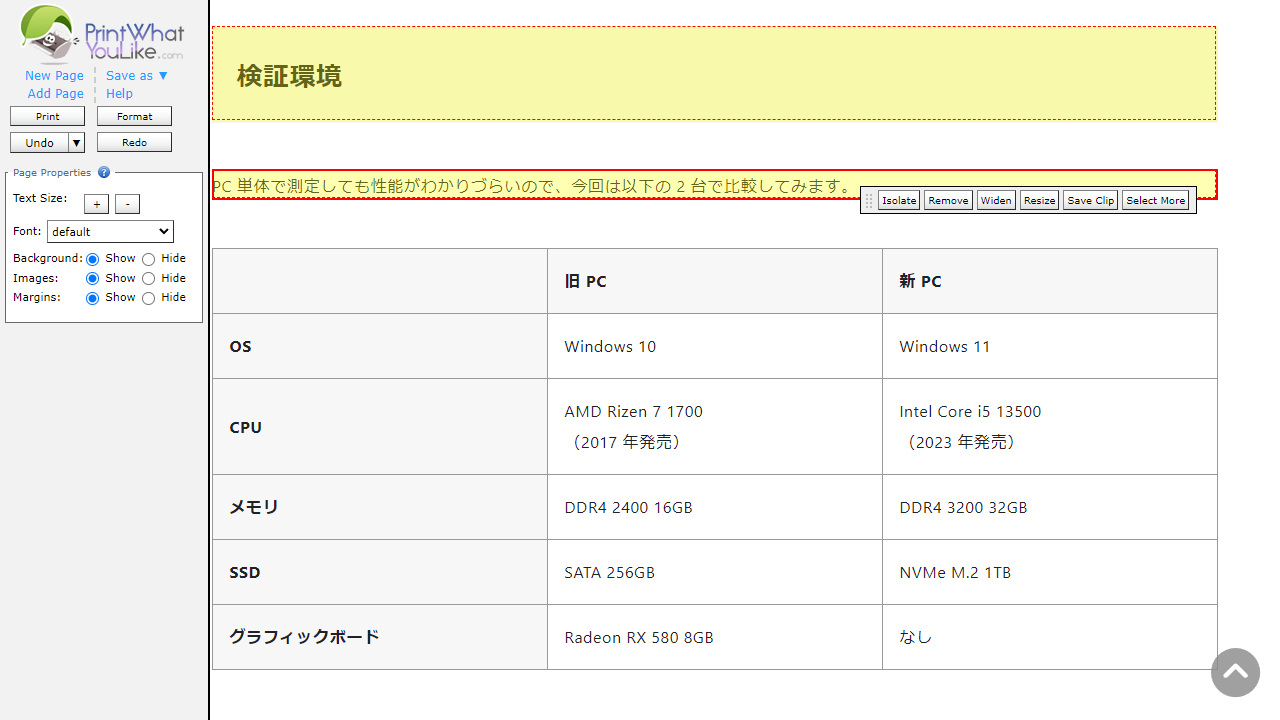
「Select More」で選択要素の拡大もできます。
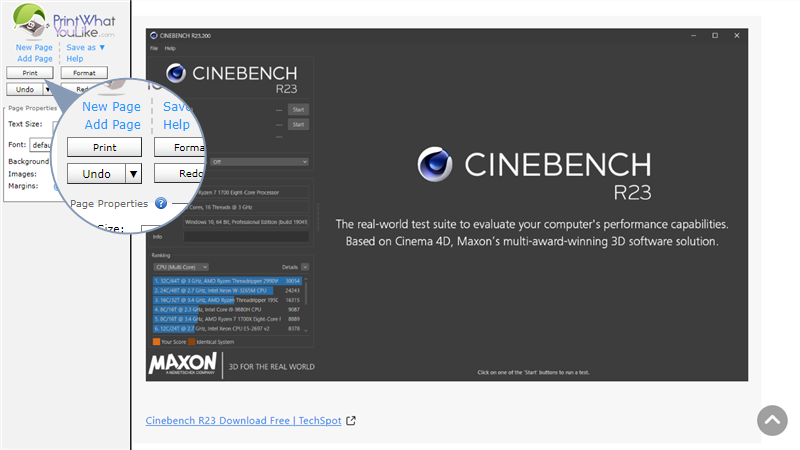
切り抜き作業が終わったら、左メニューの「Print」をクリック。
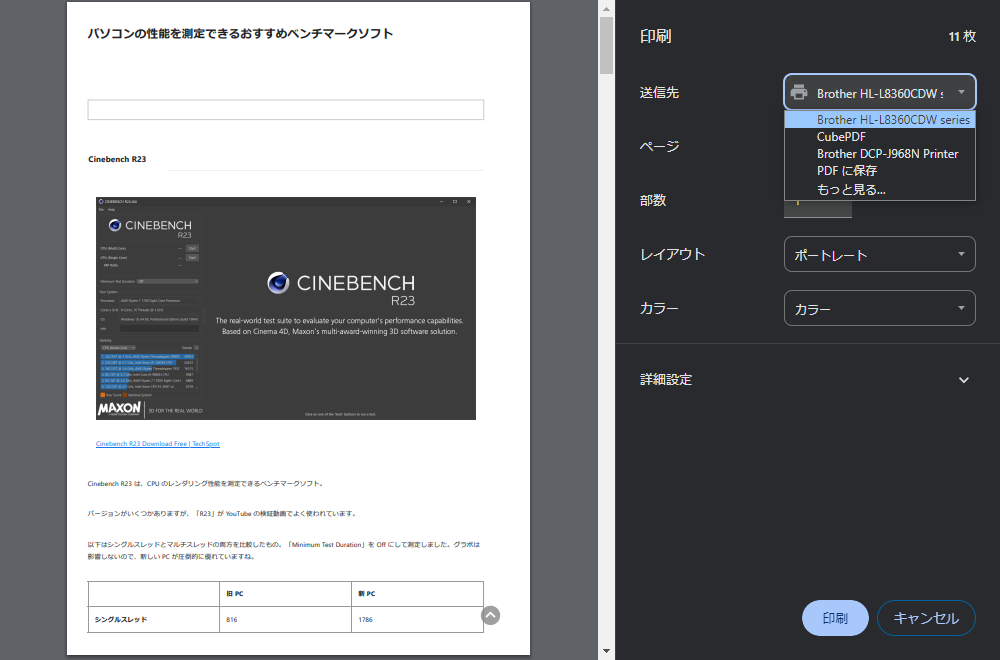
「送信先」で任意のプリンターまたは PDF を指定して完了です。
基本操作は「Isolate」してから「Remove」を繰り返し、「Print」するだけ。
その他、左メニューに以下の項目があります。
| Text Size | テキストサイズ変更 |
|---|---|
| Font | フォント変更 |
| Background | 背景の表示 / 非表示 |
| Images | 画像の表示 / 非表示 |
| Margins | 余白の適用 / 非適用 |
直感的に操作できるので、実際に試してみてください。
以下は実際に PrintWhatYouLike で PDF 化したファイルです。
パソコンの性能を測定できるおすすめベンチマークソフト(PDF)
Web サイトをきれいに印刷・PDF 化できる無料サービス「PrintWhatYouLike」のご紹介でした。
社内資料の共有やスワイプファイルの作成に便利なので、ぜひ使ってみてください。