当サイトで開発・提供しているセオツールズでは、「サイトのセキュリティ設定チェック」を無料でご利用いただけます。
本ツールで「要対応」となった項目につきましては、可能なかぎり対応しておくことをおすすめします。
なかには初心者では難しいものもありますので、どのように対応したらよいのか、放置しておくとどのようなリスクがあるかを一通り解説していきます。
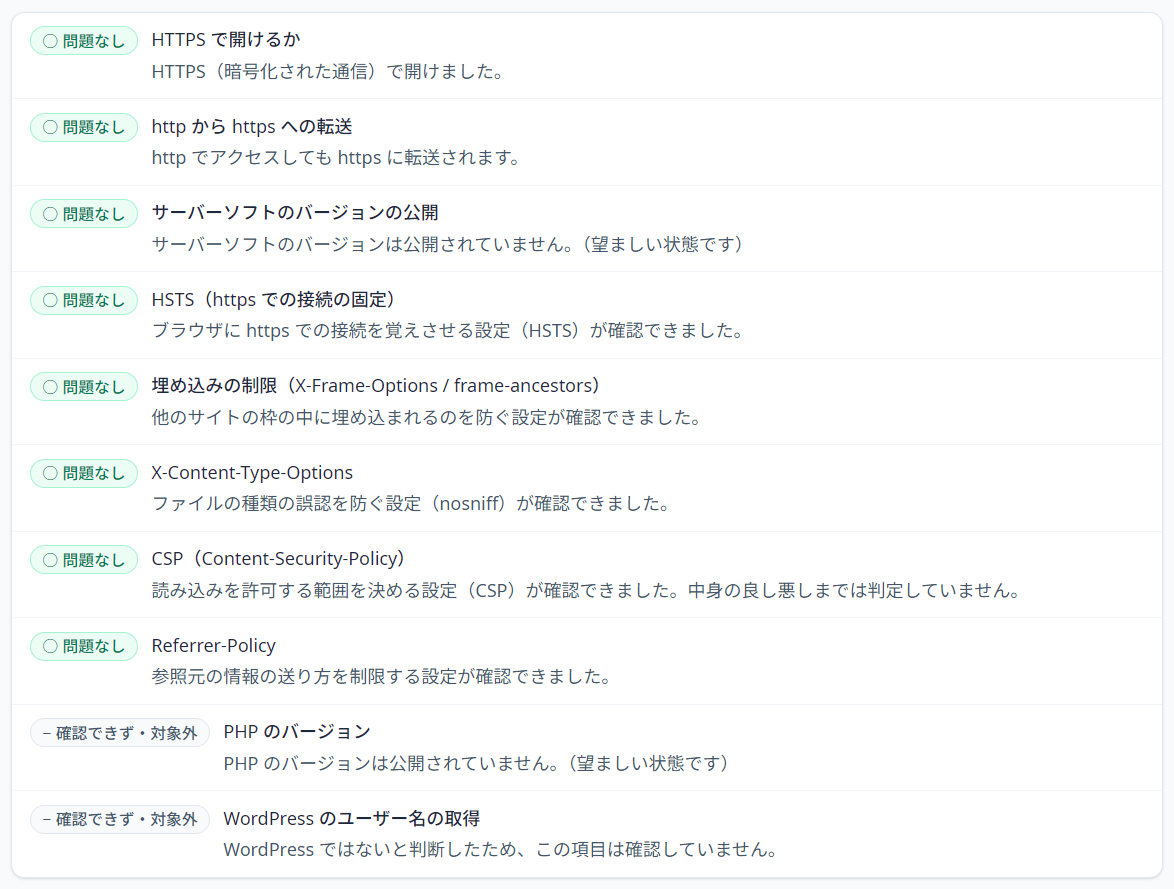
.htaccess に追記するコードを最後にまとめて掲載していますので、解説と合わせてご参考になれば幸いです。
当サイトで開発・提供しているセオツールズでは、「サイトのセキュリティ設定チェック」を無料でご利用いただけます。
本ツールで「要対応」となった項目につきましては、可能なかぎり対応しておくことをおすすめします。
なかには初心者では難しいものもありますので、どのように対応したらよいのか、放置しておくとどのようなリスクがあるかを一通り解説していきます。
.htaccess に追記するコードを最後にまとめて掲載していますので、解説と合わせてご参考になれば幸いです。
「HTTPS で開けるか」は、サイトの URL が https:// になっているかをチェックしています。
現在は HTTPS に対応するのが当たり前になっており、ほとんどのサイトでは問題ないと思います。もしこの項目が NG 判定になっていたら、早急に対応してください。
とくに、コメントやお問い合わせフォームなど、ユーザーが何らかの情報を運営者に送信する仕組みがあるなら対応必須です。
HTTPS に対応していないサイトでは、以下のリスクがあります。
WordPress の場合は管理者のログインやコメントといった、入力・送信する箇所が複数ありますよね。
それらが第三者に盗まれて個人情報漏えいやハッキングにつながる、といったリスクが出てきます。
対応は、一般的なレンタルサーバーで用意されている「無料 SSL」を使えば十分です。
有料 SSL もありますが、通信を暗号化する目的では無料も有料も変わりません。
エックスサーバー系列のサーバーなら、「ドメイン」>「SSL 設定」からトグルを ON にするだけ(反映まで 1 時間ほどかかります)。
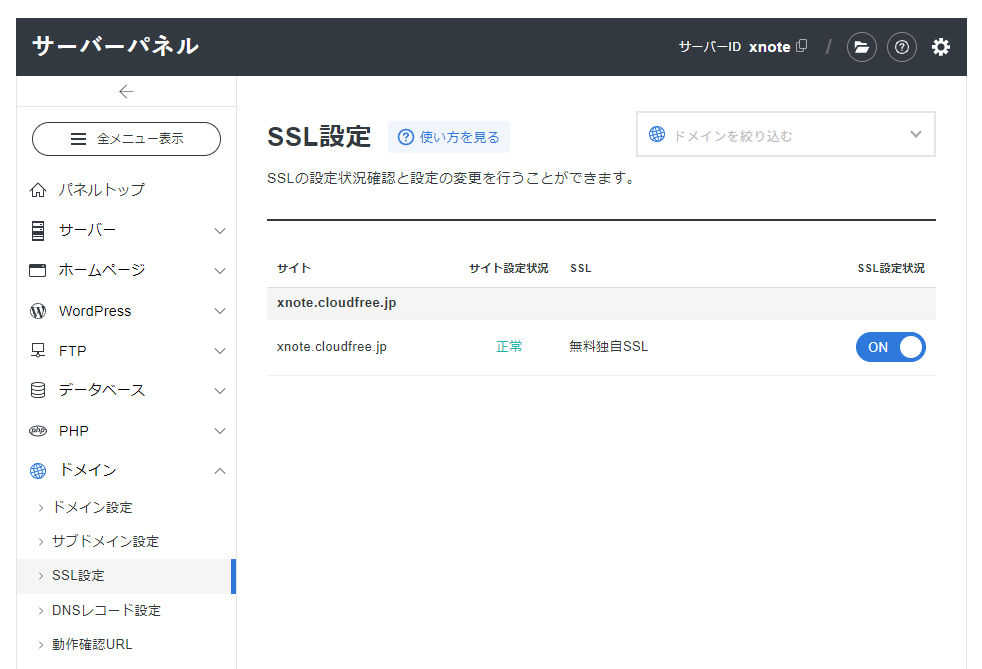
その他のレンタルサーバーでも「セキュリティ」などのメニューに SSL 設定が用意されています。
WordPress は、SSL 設定を行って https:// でサイトを開けるようになったあと、一般設定もそろえてください。
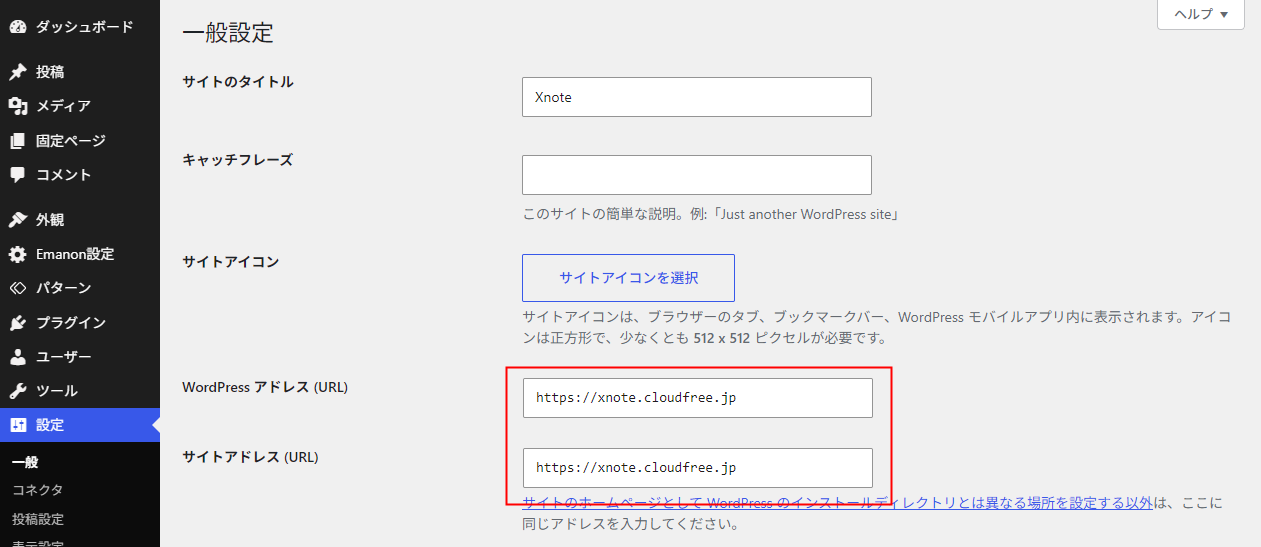
エックスサーバーで WordPress を HTTPS(常時 SSL)化する手順
HTTPS に対応していても、「http → https」にリダイレクトされるようになっていないと効果が半減します。
ブラウザでサイトの URL を http:// にしてアクセスしてみてください。自動的に https:// に切り替われば大丈夫です(シークレットモードでのチェックをおすすめします)。
「SSL 設定すると自動的にリダイレクトしてくれる」サーバーと、「自分でリダイレクト設定が必要」なサーバーがあります。
ConoHa WING や お名前.com レンタルサーバーなど、GMO 系はほぼ前者です(一部古いサーバーを除く)。
エックスサーバーやさくらのレンタルサーバなどは後者ですが、どちらもサーバーコントロールパネルからワンクリックでリダイレクトできるようになっています。
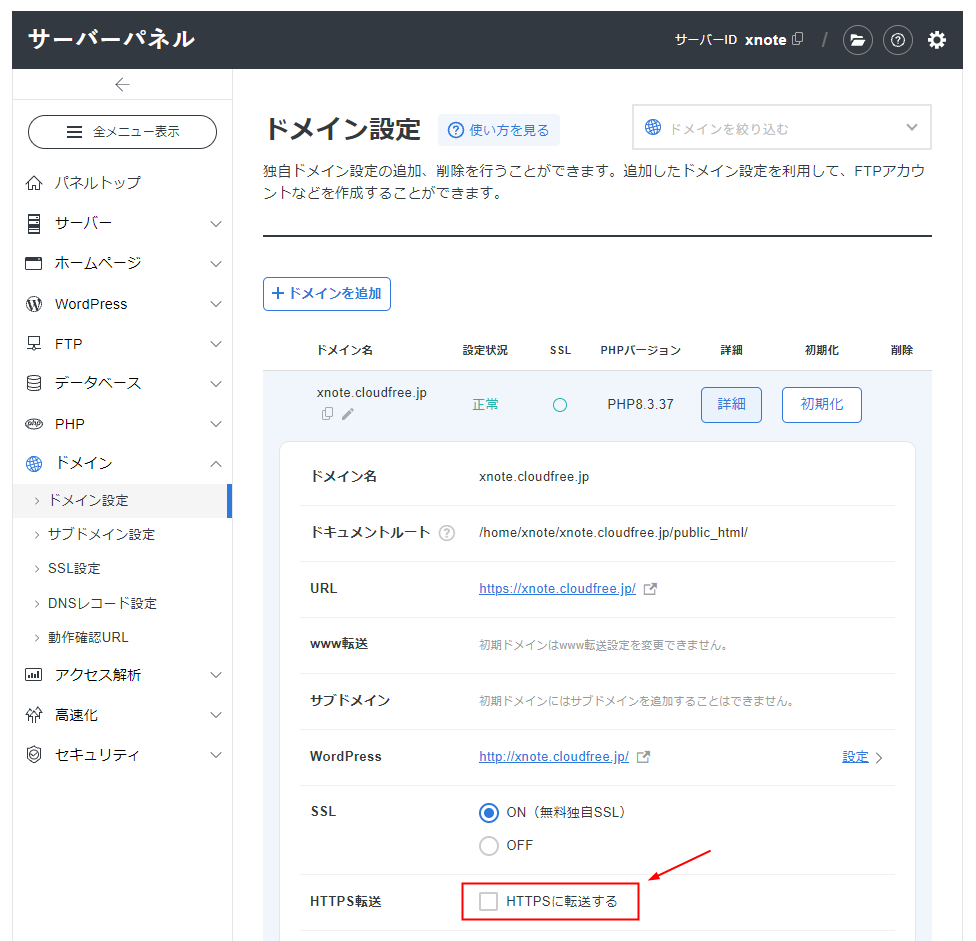
サーバーに転送設定がない場合や、サブドメインなど個別に指定したい場合は .htaccess で対応できます。
以下のコードを .htaccess の最上部に挿入してください。
<IfModule mod_rewrite.c>
RewriteEngine On
RewriteCond %{HTTPS} off
RewriteRule ^(.*)$ https://%{HTTP_HOST}%{REQUEST_URI} [R=301,L]
</IfModule>
WordPress であれば「Really Simple Security」というプラグインで一通り対応できます。
PHP バージョンは、レスポンスヘッダーで確認できる場合があります。
チェックツールでは、Server や X-Powered-By に PHP バージョンが出ていないかを見ています。
PHP は毎年新しいバージョンが出ており、4 年ほどでセキュリティサポートが切れます。
バージョンが外部からわかるようになっているかに関係なく、必ずセキュリティサポート対象バージョンを使用してください。
ほとんどのレンタルサーバーでは、推奨バージョンが表示されています。
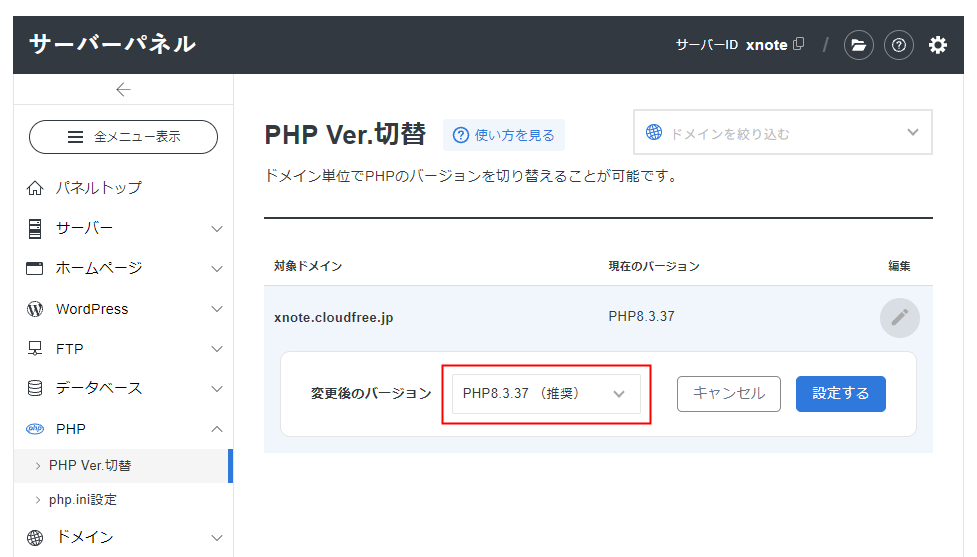
セキュリティサポートが切れているバージョンを使っていることがわかると、そこが攻撃対象になり得ます。
「サーバーの推奨バージョンに上げつつ、バージョンを隠す」のがベストです。
ただし、現時点の PHP バージョンが 5.6 や 7.4 などかなり古いものであれば、8.x に上げた時点でエラーが起きる可能性があります。
WordPress は古いプラグインやテーマ内の古いコードがエラーの原因となりますので、必ず事前に検証してください。
レンタルサーバーではデフォルトでバージョンを隠すようになっていると思いますが、もしバージョンが露出していたら php.ini 設定の expose_php で変更できます。
または .htaccess でも消せます。
<IfModule mod_headers.c>
  Header always unset X-Powered-By
  Header unset X-Powered-By
</IfModule>サーバーソフトのバージョンも、PHP と同じくレスポンスヘッダーで確認できる場合があります。
もし脆弱性が発見されているバージョンを使用していることがわかれば、そこが攻撃対象になるかもしれません。
ただし、レンタルサーバーにおいては設定変更できない部分です。バージョンが表示されるか、そもそも脆弱性が解消されているかはすべてサーバー任せとなり、利用者ができることは何もありません。
VPS など自分でソフトをインストールした場合のみ対応してください。
何を使用しているかにより、対応方法が異なります。
ServerTokens Prod と ServerSignature Offserver_tokens off;enableVersionHeader="false" などなお、事業で VPS や専用サーバーを使用しており、専任の保守担当者がいない場合は外注をおすすめします(趣味サイトなら個人の自由です…)。
昨今はサイバー攻撃が激化しており、古いシステムのまま放置しておくと高確率で不正アクセスや情報漏えいにつながります。
WordPress はデフォルトでユーザー名が見えるようになっていますが、それ自体はとくに危険なものではありません。
たとえば X や Instagram などの SNS はユーザー名やログイン画面をだれでも特定できますよね。Google アカウントも Gmail から特定できます。
強固なパスワードや二段階認証、パスキーの導入を最初に行うべきで、ユーザー名を隠す優先度は高くありません。たとえユーザー名を隠しても、弱いパスワードを使っていればリスクは残ったままです。
ユーザー名は以下の URL で特定できます( example.com を自分のドメインに変更)。
/?author がよく例にあげられますが、攻撃者が見ているのはほぼ /wp-json のほうです。ユーザー名以外にも、使用しているプラグインなど様々な情報が掲載されていますから、攻撃対象を探りやすいのです。
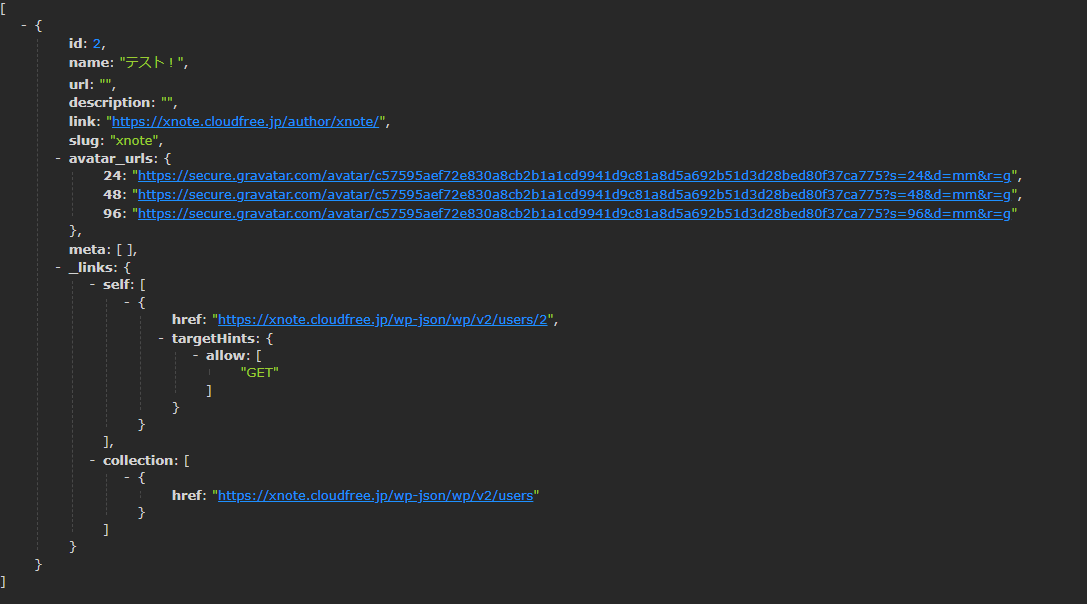
表側で見えるユーザー名を変更する場合、「Easy Username Updater」などのプラグインで対応できます。
WordPress ユーザー名を変更できる「Easy Username Updater」の使い方
著者アーカイブページをトップページにリダイレクトしたり、/wp-json/wp/v2/users の出力を止めたいなら、「Wordfence」などのセキュリティプラグインをご利用ください。
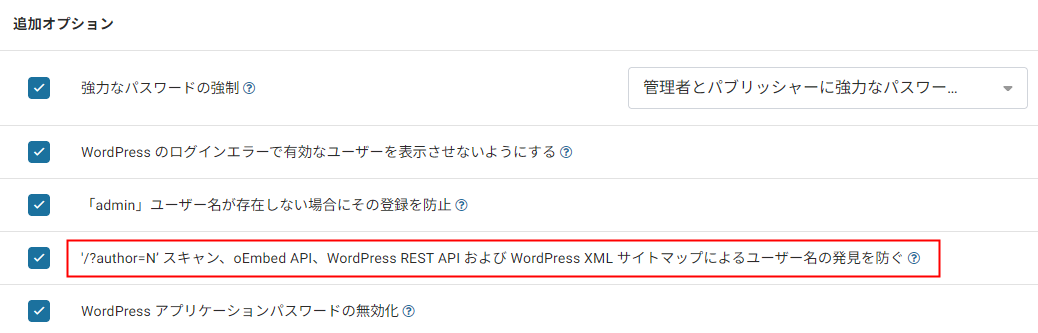
Wordfence は二段階認証やパスキーの設定、サイト内のスキャンなど、総合的にセキュリティを強化できます。
WordPress 管理画面ログインを 2 段階認証にできるプラグイン 5 選
HSTS(Strict-Transport-Security ヘッダー)は、「このサイトは一定期間 https でしか開かない」とブラウザに覚えさせるものです。
チェックツールでは、その期間 max-age が 180 日以上になっていると OK 判定を出すようにしています。
https にリダイレクトされるようになっていても、http でアクセスした最初の 1 回は暗号化されていないため、その穴をふさぐ目的で設定します。
HSTS を設定すると、http でのアクセスはできなくなります。事前に全ページを確認しておいてください。
WordPress などの CMS であれば特定のページのみ http になっていることはまずないので、全ページチェックしなくても大丈夫です。
.htaccess では以下のとおり設定します。
<IfModule mod_headers.c>
  Header always set Strict-Transport-Security "max-age=31536000"
</IfModule>
nginx は以下のとおりです。
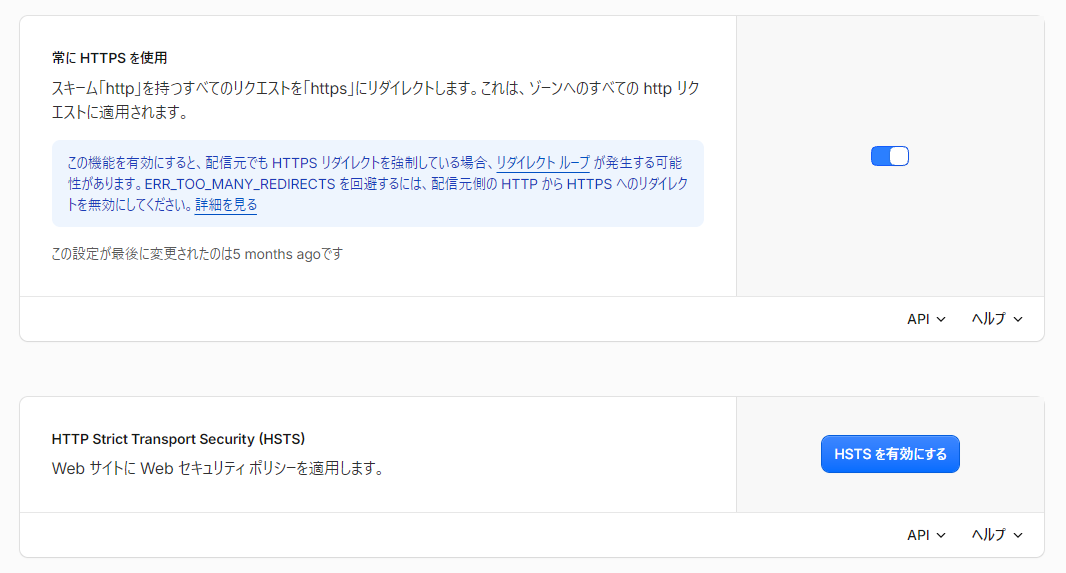
add_header Strict-Transport-Security "max-age=31536000" always;Cloudflare は、[SSL/TLS]>[エッジ証明書]から「HSTS を有効にする」を選択するのみです。あわせて「常に HTTPS を使用」の有効化もおすすめします。
埋め込み制限は、他サイトの iframe 内に自分のサイトが表示されるのを防ぐものです。
チェックツールでは、X-Frame-Options か CSP の frame-ancestors が入っていれば OK 判定としています。
iframe の悪用例として「クリックジャッキング」などがあり、要は自分のサイトが偽装目的として勝手に使われてしまうリスクがあります。
.htaccess への追記のみで対応できます。
以下は、同じサイトのなかからの埋め込みだけを許可する例です。
<IfModule mod_headers.c>
  Header always set X-Frame-Options "SAMEORIGIN"
</IfModule>
WordPress は、PHP でも対応できます(以下の例は、次項の X-Content-Type-Options も含めています)。
<?php
add_action( 'send_headers', function () {
	header( 'X-Frame-Options: SAMEORIGIN' );
	header( 'X-Content-Type-Options: nosniff' );
} );
ただし、WordPress の埋め込みリンク(カード型リンク)にも影響し、他サイトからリンクされたときに表示されなくなってしまいます。
※ 管理画面とログイン画面はデフォルトで X-Frame-Options: SAMEORIGIN です
X-Content-Type-Options は、ブラウザにサーバーが伝えた Content-Type どおりに扱わせる指定です。
たとえば画像に何らかの悪意のあるスクリプトが仕込まれていたとき、ブラウザがそれを実行してしまうことを防げます。
自分だけが投稿できるサイトであればさほど問題にはなりませんが、会員制サイトや掲示板サイトでユーザーのアップロードを許可しているサイトであれば必須と考えてください。
.htaccess による対応方法は以下のとおりです。
<IfModule mod_headers.c>
  Header always set X-Content-Type-Options "nosniff"
</IfModule>
注意点が 1 つだけあり、たとえば JavaScript を text/plain で返していると、JS が読み込まれなくなります。
設定後は各ページの表示とブラウザのコンソールエラーを確認してください。
CSP は、スクリプトや画像などの読み込み元を制限するものです。
たとえば WordPress プラグインに悪意のあるコードが埋め込まれていても実行を止められますし、改ざんされたときの被害も最小限に抑えられます。
ただし、扱いが非常に難しく、知識ゼロで対応すると不具合につながります。できれば対応したほうがよいものの、どのサイトでも必ず対応すべき、とまでは言えないところです。
「自分のドメイン以外はすべて不可」としてしまうと、Google アナリティクスなどの計測ツールや Google AdSense などの広告までブロックしてしまいます。
.htaccess での最小設定例は以下のとおりです。
<IfModule mod_headers.c>
  Header always set Content-Security-Policy "frame-ancestors 'self'; base-uri 'self'; object-src 'none'; upgrade-insecure-requests"
</IfModule>
meta タグでも設定できます。
<meta http-equiv="Content-Security-Policy" content="base-uri 'self'; object-src 'none'; upgrade-insecure-requests">WordPress は PHP でも対応できます(キャッシュ系プラグインとの相性は悪いです)。
<?php
add_action( 'wp_head', function () {
	echo '<meta http-equiv="Content-Security-Policy" content="base-uri \'self\'; object-src \'none\'; upgrade-insecure-requests">' . "\n";
}, 1 );
WordPress テーマやプラグインはページのなかに直接スクリプトを書くことが多いため、もし対応するならテスト環境を作って最小限の構成でテストしてください。
Referrer-Policy は、サイトの訪問者がリンクをクリックして他のサイトに移動するとき、「どのページからきたか」の情報をどこまで相手に渡すかを制御するものです。
攻撃者が悪用するものではなく、情報が漏れないようにする設定、ということですね。
もし unsafe-url になっていると、ページの URL がまるごと渡されます。仮に URL に会員 ID などが含まれているとそれも知られてしまうため、会員制サイトなどではとくに注意すべきです。
Chrome や Edge、Firefox といったメジャーなブラウザは、標準で strict-origin-when-cross-origin と同じ動きをするようになっています。
つまり、何も設定されていない状態なら、あえて設定を追加する必要はありません。
チェックツールで △ 判定になっていたら unsafe-url か no-referrer-when-downgrade になっています。意図的に設定されているはずなので、設定箇所を探して外してください。
.htaccess での設定もできます。
<IfModule mod_headers.c>
  Header always set Referrer-Policy "strict-origin-when-cross-origin"
</IfModule>本記事でご紹介した対応方法のうち、.htaccess で一括対応するなら以下のコードをまとめて入れてください。
※ WordPress は # BEGIN WordPress より上に書く
<IfModule mod_headers.c>
  Header always set Strict-Transport-Security "max-age=31536000"
  Header always set X-Frame-Options "SAMEORIGIN"
  Header always set X-Content-Type-Options "nosniff"
  Header always set Referrer-Policy "strict-origin-when-cross-origin"
  Header always set Content-Security-Policy "frame-ancestors 'self'; base-uri 'self'; object-src 'none'; upgrade-insecure-requests"
  Header always unset X-Powered-By
  Header unset X-Powered-By
</IfModule>
安全寄りにして CSP や iframe を外した最小構成は以下のコードです。
<IfModule mod_headers.c>
  Header always set Strict-Transport-Security "max-age=31536000"
  Header always set X-Content-Type-Options "nosniff"
  Header always set Referrer-Policy "strict-origin-when-cross-origin"
  Header always unset X-Powered-By
  Header unset X-Powered-By
</IfModule>
.htaccess の書き方を間違えると即 500 エラーでサイトが停止しますので、必ずオリジナルのファイルをバックアップしておき、すぐ元に戻せるようにしておいてください。
WordPress で 500 Internal Server Error になる原因と解決策
セキュリティ強化方法はいろいろありますが、こと WordPress において重要なのは以下の 3 点です。
基本中の「キ」ですから、まずはここをしっかりと固めた上でその他の対策を行いましょう。
当サイトではセキュリティ設定の代行や保守管理も承っておりますので、何かございましたらお気軽にご相談ください。