対処法
- WordPress からのメールを確認する(リカバリーモードに入る)
- PHP バージョンを変更する(下げる)
- FTP でプラグインを強制停止する
- ハッキングによりファイルが改ざんされていないか確認する
ログインページに Fatal error などエラーコードが表示されている場合、何らかのプラグインが悪さをしていることが考えられます。
もしエラーコードから該当するプラグインを推測できるなら、FTP から強制停止してみてください(プラグインのディレクトリ名を変更すれば止まります)。
どのプラグインに原因があるか推測できなければ、全プラグインを強制停止するのが手っ取り早いです。
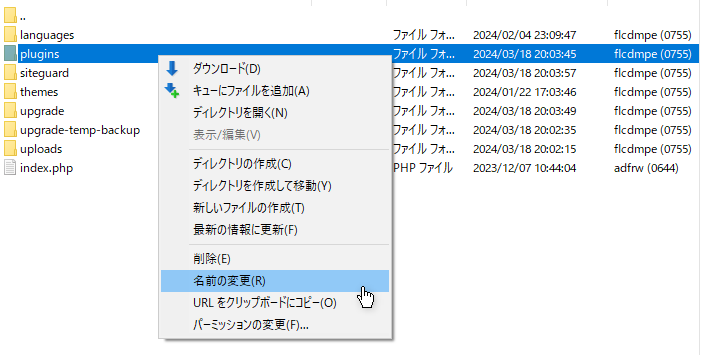
wp-content > plugins のディレクトリ名を変更すると、全プラグインが停止します。
管理画面に入れるようになったら、停止したプラグインを元に戻し、未更新であれば更新しましょう。
長年更新されておらず、最新版の WordPress や PHP バージョンに対応していないなら、別プラグインへの変更を検討してください。
WordPress バージョンが 5.3 未満の場合、PHP 7 / 8 では正常に動作せず、管理画面にも入れないことがあります。
PHP 7.4 未満のバージョンを使用できないサーバーも増えてきましたから、もし長年放置していたサイトであれば以下の対応が必要となります。
5 年以上放置しているようなサイトは、テーマやプラグインを更新すると表示崩れする可能性が高く、ほぼ作り直しになることもあります。
プラグインの停止やバージョンアップで直らない場合、ハッキングによりファイルが改ざんされているかもしれません。
復旧には専門知識が必要です。お急ぎの場合は専門業者への依頼をおすすめします。