対処法
- アップロードできる形式か確認する
- サーバーの容量を確認する
php.iniの設定を確認する- 画像圧縮系プラグインの設定を見直す
php.ini の設定を確認するWordPress のメディアにアップロードできる形式は限定されており、たとえば .svg などはアップロードできません。
Safe SVG などのプラグインを入れると、SVG 形式のファイルをアップロードできるようになります。
また、iPhone は写真の形式が HEIF(.HEIC)となっており、これもそのままアップロードできません。JPEG 形式に変更するか、スマホ用の WordPress アプリからアップロードしてください。
プラグインやサーバーの設定でアップロード容量の上限が決められています。
サーバー管理画面や php.ini の upload_max_filesize で上限を確認してみてください。
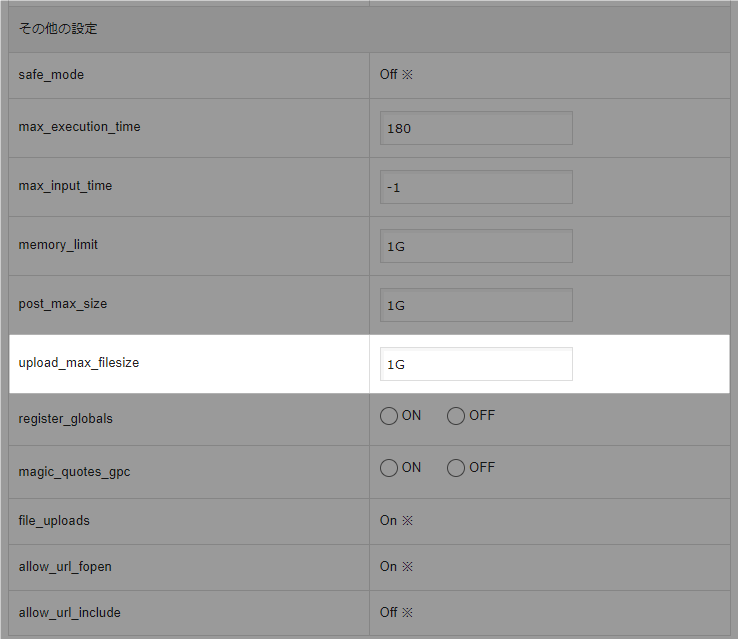
エックスサーバーでは上限が 1 GB のため、特大サイズの画像でもアップロードできます。
しかし、素材サイトでなければそれほど大きな画像を使う必要はないので、必要最低限のサイズに変換してアップロードしましょう。
WordPress ブログで使う画像の推奨サイズ・形式・容量
メジャーなレンタルサーバーでは 100 GB 以上の容量が用意されており、複数の WordPress を入れても上限いっぱいになることはまずありません。
しかし、「過去のバックアップデータを含めて自動バックアップしている」と、サーバーの容量がすぐいっぱいになってしまいます。
サーバーの容量を確認し、上限ギリギリになっているなら不要なデータを削除してください。
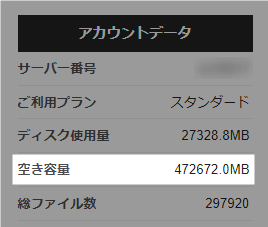
エックスサーバーは容量が 500 GB あるので、複数サイトでも余裕をもって運営できます。
画像や動画のファイル名は日本語を使わず、半角英数字を強く推奨します。
日本語ファイル名は、「アップロードはできるがサムネイルが生成されない」といった予期せぬエラーが発生するためです。
WordPress で画像を挿入するときに気をつけたいファイル名と alt 設定
形式や容量に問題がない場合、何らかのプラグインが影響している可能性があります。
すべてのプラグインを停止してアップロードできるか試してみてください。
画像とは関係ないプラグインが悪さをしていることも、まれにあります。